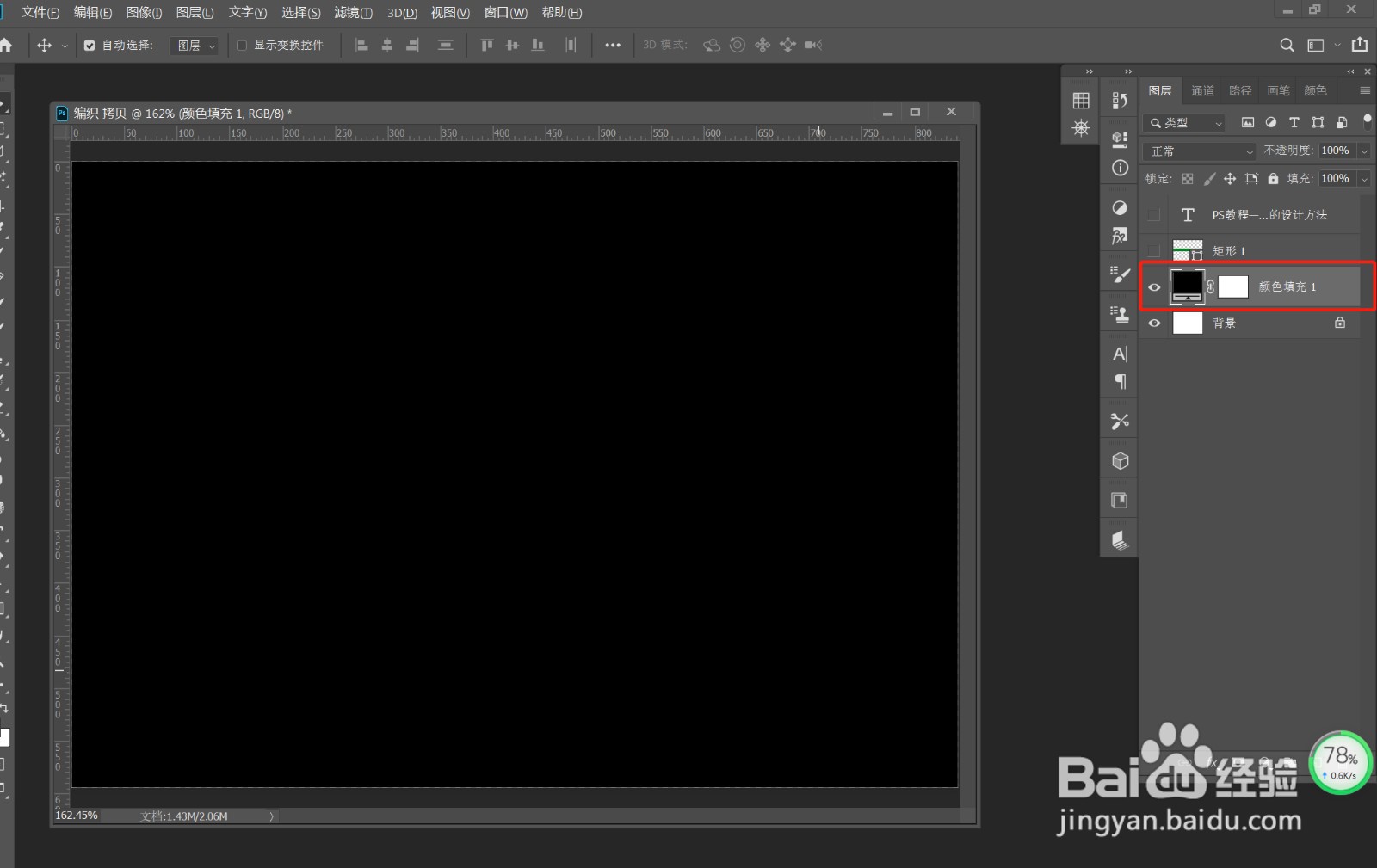
1、充渐纯色填充图层为黑色,如图

2、输入文字,文字复制一层,右键,栅格化文字,如图

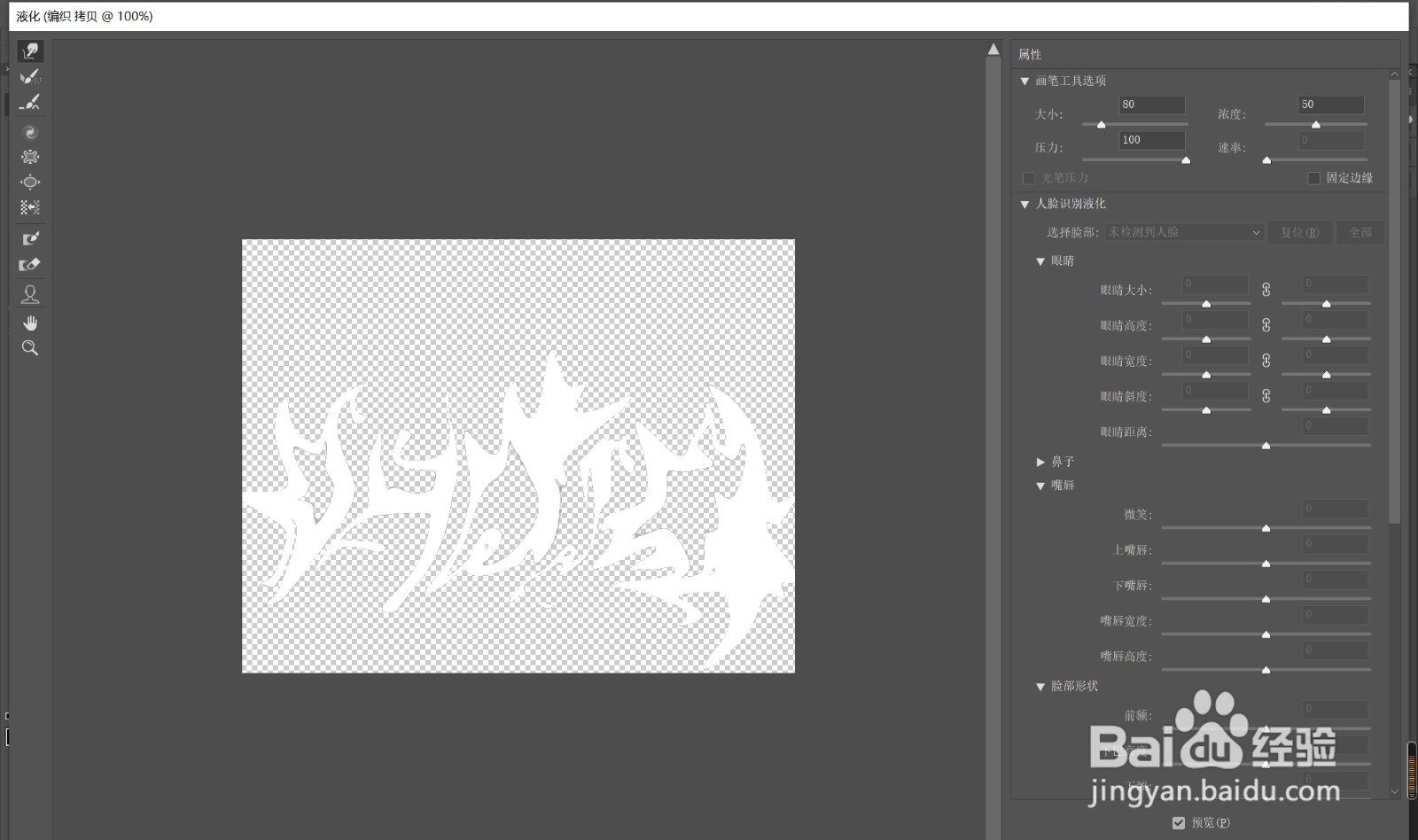
3、执行滤镜——液化,使用向前变形工具在图中涂抹,调整图案的大小和位置,使图案2边和文字两边对齐,如图

4、Ctrl+E,合并液化和文字图层,Ctrl+A选择画布,垂直、居中对齐,如图

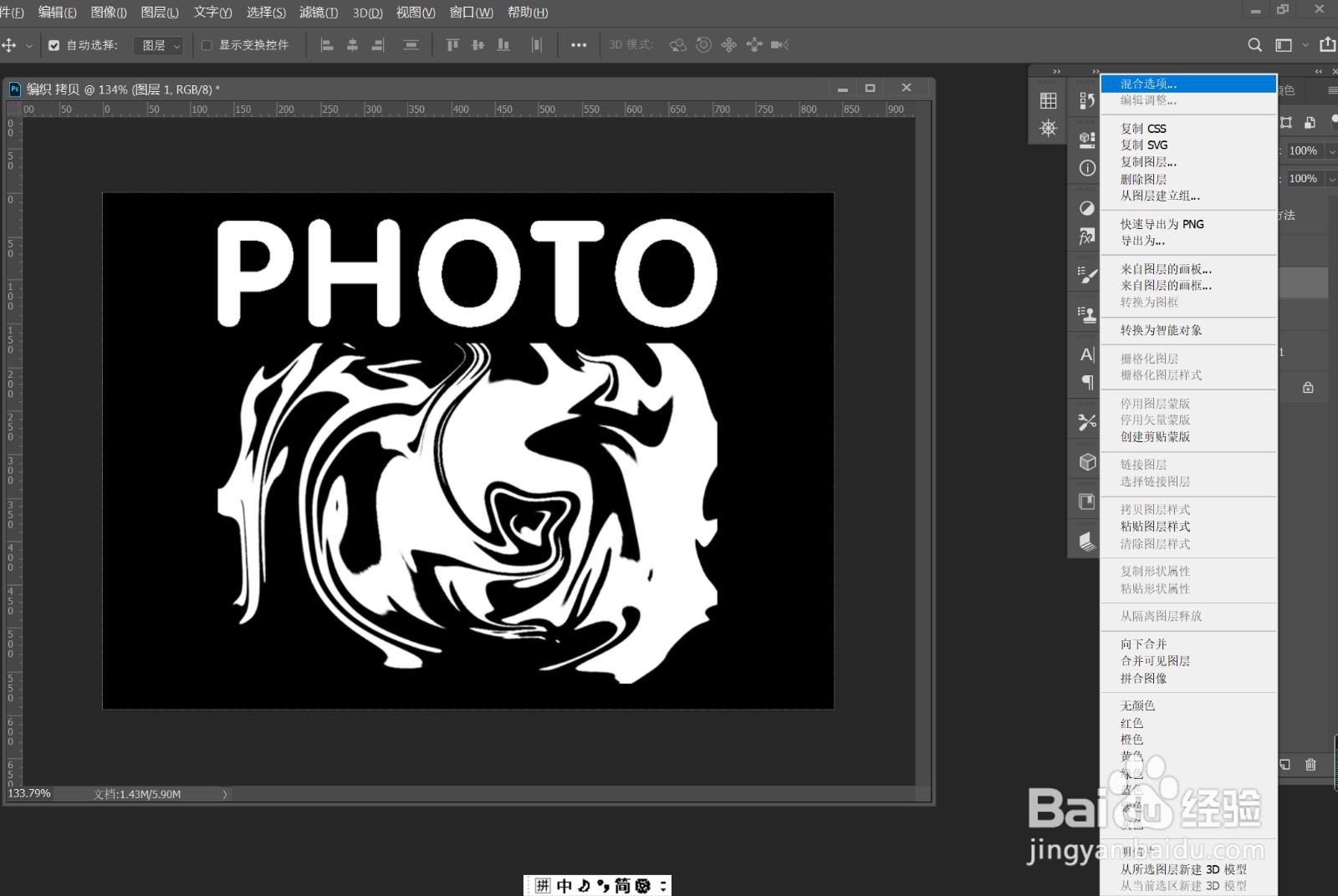
5、Ctrl+J复制一层,右键——混合选项,取消R通道,回到原图层,右键——混合选项,取消G、B通道,如图


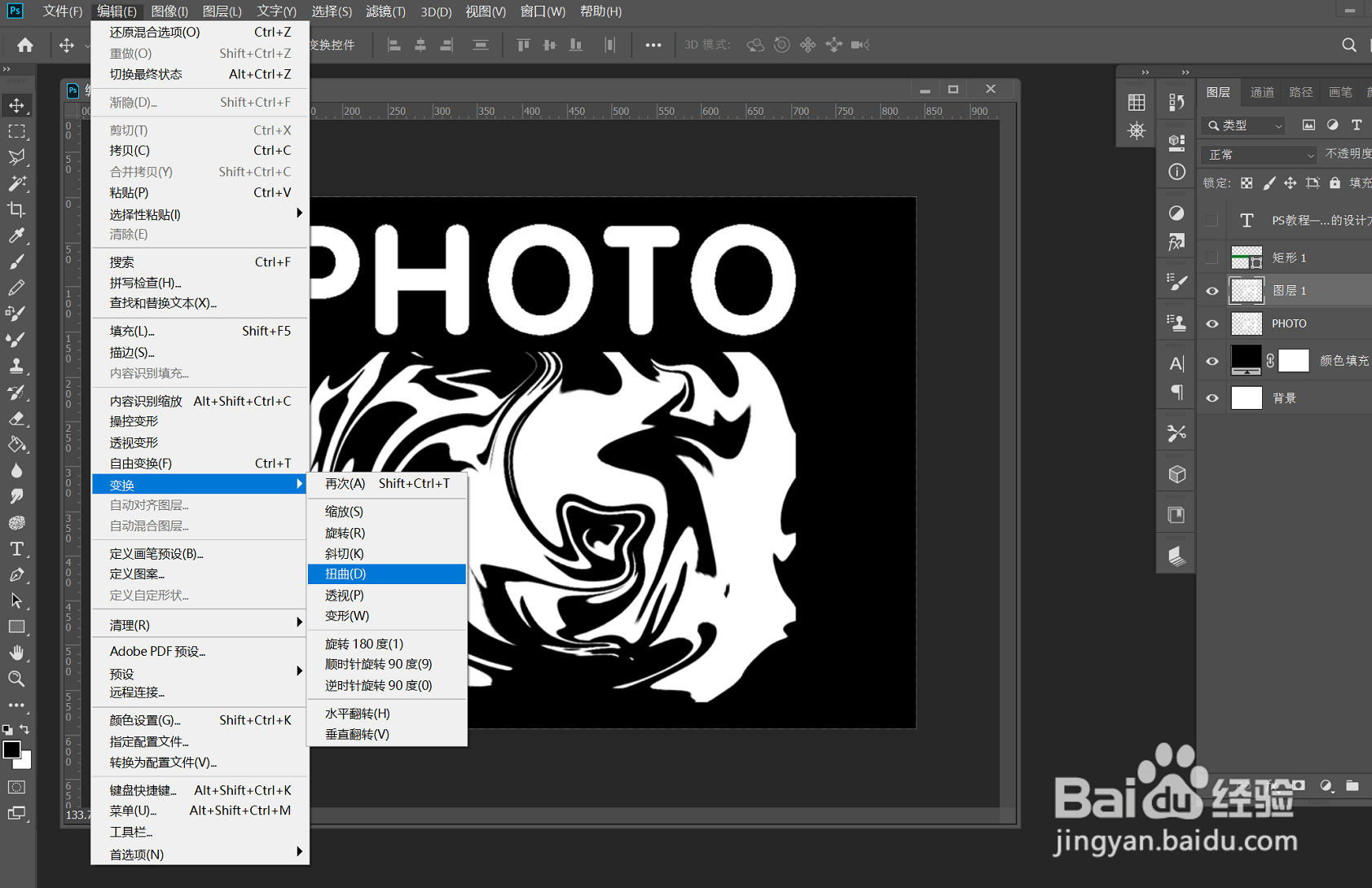
6、回到图层1,执行编辑——变换——扭曲、变形,然后进行拖拽变形,效果如图

时间:2026-04-21 19:04:19
1、充渐纯色填充图层为黑色,如图
2、输入文字,文字复制一层,右键,栅格化文字,如图
3、执行滤镜——液化,使用向前变形工具在图中涂抹,调整图案的大小和位置,使图案2边和文字两边对齐,如图
4、Ctrl+E,合并液化和文字图层,Ctrl+A选择画布,垂直、居中对齐,如图
5、Ctrl+J复制一层,右键——混合选项,取消R通道,回到原图层,右键——混合选项,取消G、B通道,如图
6、回到图层1,执行编辑——变换——扭曲、变形,然后进行拖拽变形,效果如图
