怎样使用Powerquery批量添加前缀

 时间:2026-04-21 14:30:24

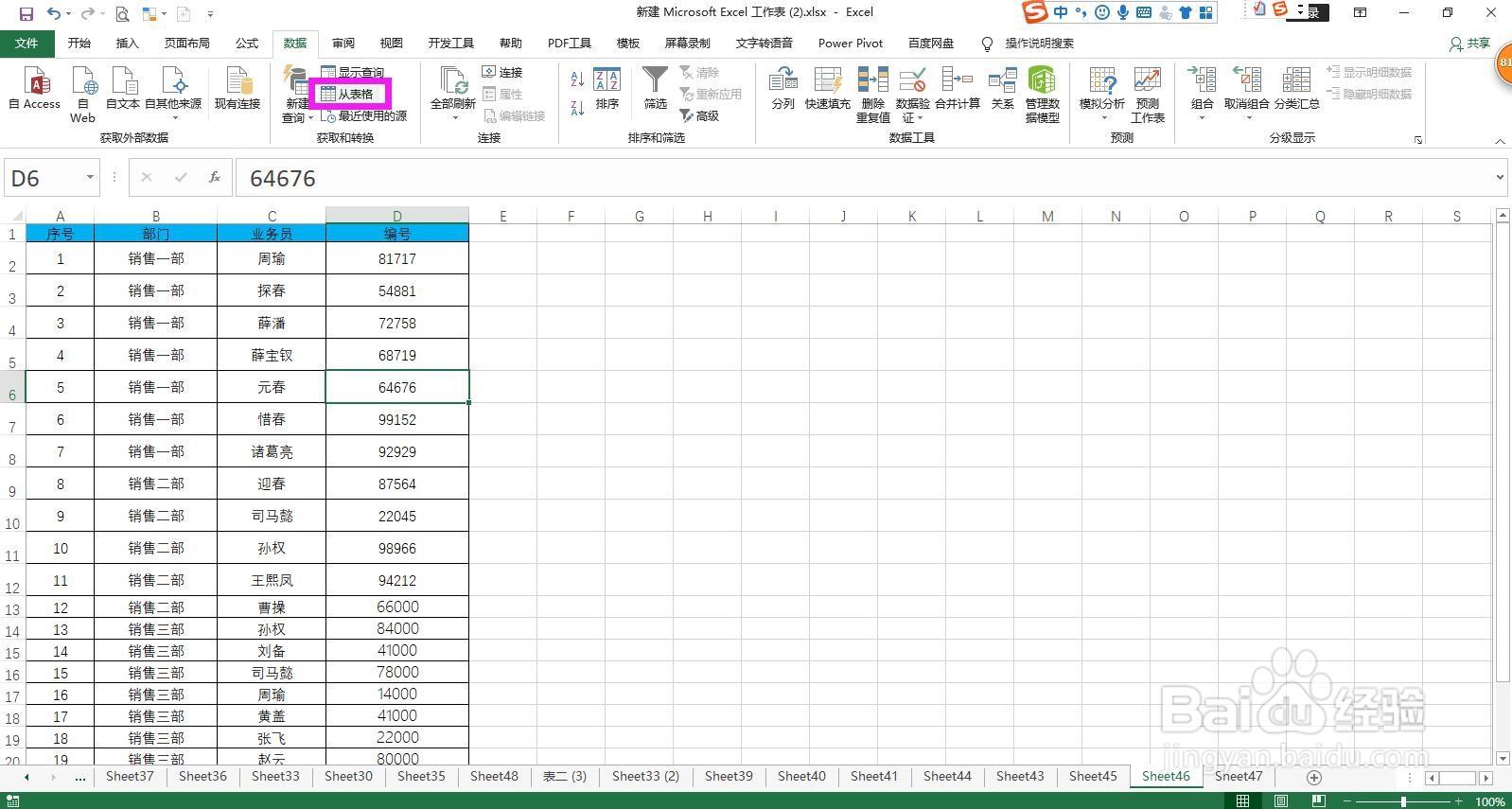
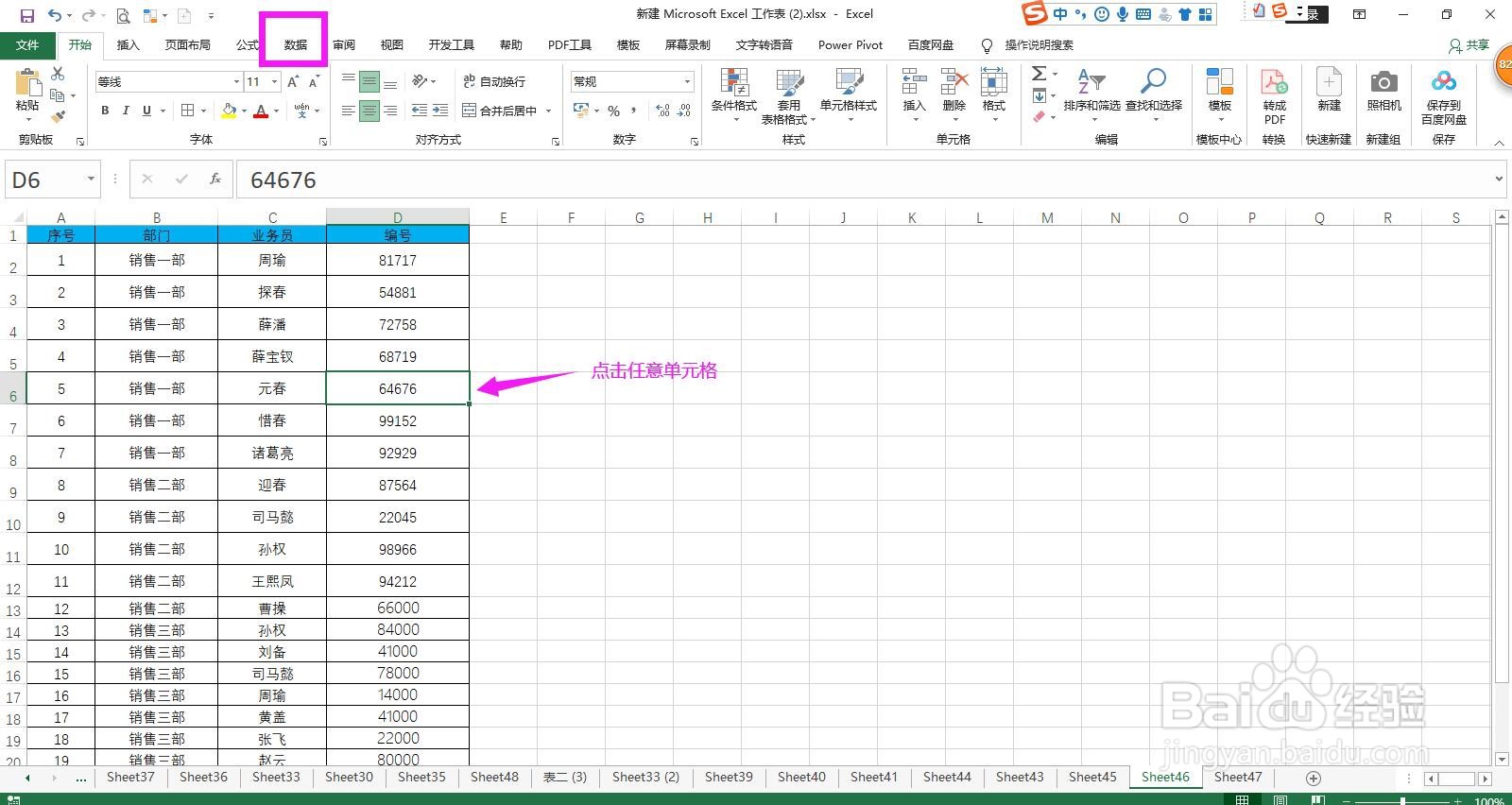
1、点击表格中的任一单元格,点击上方菜单栏上的“数据”。
怎样使用Powerquery批量添加前缀

2、在数据菜单下的获取和转换命令组区域点击“从表格”命令按钮。

怎样使用Powerquery批量添加前缀

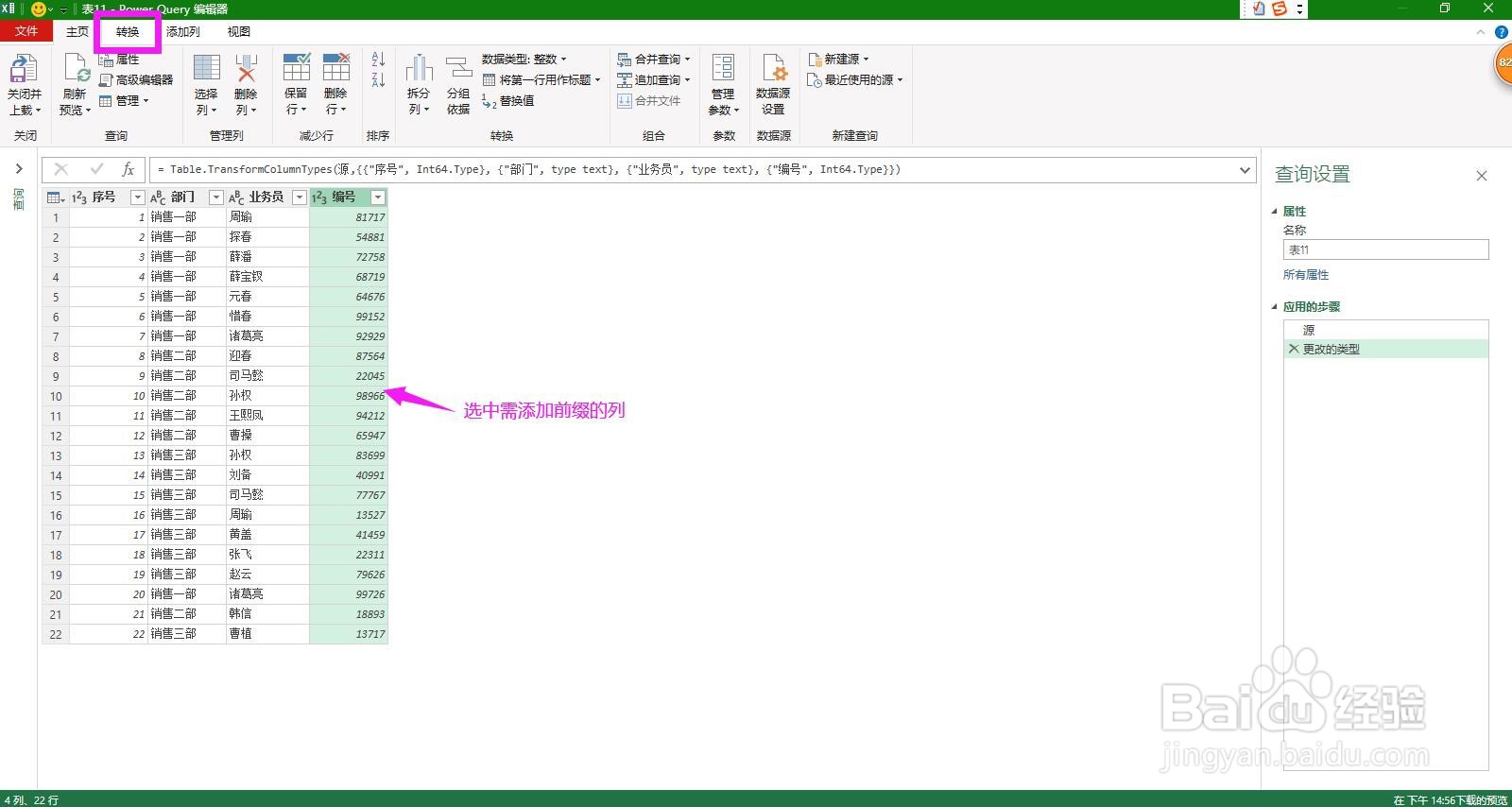
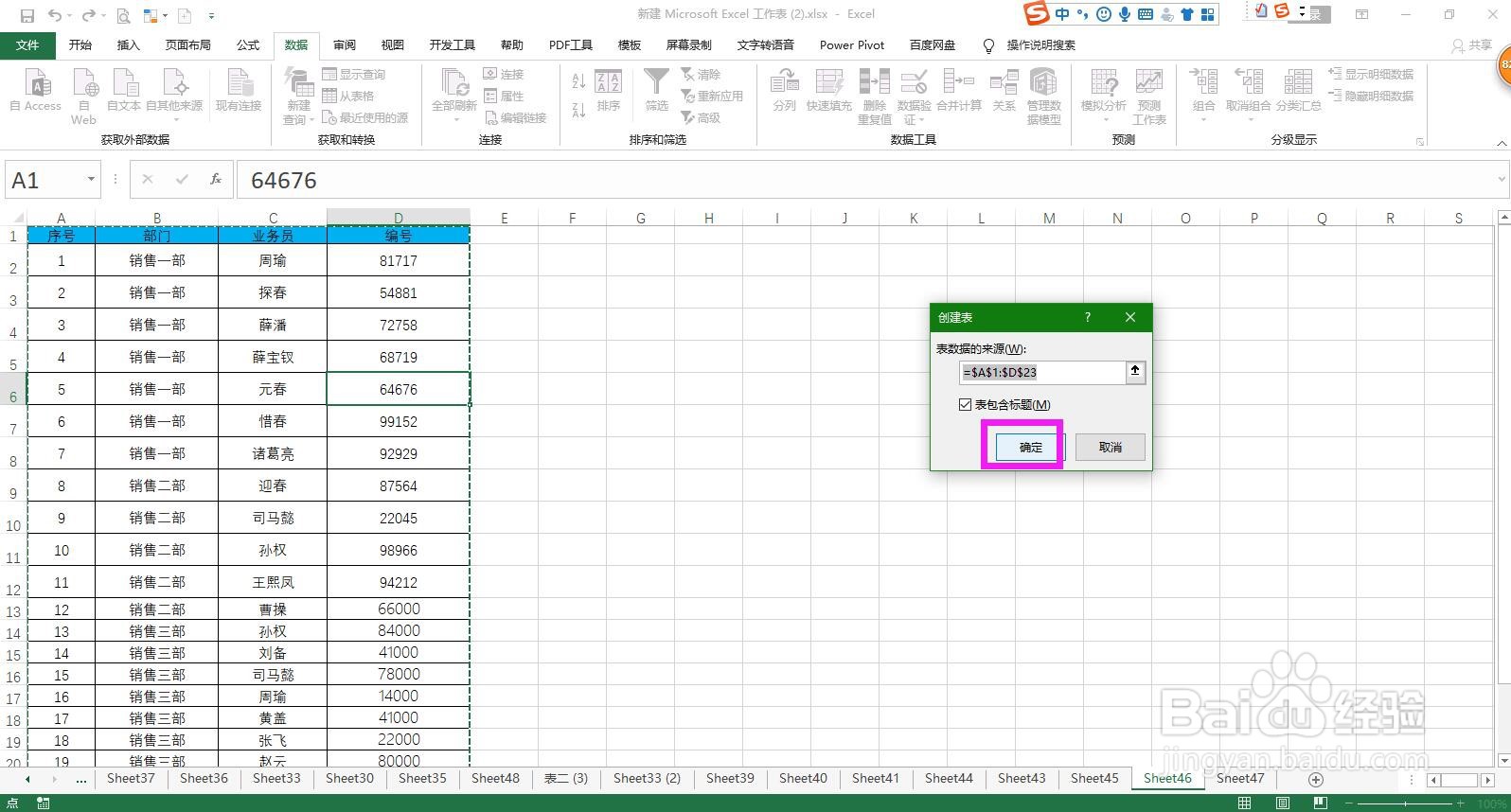
3、在弹出的创建表对话框中点击确定按钮,将数据获取到Powerquery编辑器中。
怎样使用Powerquery批量添加前缀

4、在编辑器中选中需要添加前缀的列,点击上方的“转换”菜单。

怎样使用Powerquery批量添加前缀

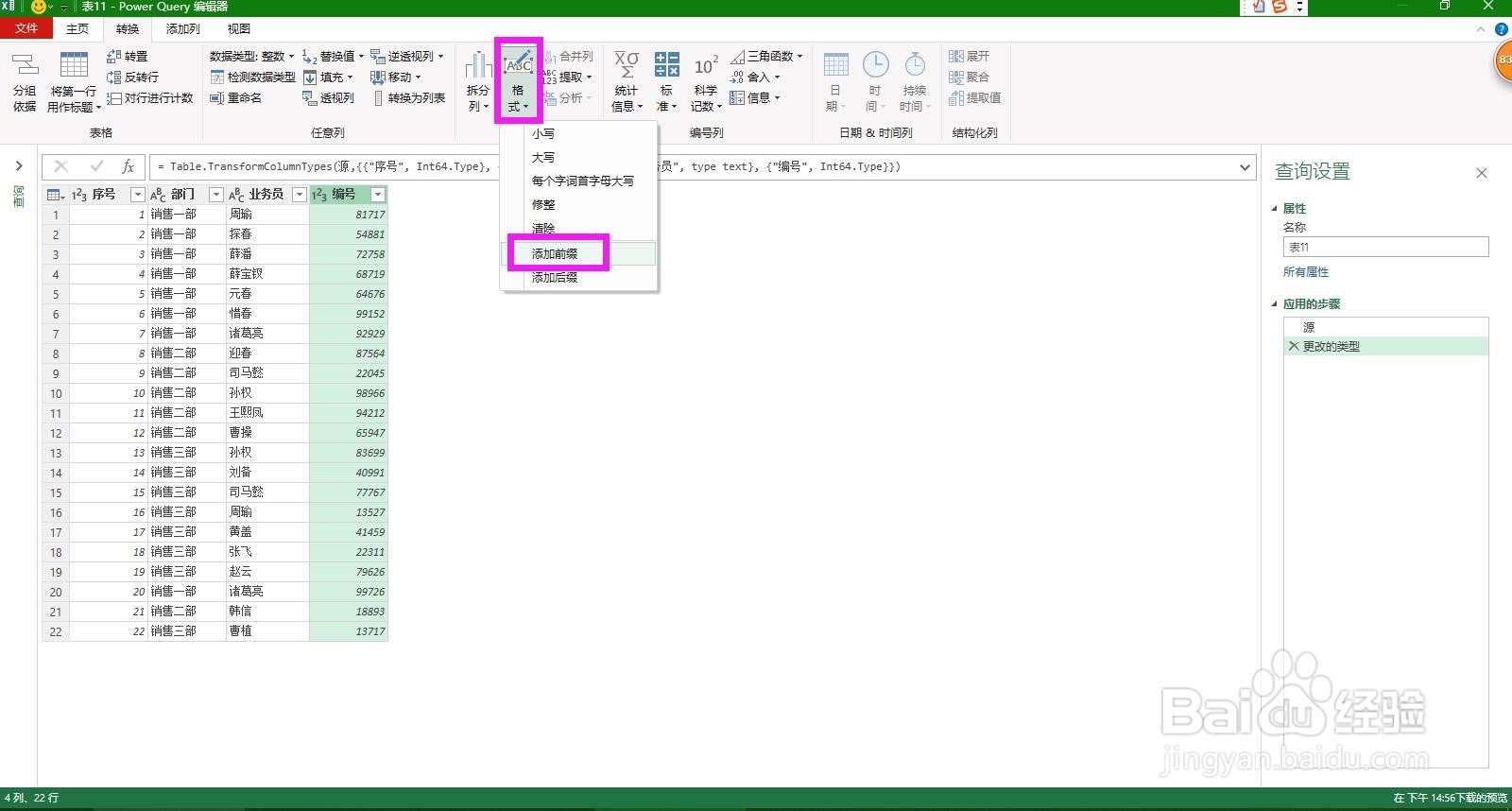
5、在转换菜单下点开“格式”下拉箭头,在列表选项中选择“添加前缀”。

怎样使用Powerquery批量添加前缀

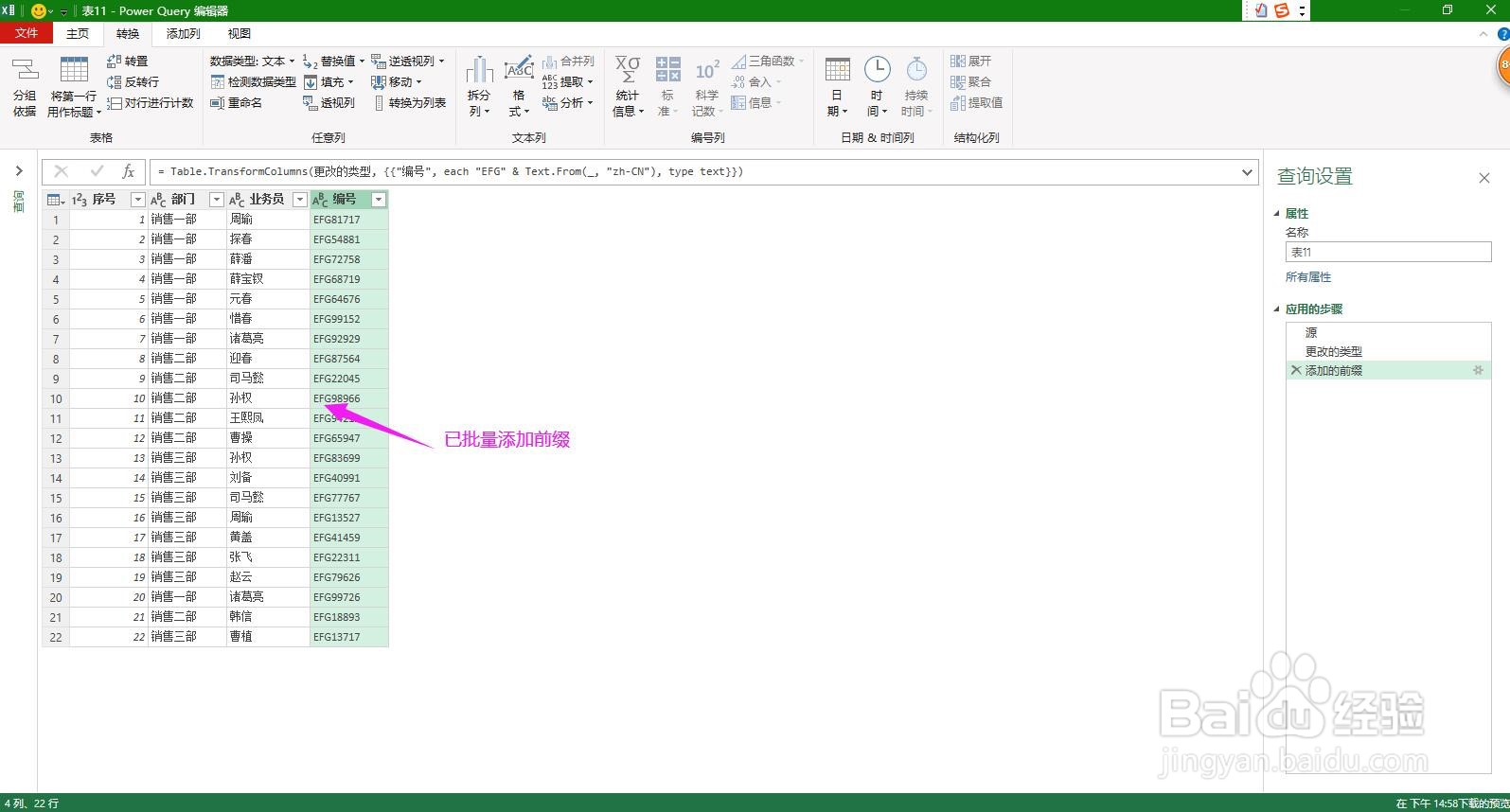
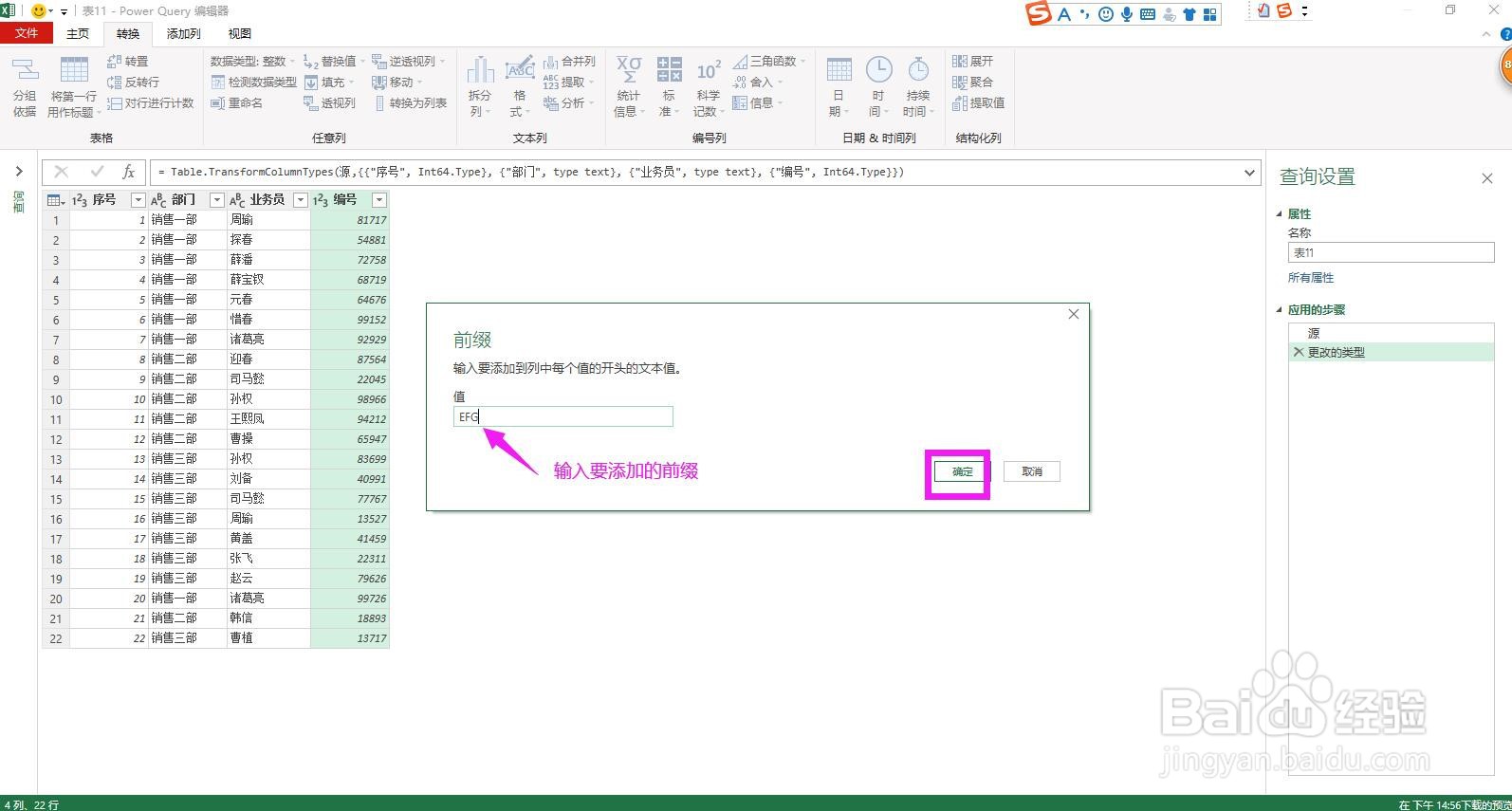
6、在弹出的前缀对话框的空白框内输入需要添加的前缀内容,点击确定按钮,即可看到已批量添加前缀。
怎样使用Powerquery批量添加前缀

怎样使用Powerquery批量添加前缀

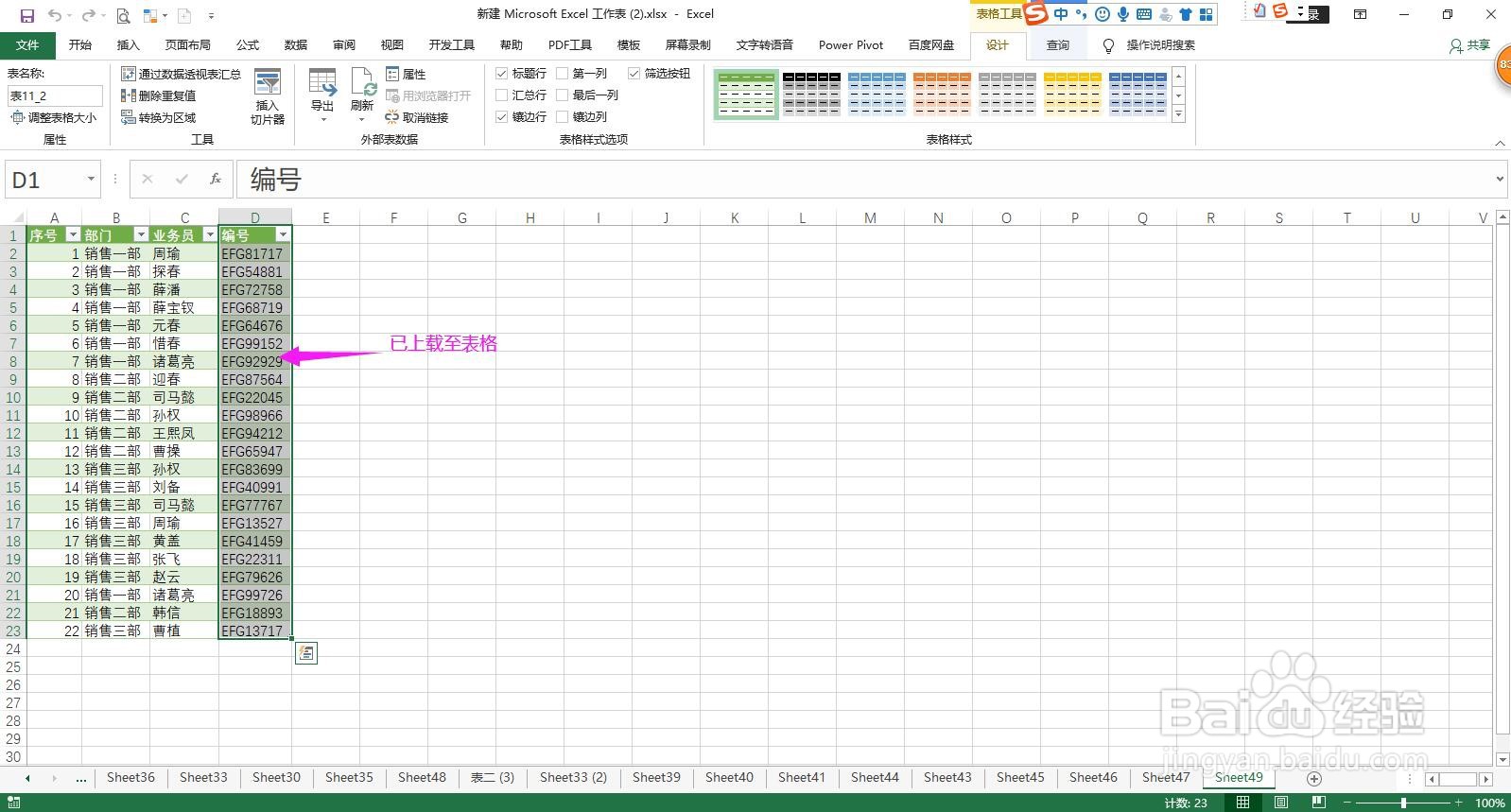
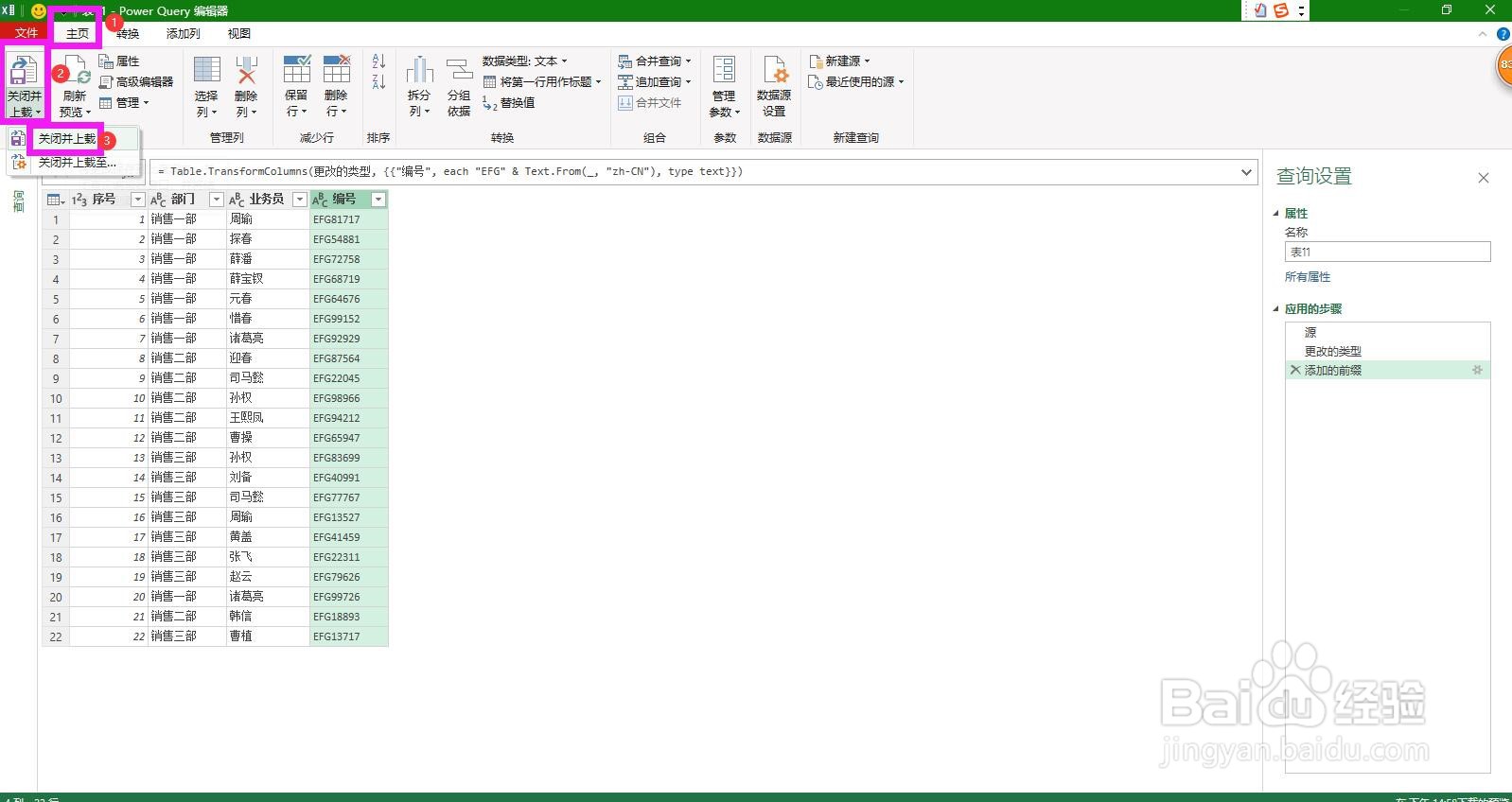
7、点开上方菜单栏上的“主页”,点开“关闭并上载”下拉箭头,在列表中选择关闭并上载,即可将内容上载到Excel工作表中。
怎样使用Powerquery批量添加前缀

怎样使用Powerquery批量添加前缀

  • Excel技巧“如何实现模糊数据的求和统计
  • 如何在Excel中制作智能联想下拉式菜单
  • excel如何规范数据录入
  • 如何快速了解生产部门
  • 怎样使用VBA筛选小于等于60分之数据?
  • 热门搜索
    日记大全200字左右 狗狗大全 7399小游戏大全 五星红旗图片大全 川菜大全 昆明旅游景点大全 怎么查询电脑配置 太平人寿怎么样 婴儿感冒流鼻涕怎么办 张超个人资料简介