1、点击电脑左下角开始按钮

2、弹出的开始菜单中,点击设备和打印机

3、接着点击添加设备
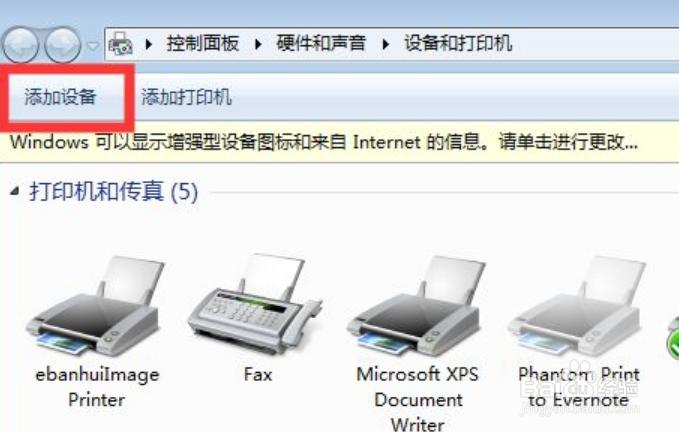
4、提示“添加失败”打开提示上的“控制面板的管理工具”

5、进入后双击打开“PnP-X IP Bus Enumerator”把“启动类型”改为“自动”,点击启动

6、这时就可以在服务列表中看到“PnP-X IP Bus Enumerator”已经启动了

7、重新选择添加设备选择扫描仪即可
时间:2026-04-22 15:26:03
1、点击电脑左下角开始按钮
2、弹出的开始菜单中,点击设备和打印机
3、接着点击添加设备
4、提示“添加失败”打开提示上的“控制面板的管理工具”
5、进入后双击打开“PnP-X IP Bus Enumerator”把“启动类型”改为“自动”,点击启动
6、这时就可以在服务列表中看到“PnP-X IP Bus Enumerator”已经启动了
7、重新选择添加设备选择扫描仪即可
