1、首先打开我的电脑

2、下滑找到打开C盘

3、打开用户或者User文件夹

4、点击上方菜单中的查看
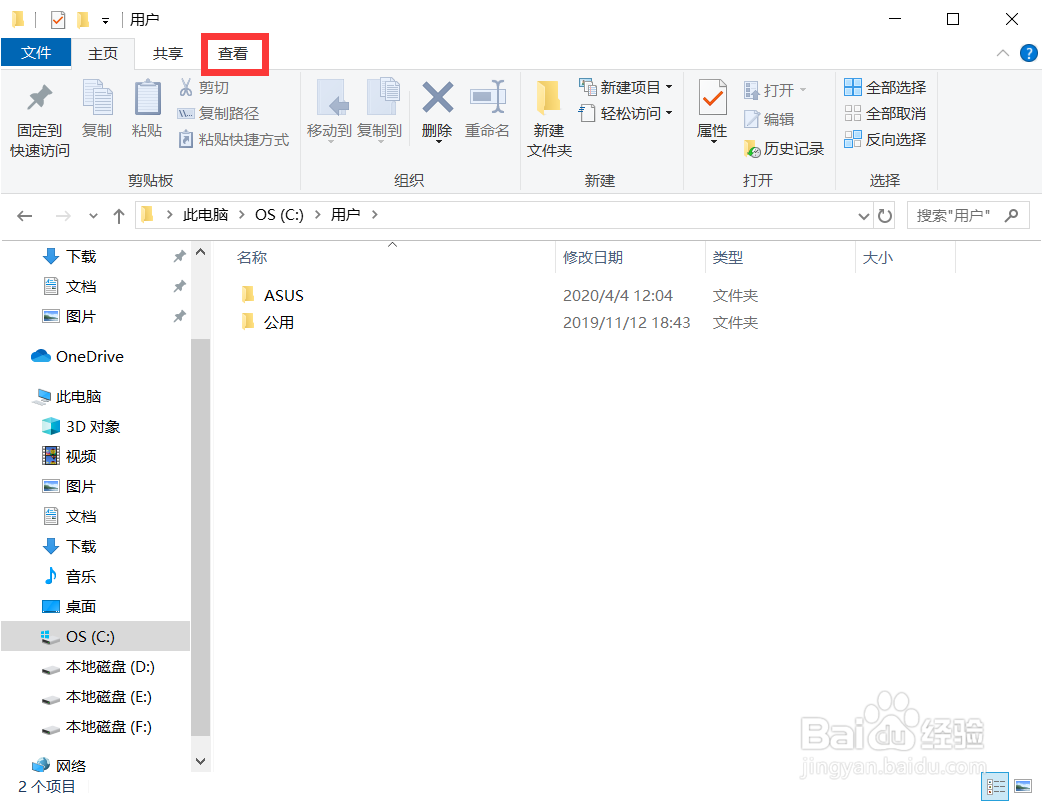
5、勾选隐藏的项目
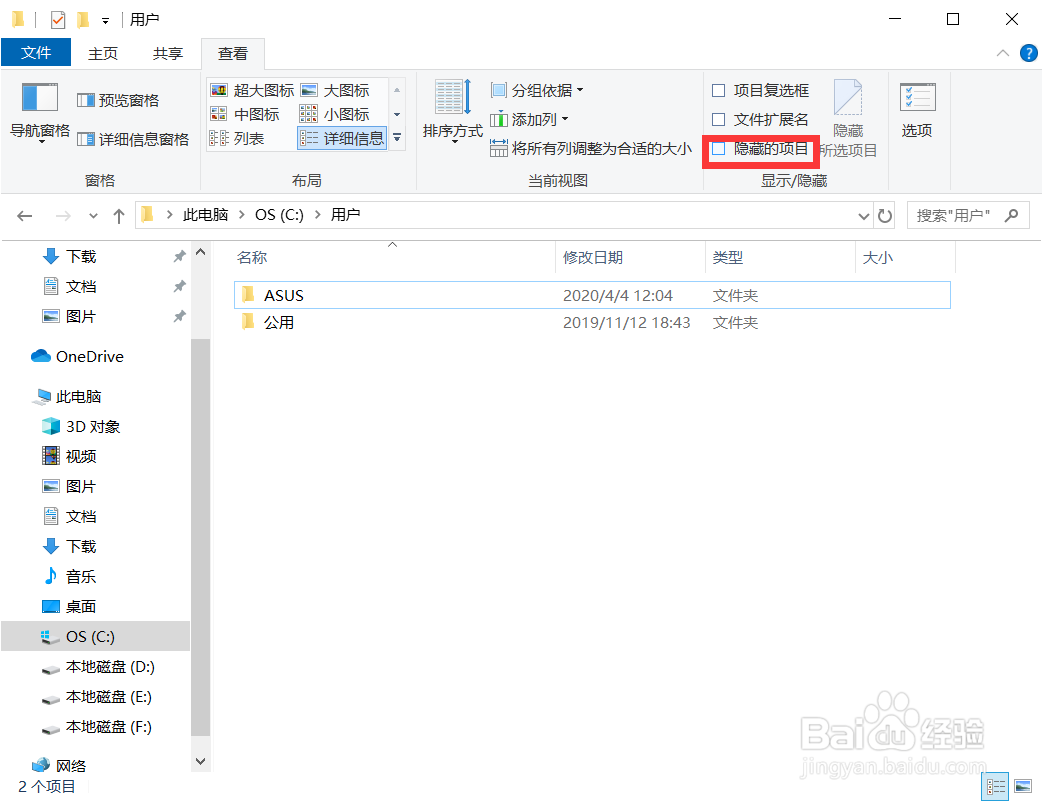
6、点击出来的Default文件

7、点击AppData文件
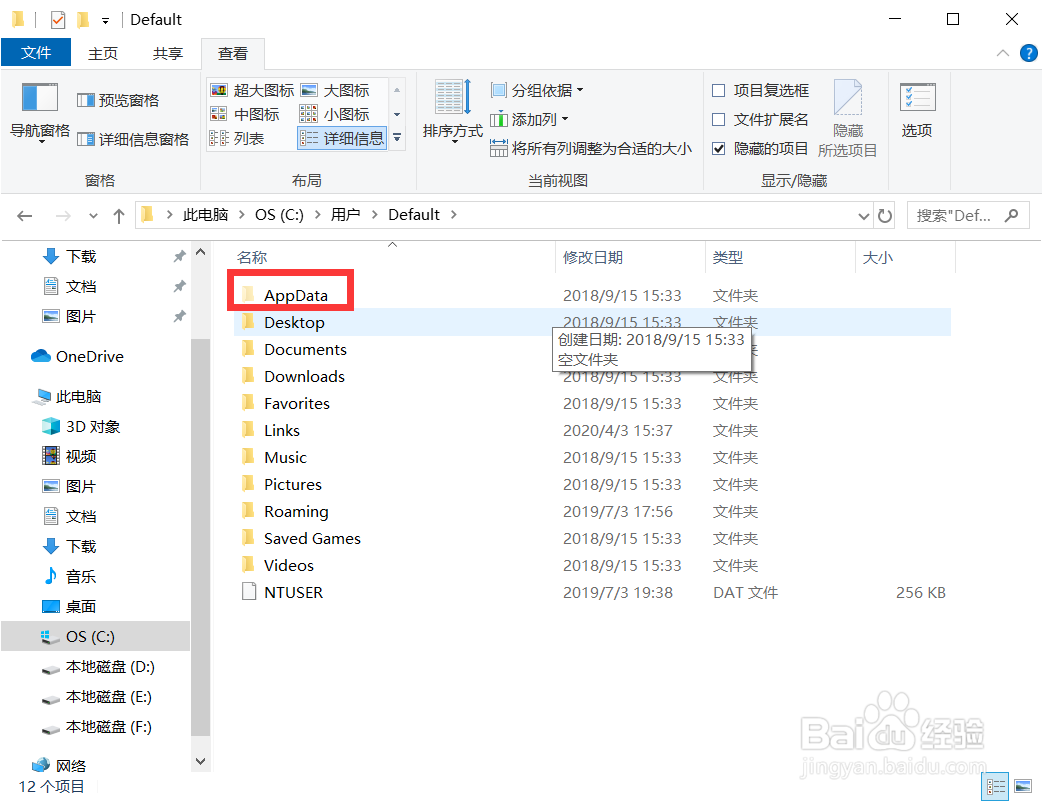
8、点击Local文件

9、点击Temp文件,并清理其中的文件就可以了

时间:2026-04-23 14:31:47
1、首先打开我的电脑
2、下滑找到打开C盘
3、打开用户或者User文件夹
4、点击上方菜单中的查看
5、勾选隐藏的项目
6、点击出来的Default文件
7、点击AppData文件
8、点击Local文件
9、点击Temp文件,并清理其中的文件就可以了
