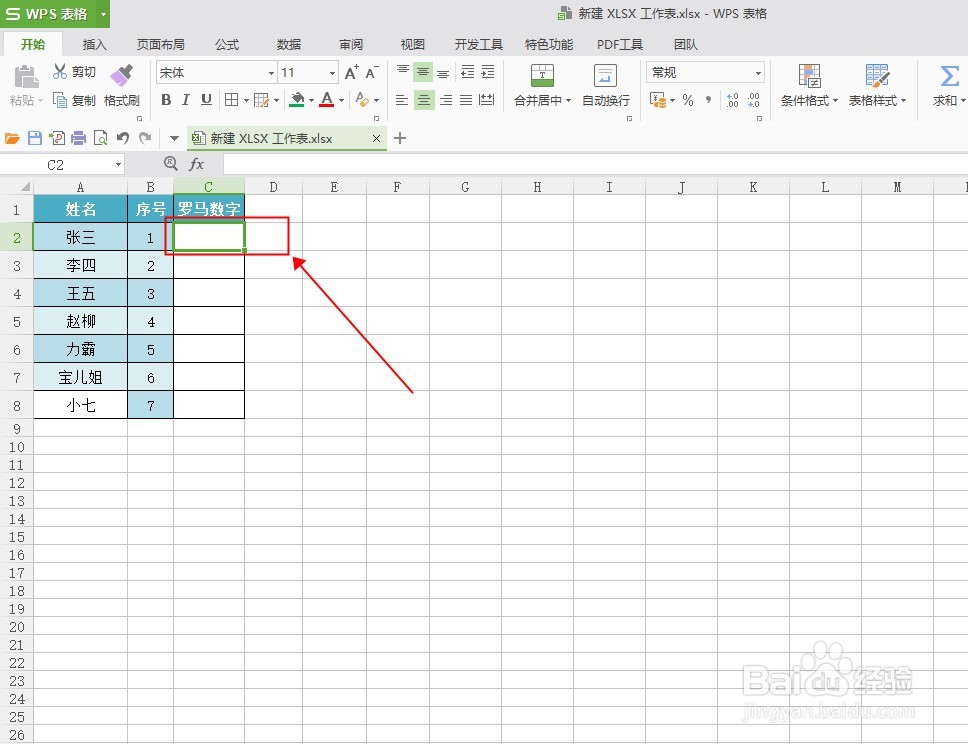
1、打开要操作的excel表格

2、选择要输入罗马数字的单元格
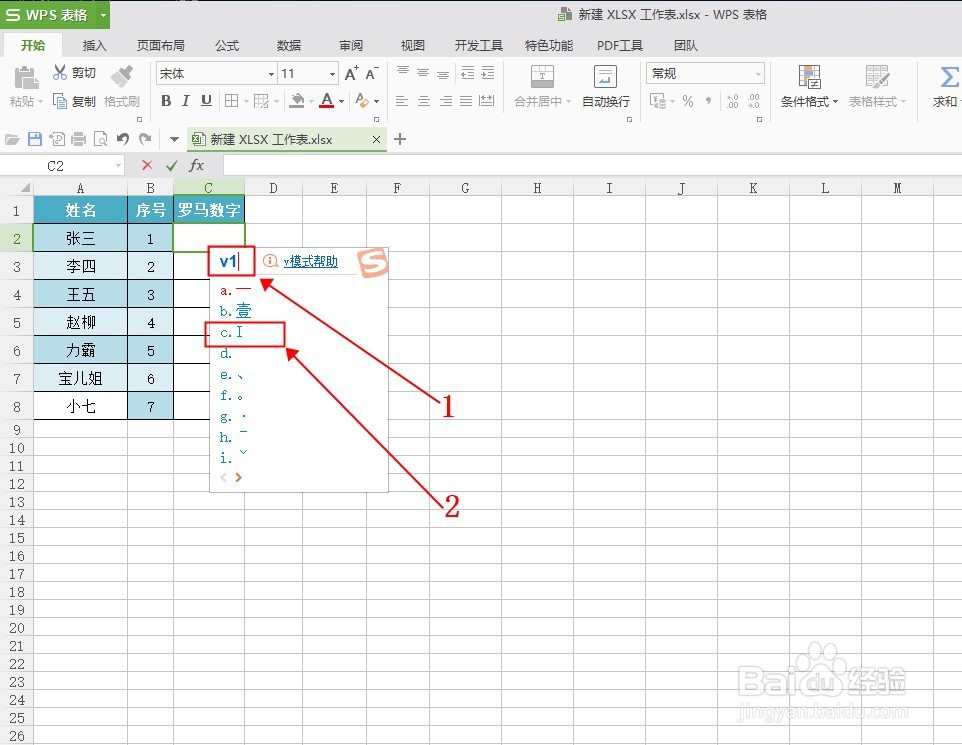
3、然后按下键盘的v

4、接着按下对应数字,如1,然后选择罗马数字
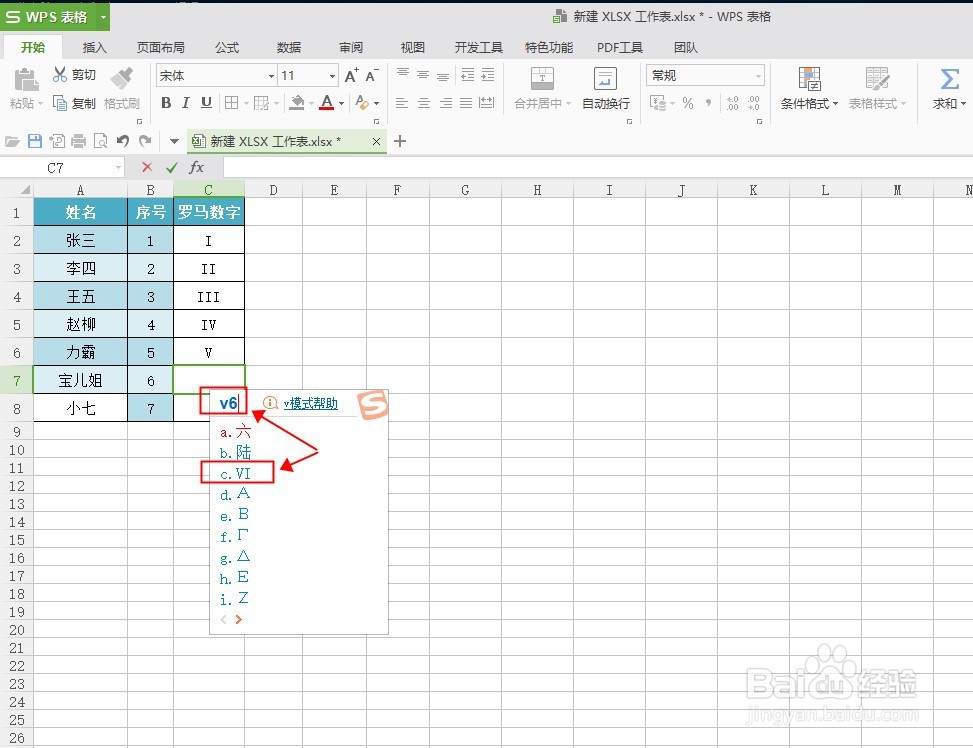
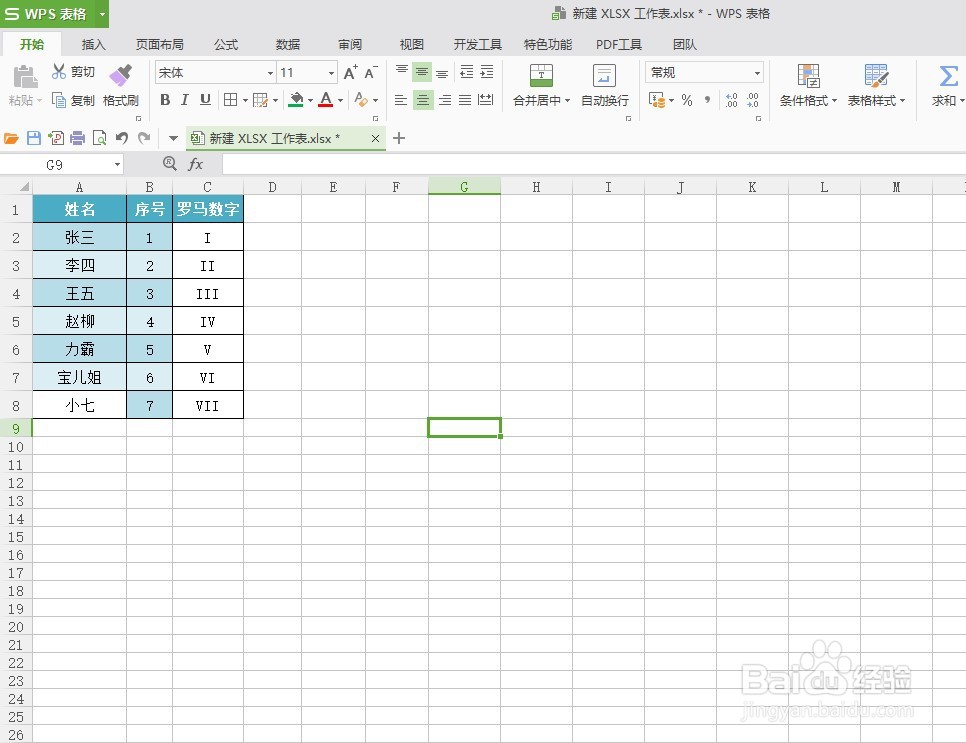
5、同样的方式,按下键盘v和数字,可以快速输入罗马数字
1、1.打开要操作的excel表格
2.选择要输入罗马数字的单元格
3.然后按下键盘的v
4.接着按下对应数字,如1,然后选择罗马数字
5.同样的方式,按下键盘v和数字,可以快速输入罗马数字
时间:2026-02-16 21:27:59
1、打开要操作的excel表格
2、选择要输入罗马数字的单元格
3、然后按下键盘的v
4、接着按下对应数字,如1,然后选择罗马数字
5、同样的方式,按下键盘v和数字,可以快速输入罗马数字
1、1.打开要操作的excel表格
2.选择要输入罗马数字的单元格
3.然后按下键盘的v
4.接着按下对应数字,如1,然后选择罗马数字
5.同样的方式,按下键盘v和数字,可以快速输入罗马数字
