1、点击“开始”菜单键,弹出栏目框,左侧点击“设置”图标

2、在“设置”窗口中,点击“系统”

3、在“系统”主页窗口中,点击“平板模式”
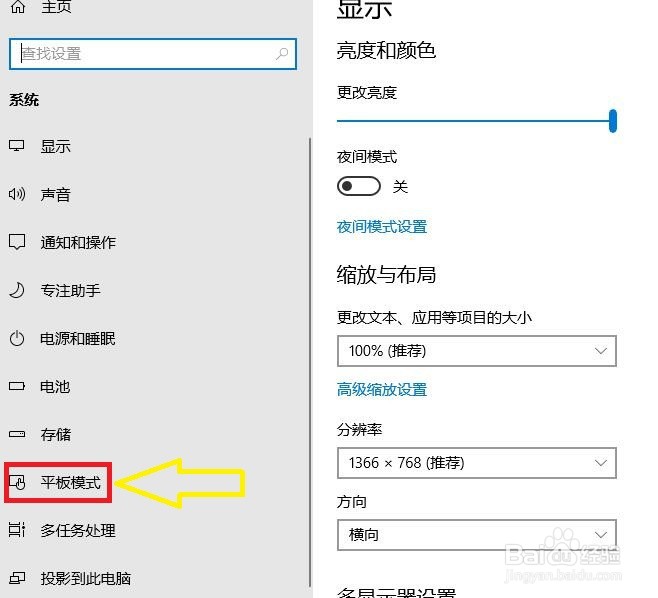
4、在“平板模式”窗口中,找到“当我登录时”

5、在“当我登录时”栏目中,点击下三角键,弹出下拉栏目,再点击“使用桌面模式”
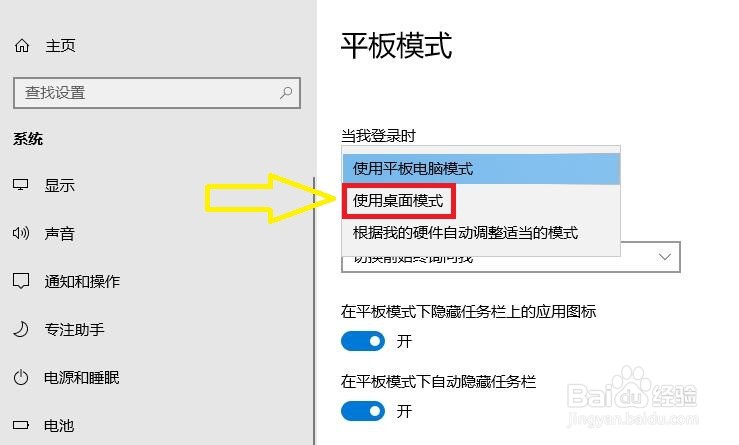
6、在“当我登录时”只显示“使用桌面模式”后,退出窗口

7、点击“开始”菜单,点击“重启”

8、重启电脑,输入密码登录,如果没有设置登录密码,不用输入密码

9、如图所示,这里清新整齐的显示桌面模式

时间:2026-04-22 16:32:58
1、点击“开始”菜单键,弹出栏目框,左侧点击“设置”图标
2、在“设置”窗口中,点击“系统”
3、在“系统”主页窗口中,点击“平板模式”
4、在“平板模式”窗口中,找到“当我登录时”
5、在“当我登录时”栏目中,点击下三角键,弹出下拉栏目,再点击“使用桌面模式”
6、在“当我登录时”只显示“使用桌面模式”后,退出窗口
7、点击“开始”菜单,点击“重启”
8、重启电脑,输入密码登录,如果没有设置登录密码,不用输入密码
9、如图所示,这里清新整齐的显示桌面模式
