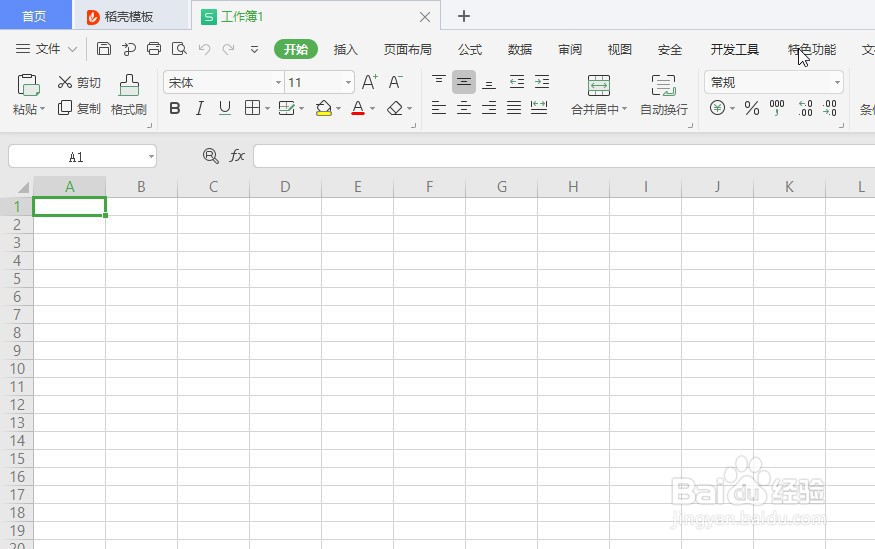
1、打开"WPS Office 2019"工具软件。

2、选择"表格"->"新建空白文档"菜单。

3、自动新建一个"工作簿"。
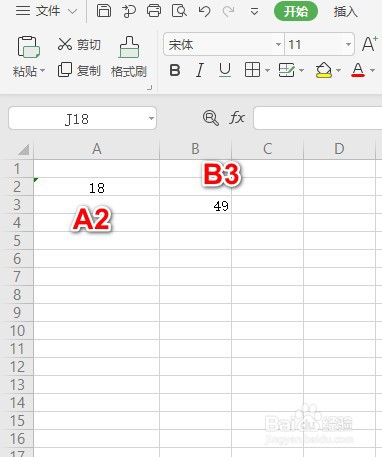
4、在单元格添加几组数据,如在A2、B3单元格分别添加"18"、"49"。
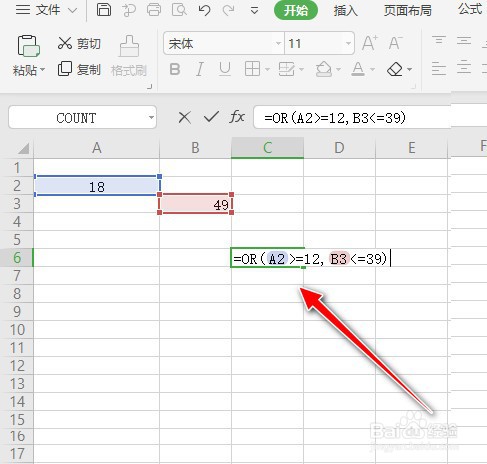
5、在单元格输入"=OR("会自动弹出该函数的用法提示。

6、单元格输入"=OR(A2>=12,B3<=39)",即表示判断A2单元格的数值是否大于等于12或者B3单元格的数值是否小于等于39。如果其中任意一个条件关系成立,则返回逻辑值"TRUE",只有条件均不成立才返回逻辑值"FALSE"。
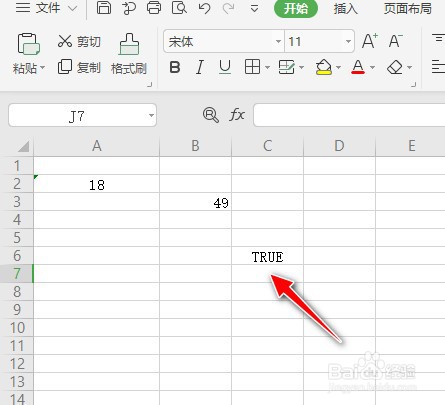
7、返回值为"TRUE",即表示A2单元格的数值大于等于12或者B3单元格的数值小于等39中的两个条件至少存在一个条件成立。
1、打开"WPS Office 2019"工具软件。
2、选择"表格"->"新建空白文档"菜单。
3、自动新建一个"工作簿"。
4、在单元格添加几组数据,如在A2、B3单元格分别添加"18"、"49"。
5、在单元格输入"=OR("会自动弹出该函数的用法提示。
6、单元格输入"=OR(A2>=12,B3<=39)",即表示判断A2单元格的数值是否大于等于12或者B3单元格的数值是否小于等于39。如果其中任意一个条件关系成立,则返回逻辑值"TRUE",只有条件均不成立才返回逻辑值"FALSE"。
7、返回值为"TRUE",即表示A2单元格的数值大于等于12或者B3单元格的数值小于等39中的两个条件至少存在一个条件成立。
