win10时不时闪屏怎么办 如何解决系统闪屏

 时间:2026-04-22 17:51:01

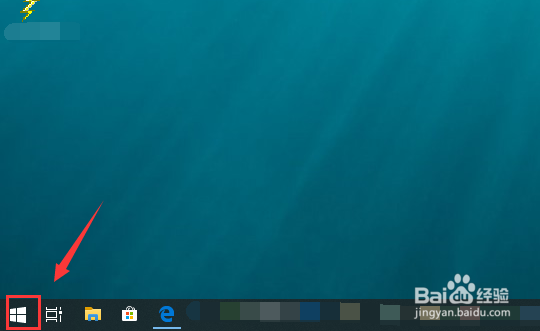
1、回到桌面模式,鼠标右键单击开始按钮,如下图所示
win10时不时闪屏怎么办 如何解决系统闪屏

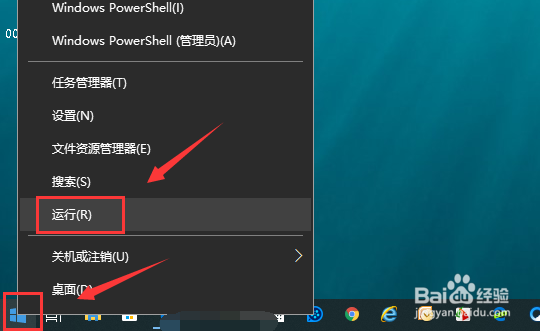
2、右键开始菜单点击运行,如下图所示

win10时不时闪屏怎么办 如何解决系统闪屏

3、运行中输入regedit,点击确定,如下图所示

win10时不时闪屏怎么办 如何解决系统闪屏

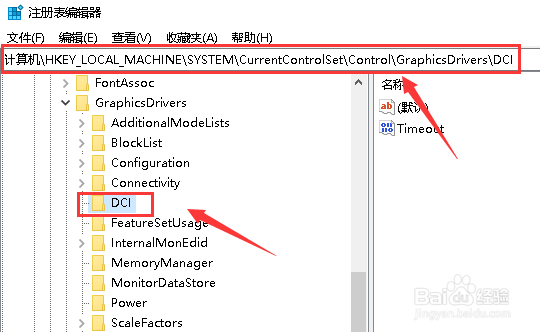
4、进入注册表,定位到注册表:计算机\HKEY_LOCAL_MACHINE\SYSTEM\CurrentControlSet\Control\GraphicsDrivers\DCI,如下图所示
win10时不时闪屏怎么办 如何解决系统闪屏

5、右键单击右侧的TimeOut项次,选中修改,如下图所示

win10时不时闪屏怎么办 如何解决系统闪屏

6、将数值修改为0,点击确定按钮,如下图所示

win10时不时闪屏怎么办 如何解决系统闪屏

7、注册表修改完成,点击重启你的电脑即可恢复正常显示,屏幕就不会闪烁了!如下图所示

win10时不时闪屏怎么办 如何解决系统闪屏

8、总结:

1、右键单击开始Win按钮

2、右键开始菜单选中运行

3、运行中输入regedit点击确定

4、进入注册表,定位到DirectDraw相关项次DCI目录

5、右键单击TimeOut项次,选中修改

6、将TimeOut项次数值修改为0,点击确定

7、重启计算机生效,恢复正常!

  • 手把手教你matlab关系运算符的运算法则
  • MATLAB如何快速启动
  • 如何使用matlab软件绘制针状图
  • 考研数学好题精讲——判断抽象矩阵的可逆性
  • 四种方法求解y=√2-x^2在[0,√2]上的最值
  • 热门搜索
    读后感怎么写和示范 定型喷雾怎么用 家长建议怎么写20字 浊怎么读 怎么快速长高 电信怎么查话费余额 大黄花鱼怎么做好吃 仙人掌果怎么吃 基金是怎么赚钱的 怎么复制