1、首先选择一张要制作成海报的原图,就像是要洗照片需要底片一样

2、选择滤镜-模糊-高斯模糊,对图片做出第一次的处理
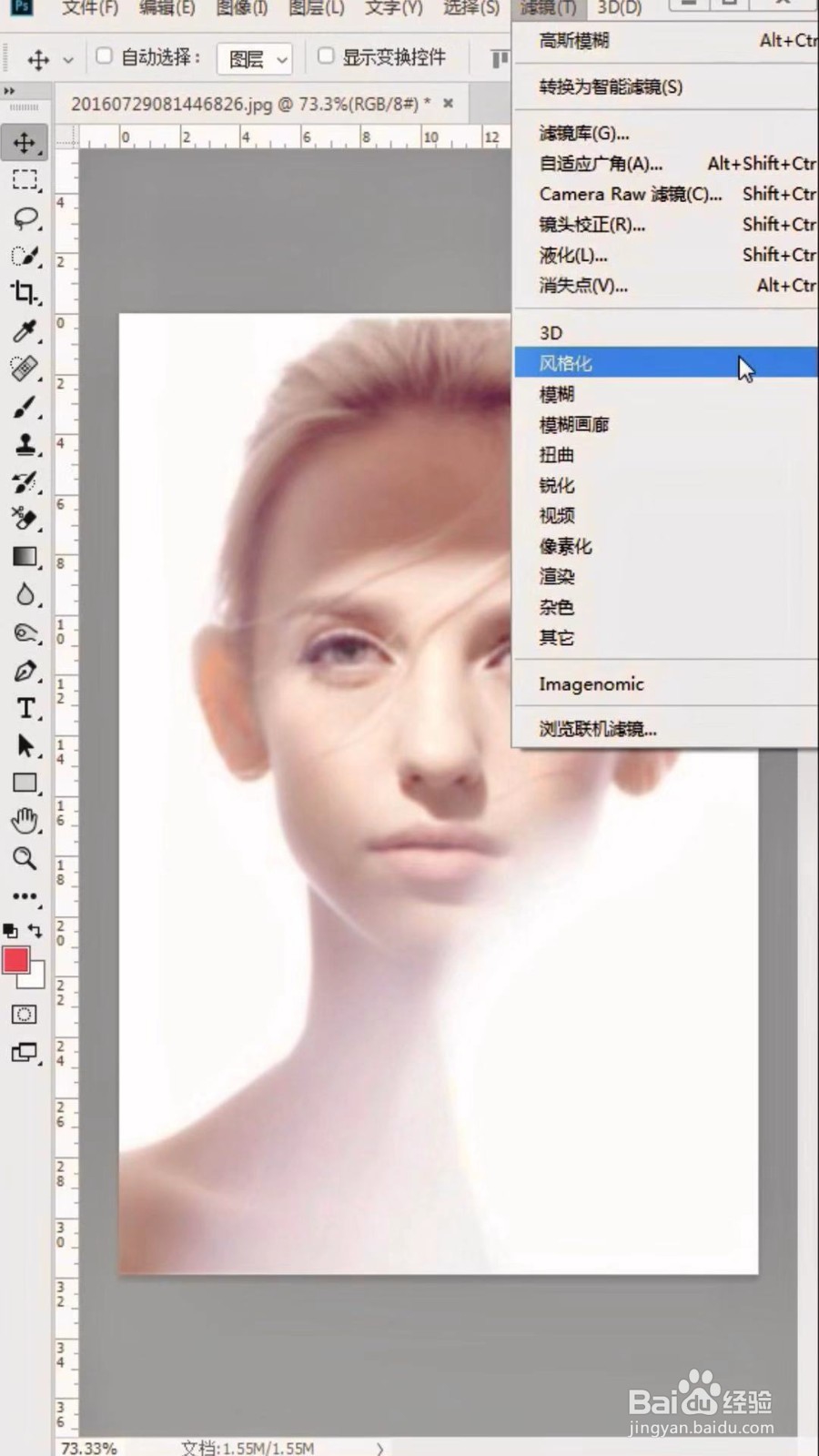

3、再次点击滤镜-风格化-突出,可以选择类型为:块,大小6像素,深度80,进一步提高逼格


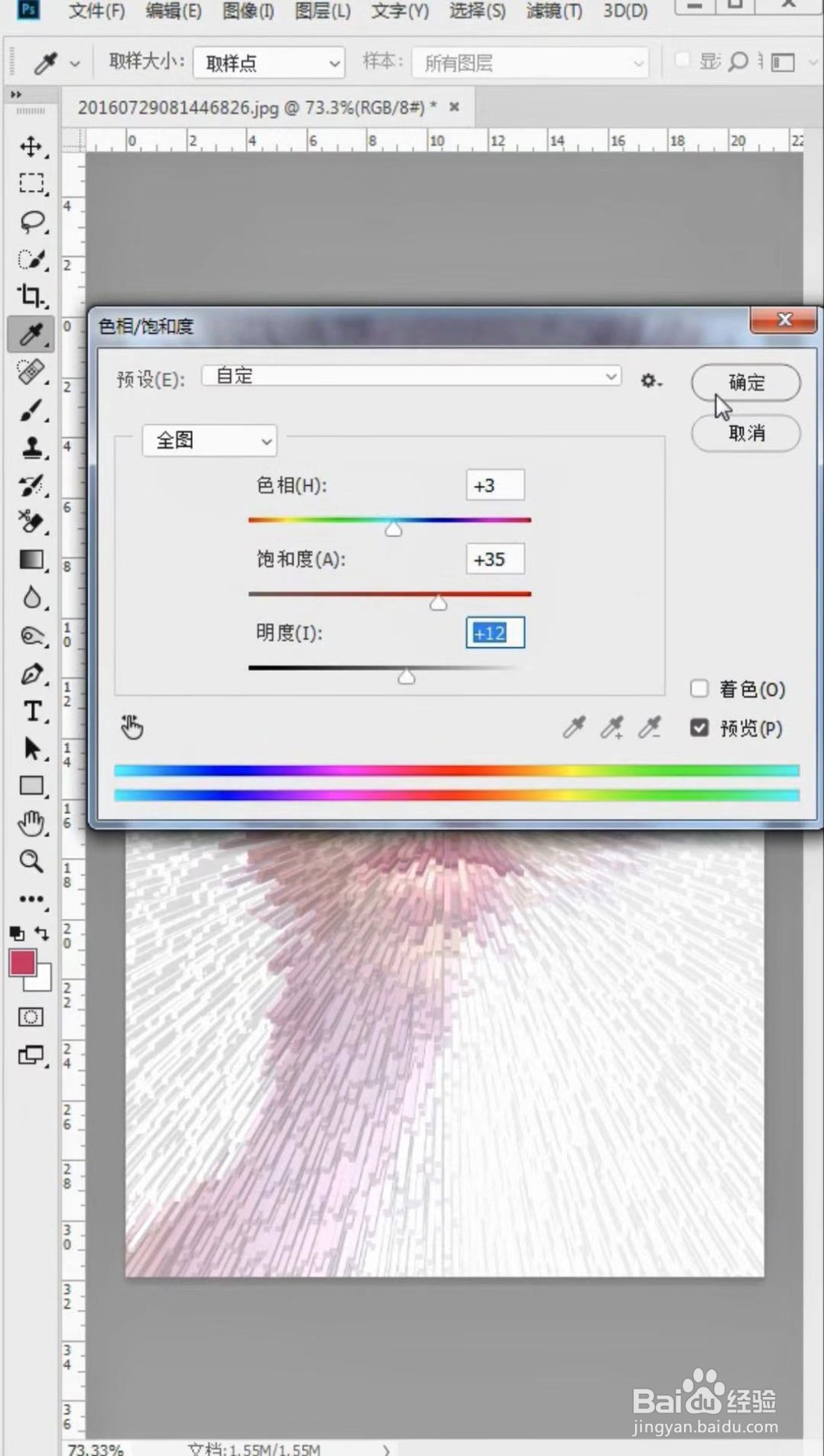
4、快捷键Ctrl+u调出色相饱和度,按照图片的颜色适当进行调整,我的图片是做了色相+3,饱和度+35,明度+12的调整
5、最后只需要给图片添加几个更加高逼格的文字,一张创意海报就做好了!

时间:2026-04-29 22:16:36
1、首先选择一张要制作成海报的原图,就像是要洗照片需要底片一样
2、选择滤镜-模糊-高斯模糊,对图片做出第一次的处理
3、再次点击滤镜-风格化-突出,可以选择类型为:块,大小6像素,深度80,进一步提高逼格
4、快捷键Ctrl+u调出色相饱和度,按照图片的颜色适当进行调整,我的图片是做了色相+3,饱和度+35,明度+12的调整
5、最后只需要给图片添加几个更加高逼格的文字,一张创意海报就做好了!
