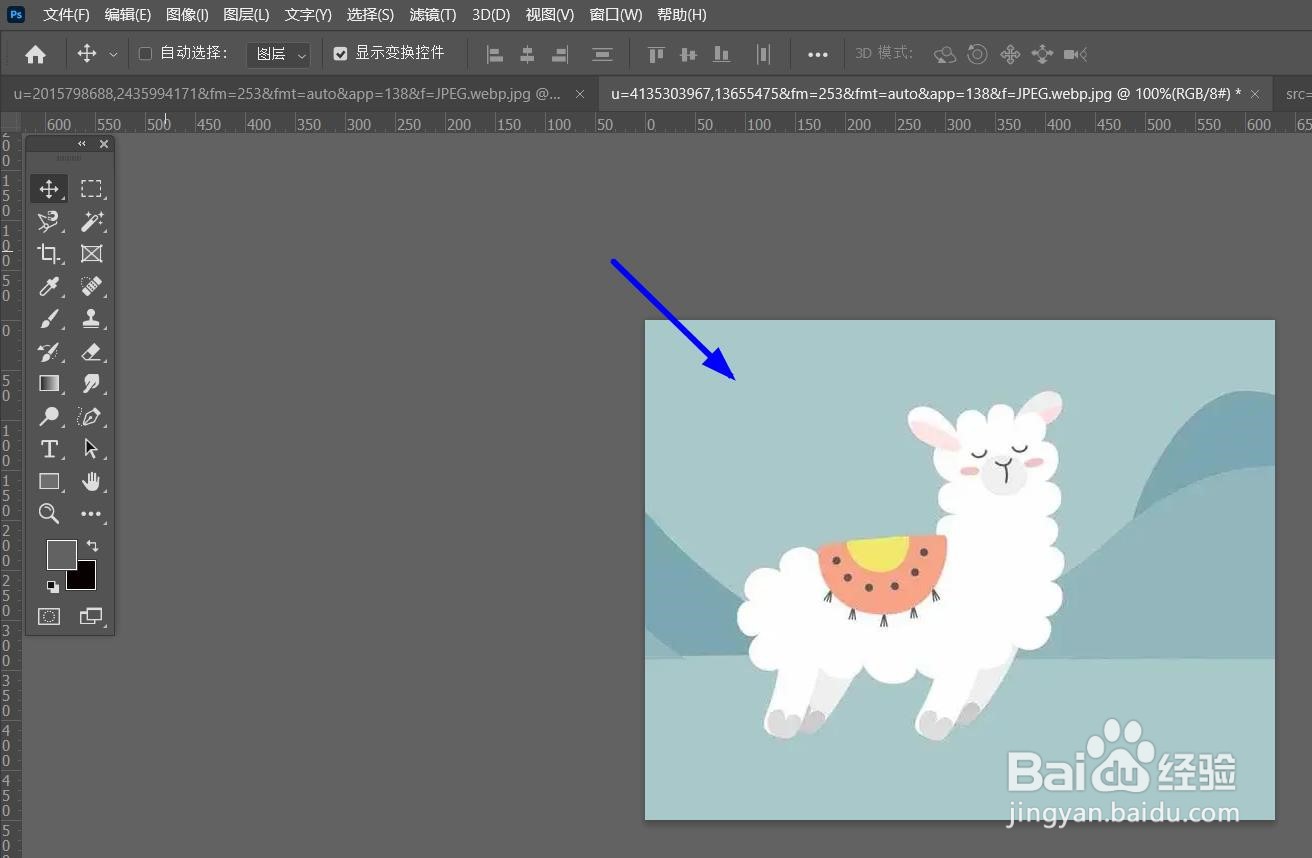
1、第1步:在PS中打开一张图片
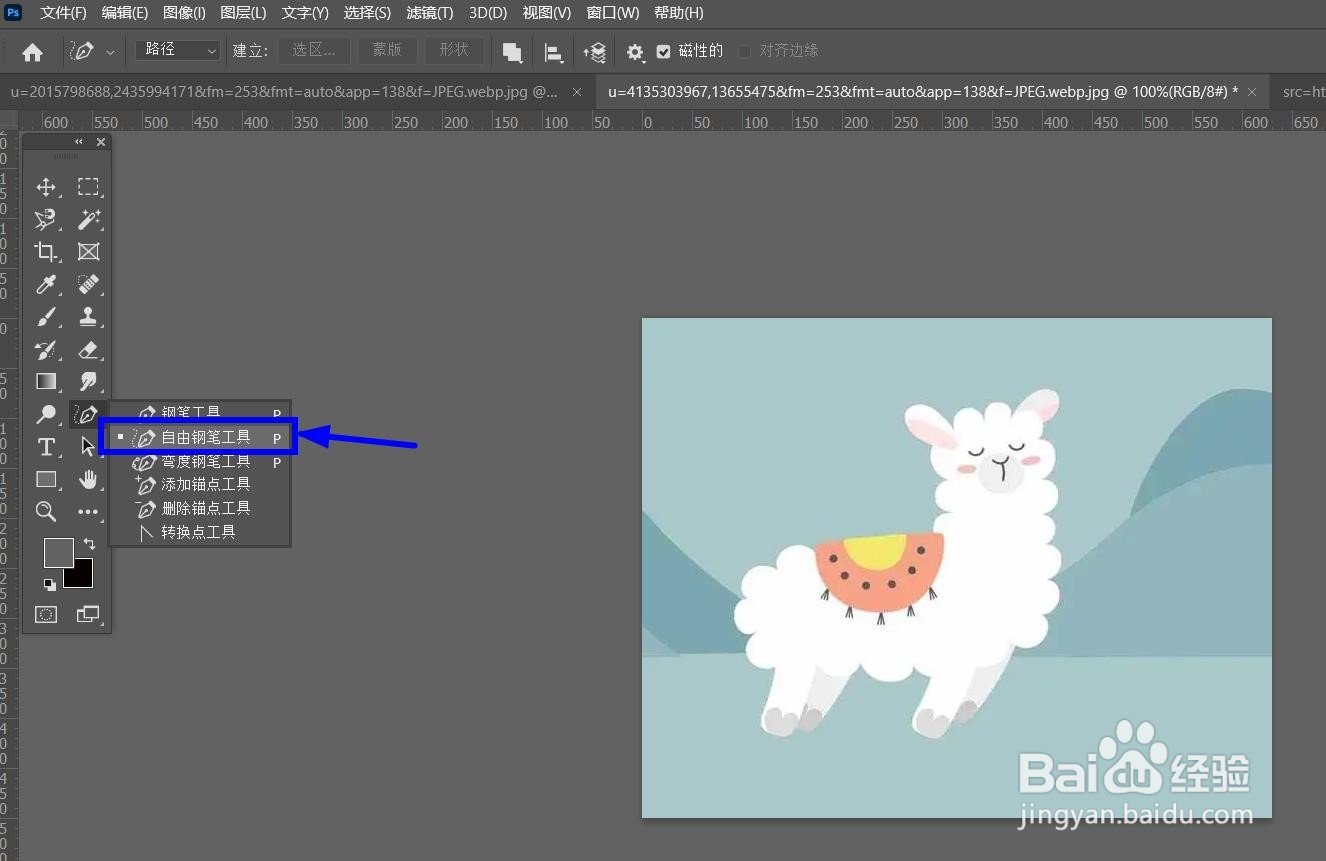
2、第2步:鼠标左键点击工具栏中的【自由钢笔工具】
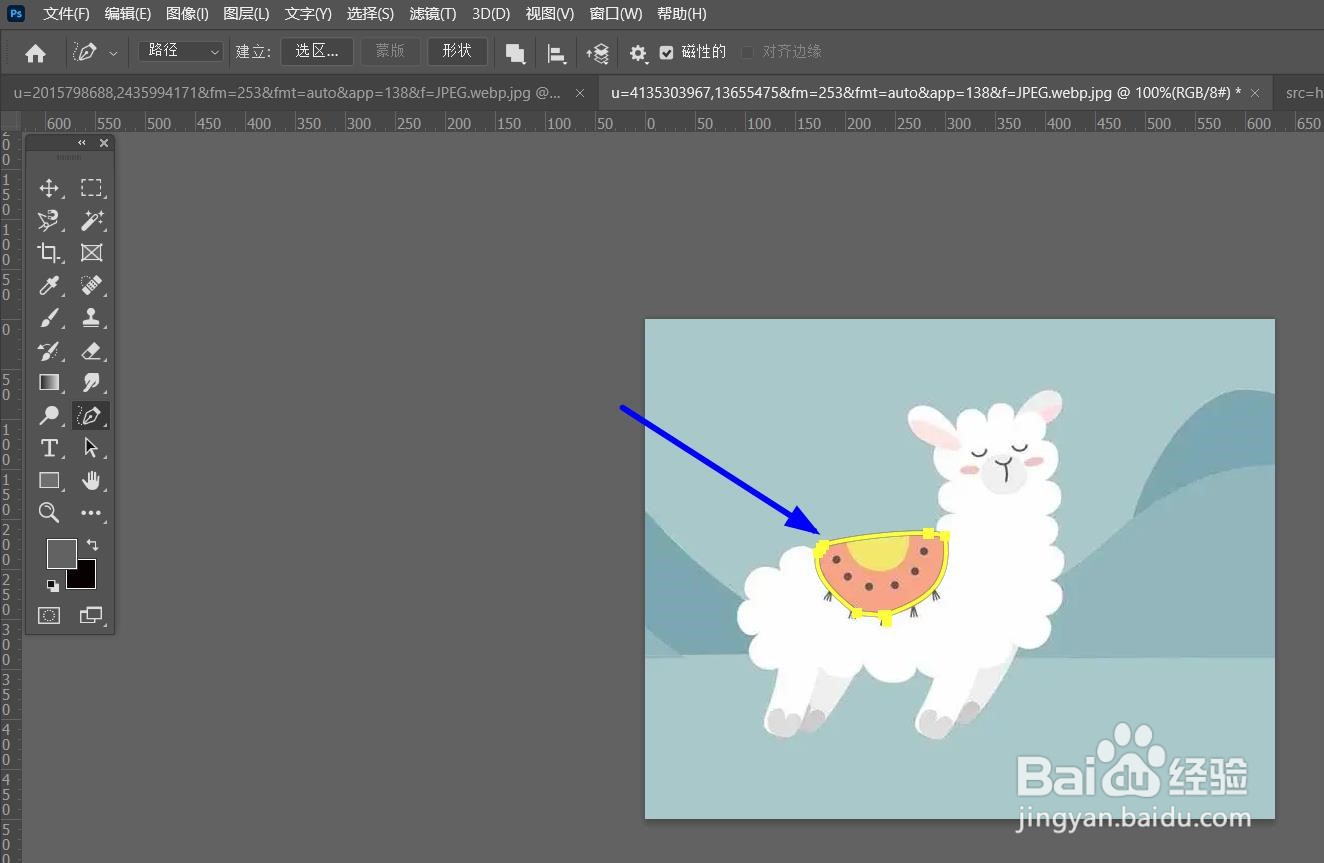
3、第3步:按住鼠标左键,沿着图片中人物的轮廓进行移动,自由钢笔工具会自动创建多个锚点

4、第4步:松开鼠标左键闭合全部锚点
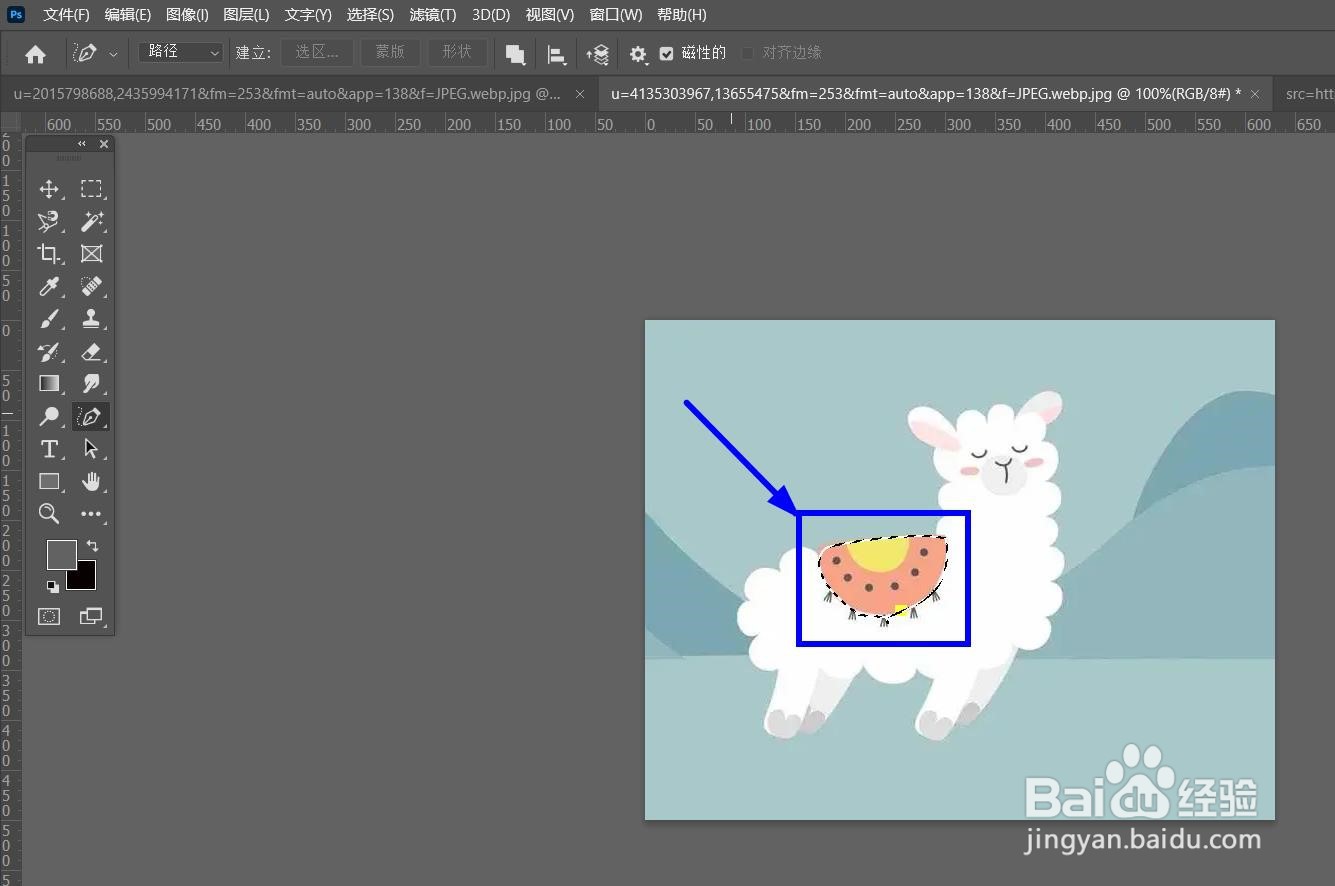
5、第5步:在键盘上输入捷键【ctrl+回车】创建出选区。以上就是用自由钢笔工具创建选区的操作步骤
时间:2026-04-25 12:00:11
1、第1步:在PS中打开一张图片
2、第2步:鼠标左键点击工具栏中的【自由钢笔工具】
3、第3步:按住鼠标左键,沿着图片中人物的轮廓进行移动,自由钢笔工具会自动创建多个锚点
4、第4步:松开鼠标左键闭合全部锚点
5、第5步:在键盘上输入捷键【ctrl+回车】创建出选区。以上就是用自由钢笔工具创建选区的操作步骤
