1、 如图所示为系统自带的邮件功能,不知道怎么使用的可以参考如下经验。
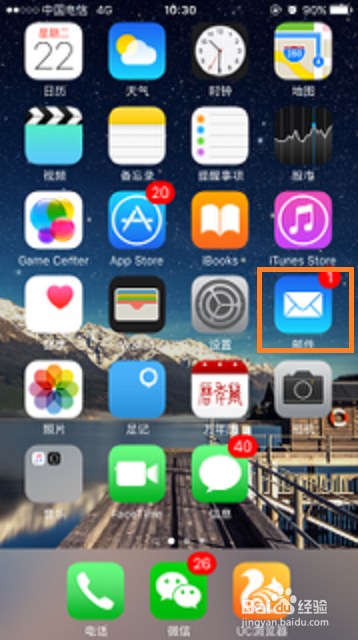
2、 打开邮件功能,插入一张图片,正常是长按,然后选择插入
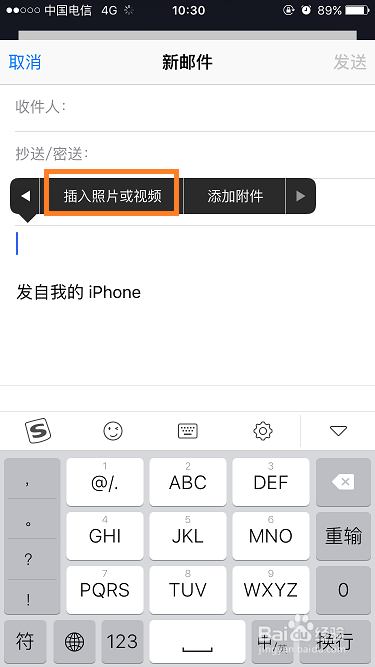
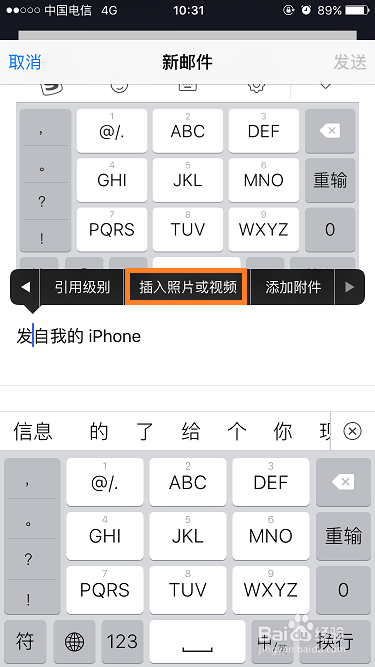
3、 这样每次插入都只能选择一张。想再插入一张,就需要再点一次,所以单次想发送多张就很麻烦。
4、 但是,我们直接在相册中打开想要发送的图片,左下角有一个小箭头,选择那个小箭头。
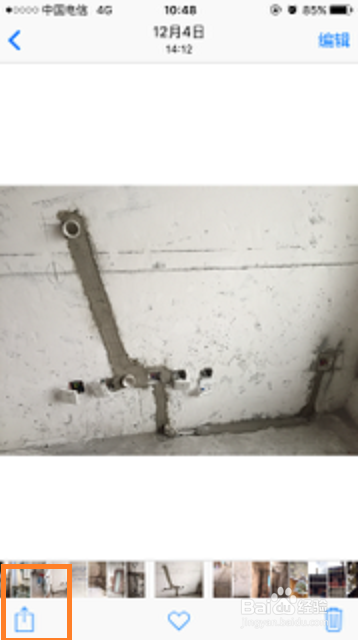
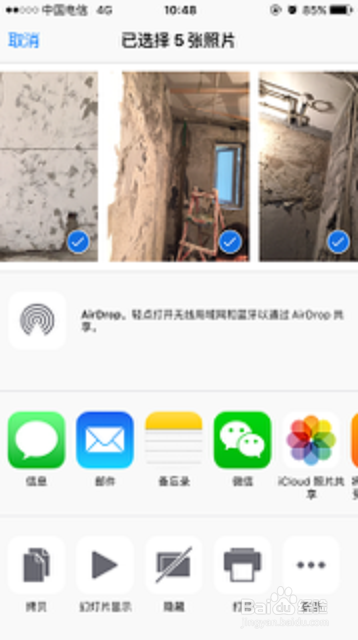
5、 会出现分享的方式,这个时候我们发现就可以多选了,选择想要发送的图片,打钩就ok了。
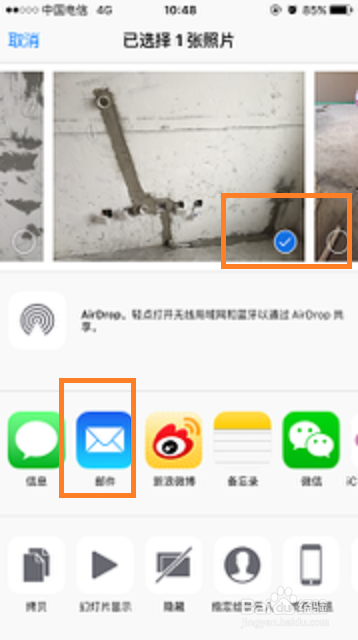
6、 选择完毕,然后选择邮件发送。
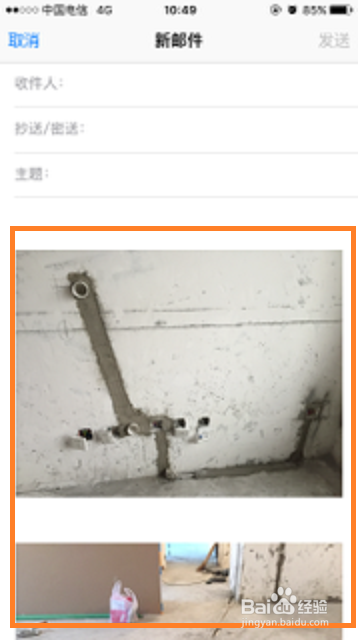
7、 会自动生成添加了所有选择的照片的邮件,省心不少。
时间:2026-04-22 21:31:49
1、 如图所示为系统自带的邮件功能,不知道怎么使用的可以参考如下经验。
2、 打开邮件功能,插入一张图片,正常是长按,然后选择插入
3、 这样每次插入都只能选择一张。想再插入一张,就需要再点一次,所以单次想发送多张就很麻烦。
4、 但是,我们直接在相册中打开想要发送的图片,左下角有一个小箭头,选择那个小箭头。
5、 会出现分享的方式,这个时候我们发现就可以多选了,选择想要发送的图片,打钩就ok了。
6、 选择完毕,然后选择邮件发送。
7、 会自动生成添加了所有选择的照片的邮件,省心不少。
