1、新建图层并用椭圆工具画出圆,并填充红色.

2、在选择菜单选择变换选区,按SHIFT+ALT拖动选区双击,再按DELETE删除。


3、右击图层选择像素

4、在选择菜单选修改-羽化-羽化半径20像素

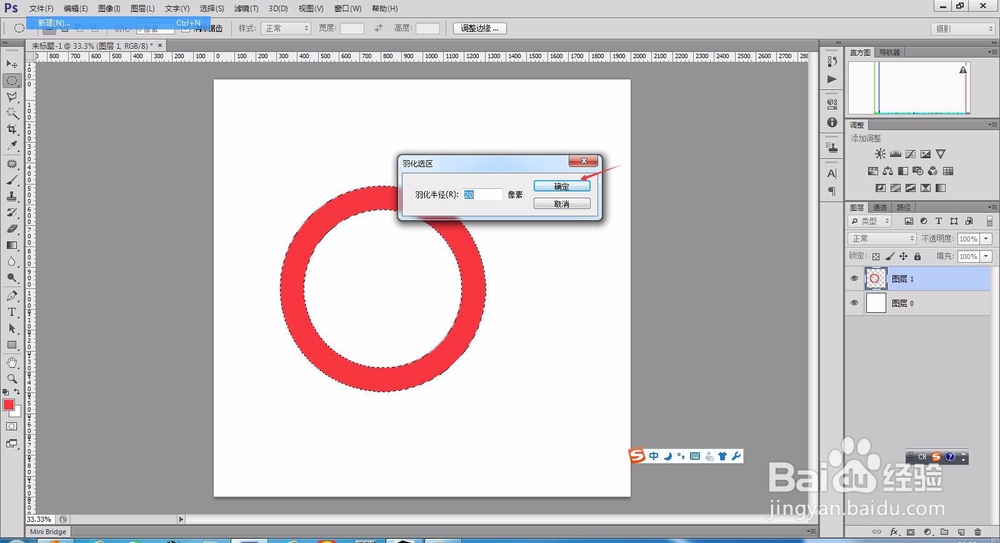
5、拖动选区-修改前景色-锁定透明像素并填充前景色


6、按CTRL+J复制一个出来,选图层1右击选择像素,再选图层1副本-选橡皮擦,擦去图片红框的地方

7、最终效果,O(∩_∩)O哈哈~


时间:2026-04-24 02:03:50
1、新建图层并用椭圆工具画出圆,并填充红色.
2、在选择菜单选择变换选区,按SHIFT+ALT拖动选区双击,再按DELETE删除。
3、右击图层选择像素
4、在选择菜单选修改-羽化-羽化半径20像素
5、拖动选区-修改前景色-锁定透明像素并填充前景色
6、按CTRL+J复制一个出来,选图层1右击选择像素,再选图层1副本-选橡皮擦,擦去图片红框的地方
7、最终效果,O(∩_∩)O哈哈~
