1、安装vmware,并创建好相关的虚拟机系统,并保持虚拟机状态关闭
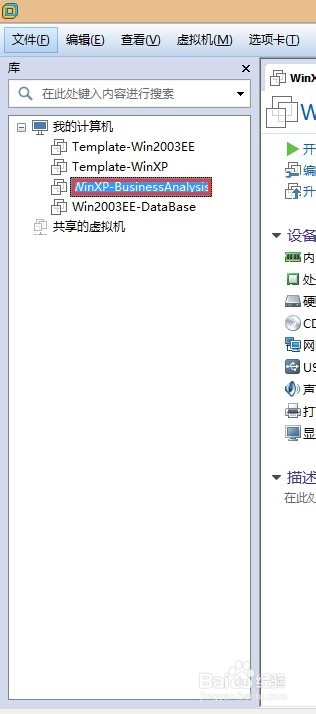
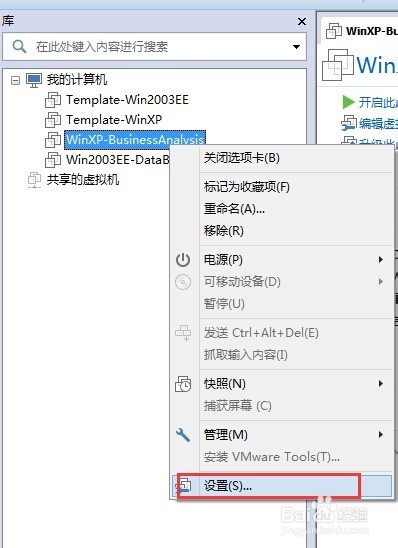
2、右键点击虚拟机,点击设置菜单,打开虚拟机设置窗口
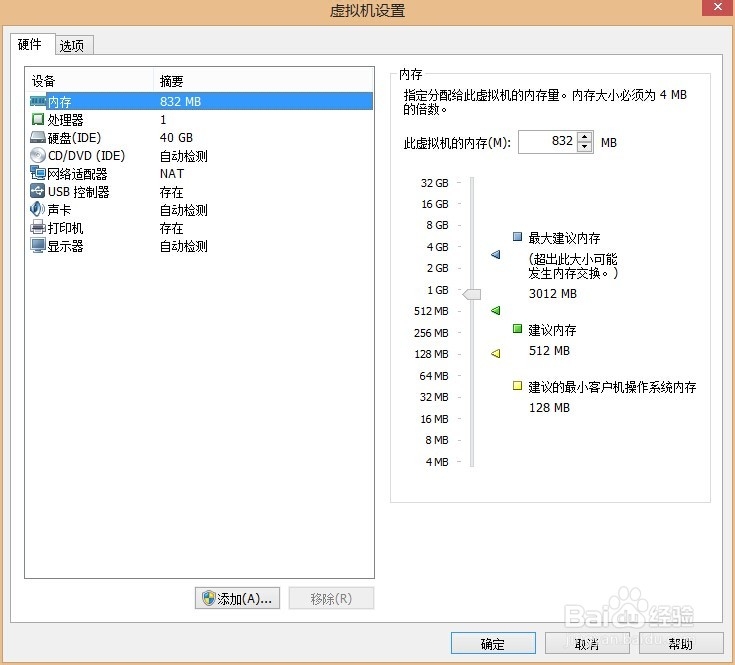
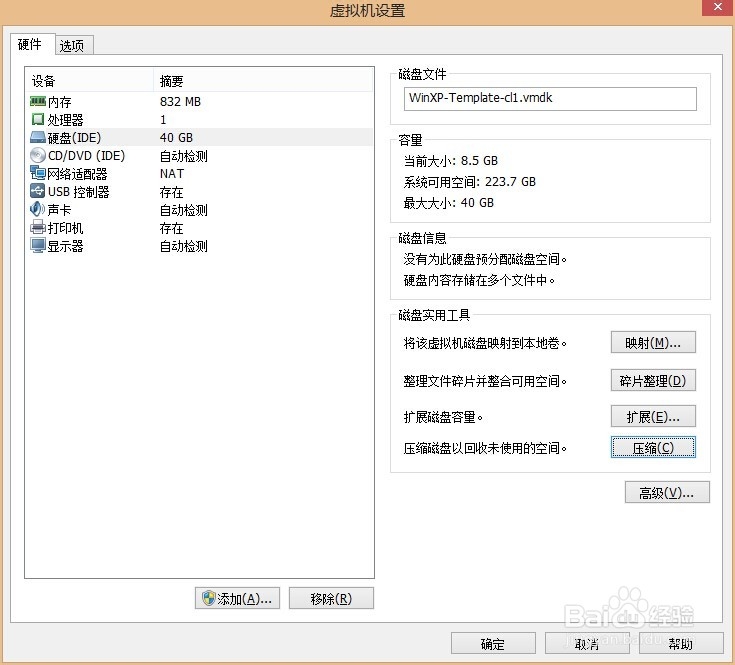
3、选中硬盘,点击右侧硬盘实用工具里的压缩按钮,最后提示“磁盘压缩成功”对话框,表示磁盘压缩成功
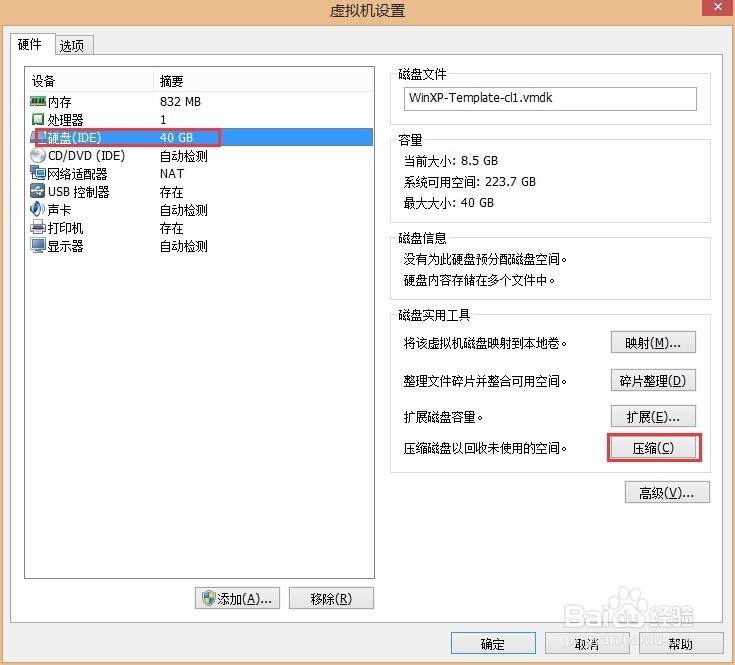
4、再查看大小发现当前大小由原来的14G变成了8G
时间:2026-04-26 21:34:50
1、安装vmware,并创建好相关的虚拟机系统,并保持虚拟机状态关闭
2、右键点击虚拟机,点击设置菜单,打开虚拟机设置窗口
3、选中硬盘,点击右侧硬盘实用工具里的压缩按钮,最后提示“磁盘压缩成功”对话框,表示磁盘压缩成功
4、再查看大小发现当前大小由原来的14G变成了8G
