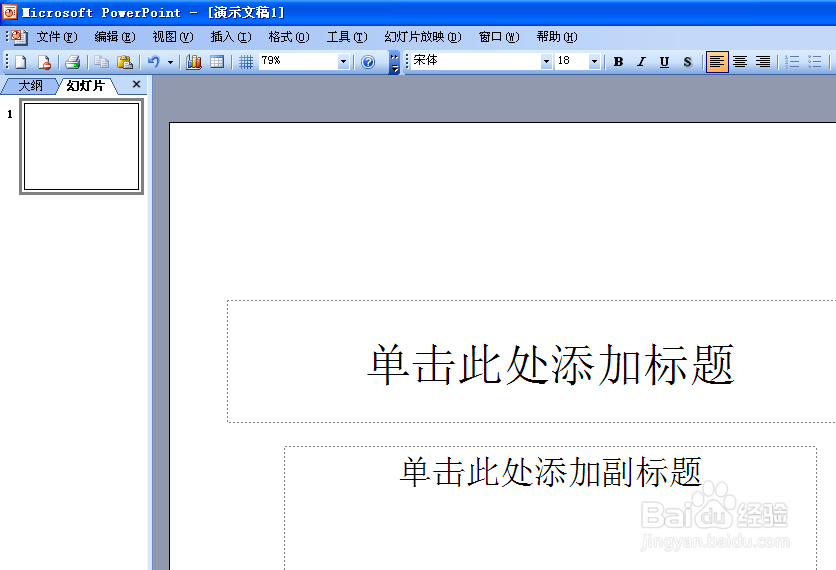
1、打开PPT。
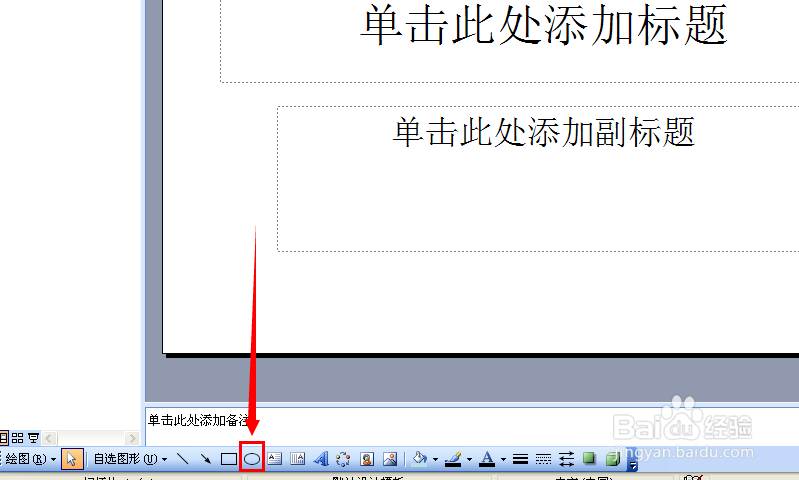
2、点击下面绘图工具栏中的椭圆图标。
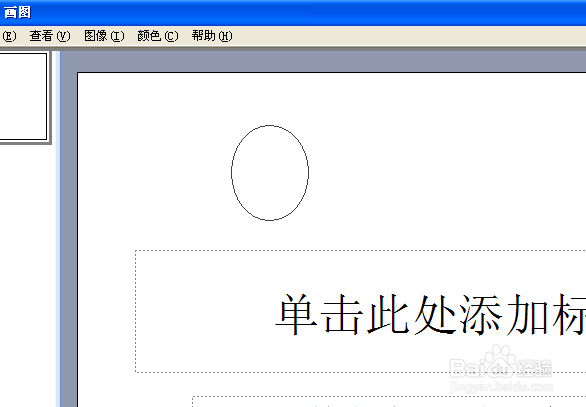
3、在合适的位置按下鼠标左键画圆。
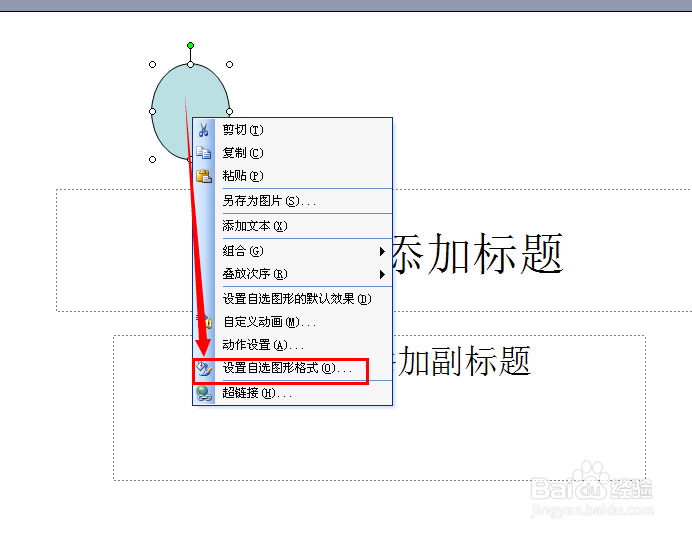
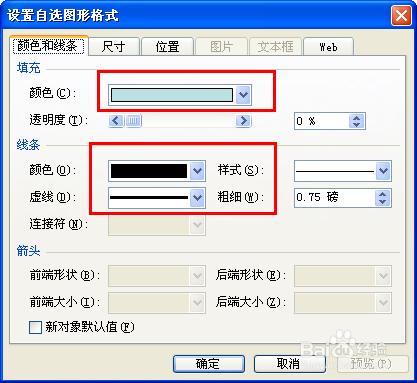
4、画好后,调节图片。在圆形上点击鼠标右键——点击【设置自选图形格式】。
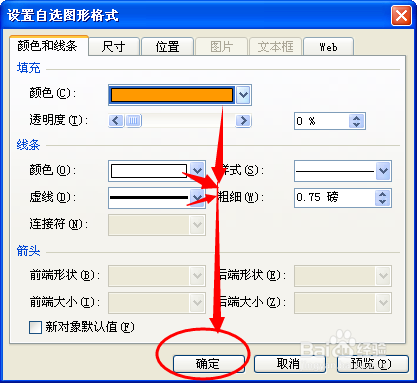
5、设置填充色、线条颜色。
6、设置好后,点击【确定】。
7、在图形上点击鼠标右键,点击【自定义动画】。

8、点击【动画效果】——【动作路径】——【向右】。

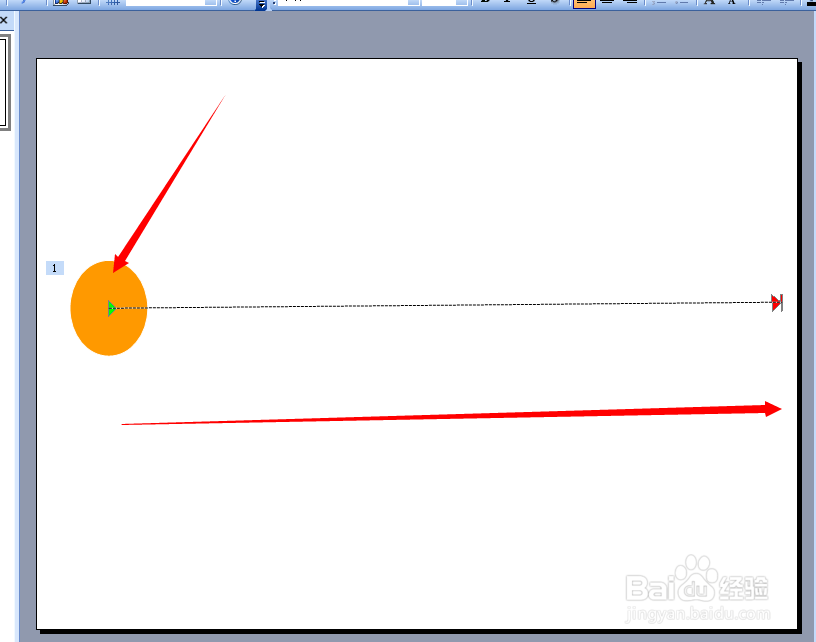
9、可以看到在图形上多了一条向右的箭头(那就是小球滚动的路线)。

10、设置好路线长度、小球的位置。
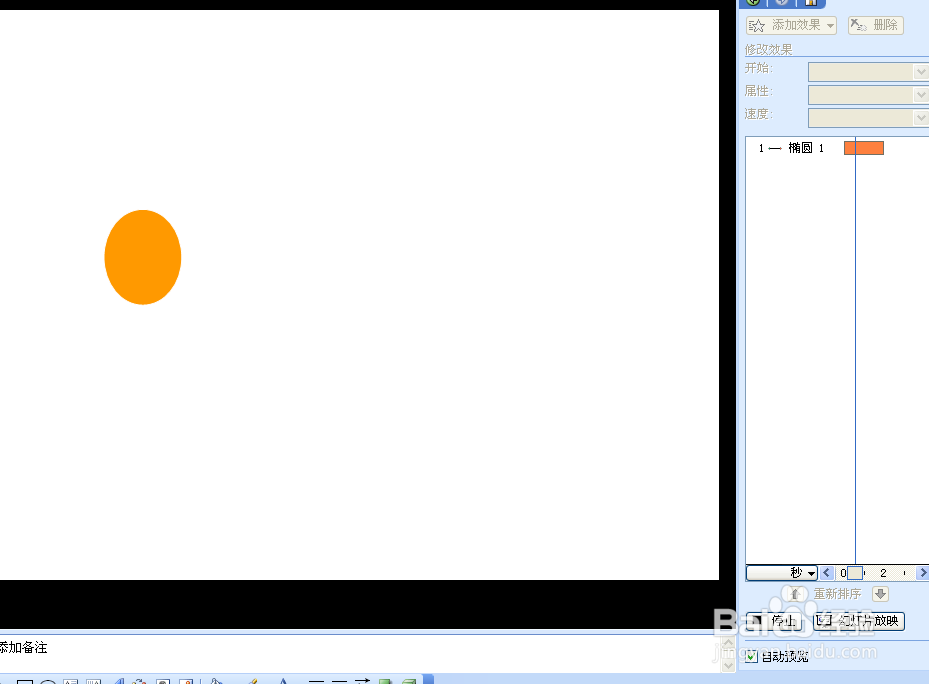
11、点击【播放】。
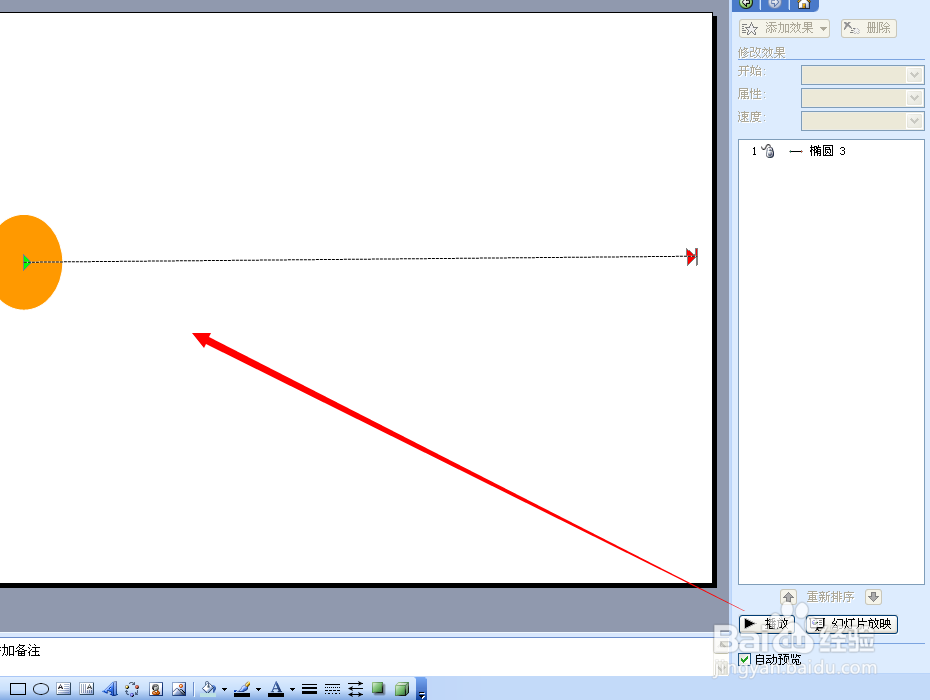
12、可以看到小球按照路线向右滚动。
时间:2026-04-28 21:36:18
1、打开PPT。
2、点击下面绘图工具栏中的椭圆图标。
3、在合适的位置按下鼠标左键画圆。
4、画好后,调节图片。在圆形上点击鼠标右键——点击【设置自选图形格式】。
5、设置填充色、线条颜色。
6、设置好后,点击【确定】。
7、在图形上点击鼠标右键,点击【自定义动画】。
8、点击【动画效果】——【动作路径】——【向右】。
9、可以看到在图形上多了一条向右的箭头(那就是小球滚动的路线)。
10、设置好路线长度、小球的位置。
11、点击【播放】。
12、可以看到小球按照路线向右滚动。
