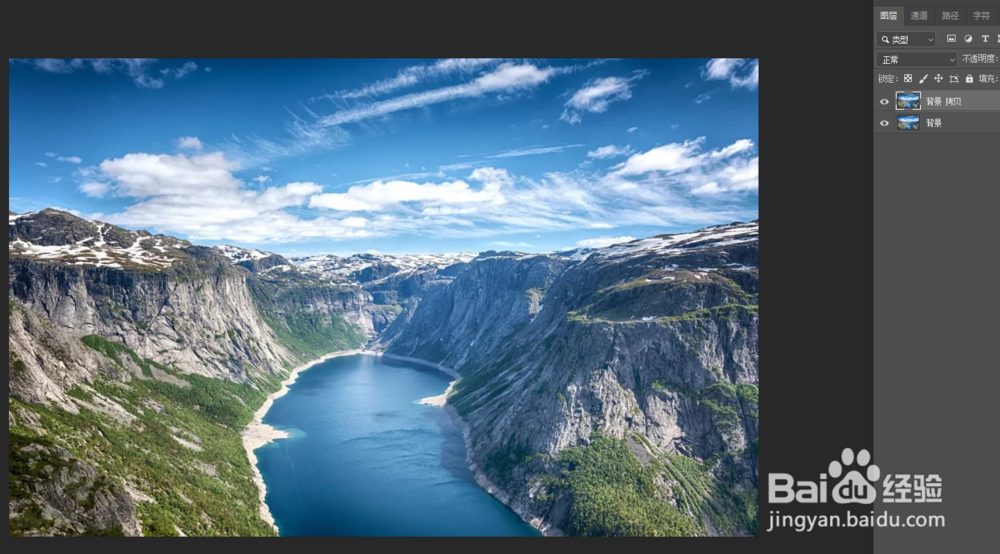
1、导入素材图,复制一层
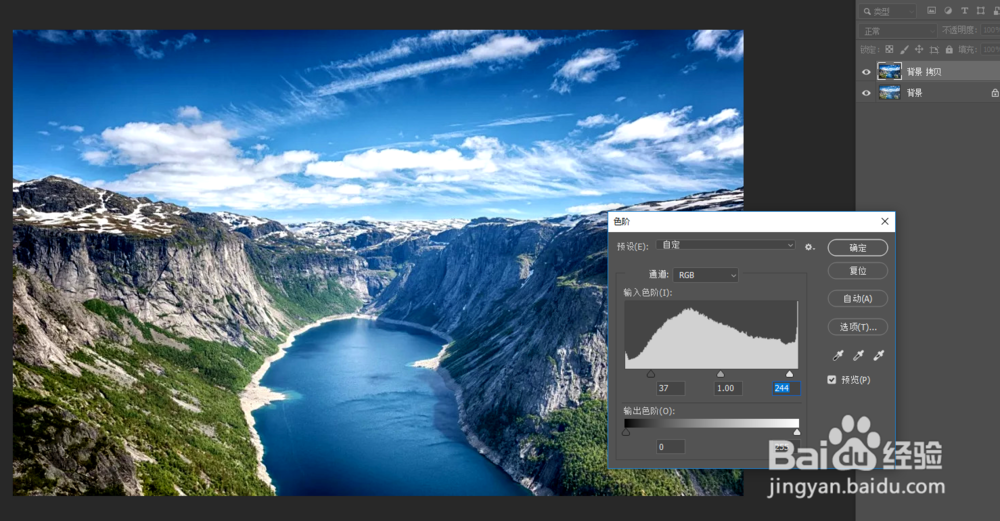
2、ctrl+L打开色阶,调整图像,让亮部更亮,暗部更暗,整体颜色鲜明一些
3、ctrl+t调整图大小及需要扭曲的主体部分

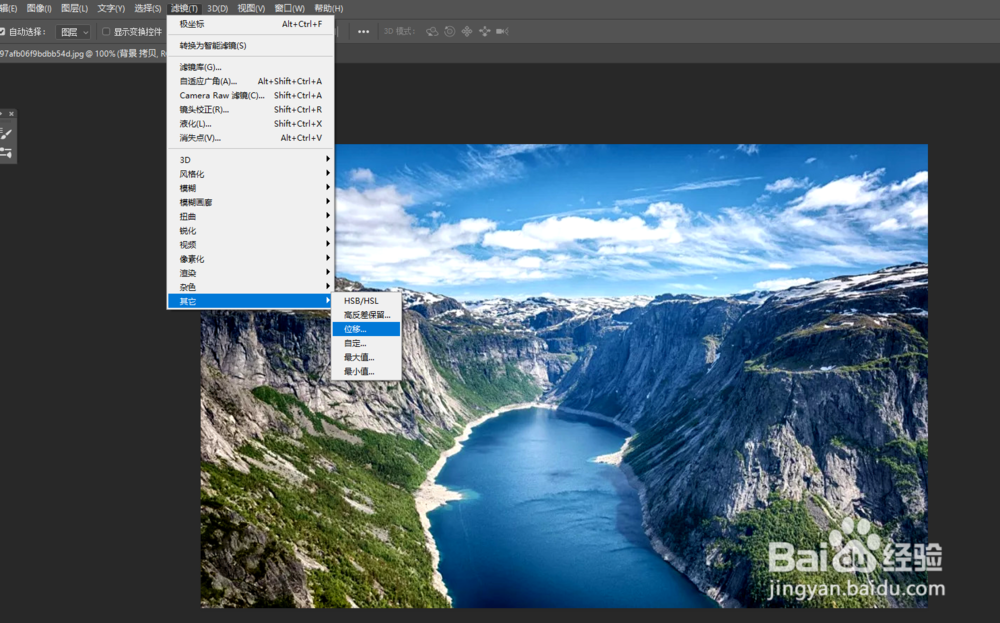
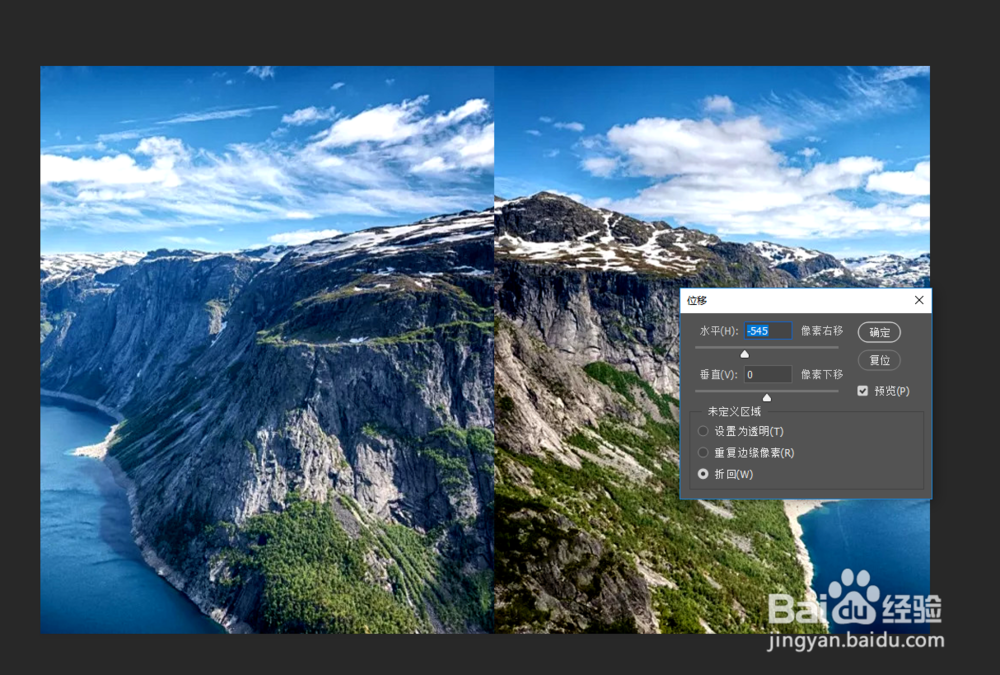
4、滤镜>其它>位移,垂直数值为0,水平调整数值,同时预览效果,调整完后点击确定回到图层
5、套索工具将中间衔接位置划取选区,编辑>填充,进入填充面板,内容选择“内容识别”点击确定
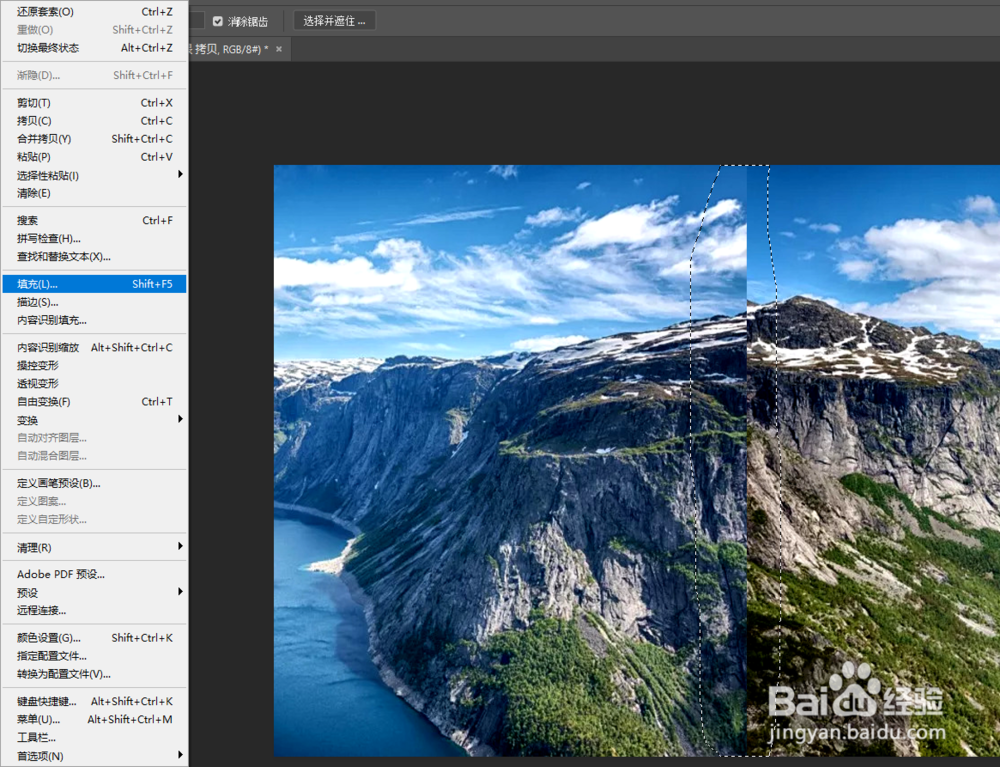
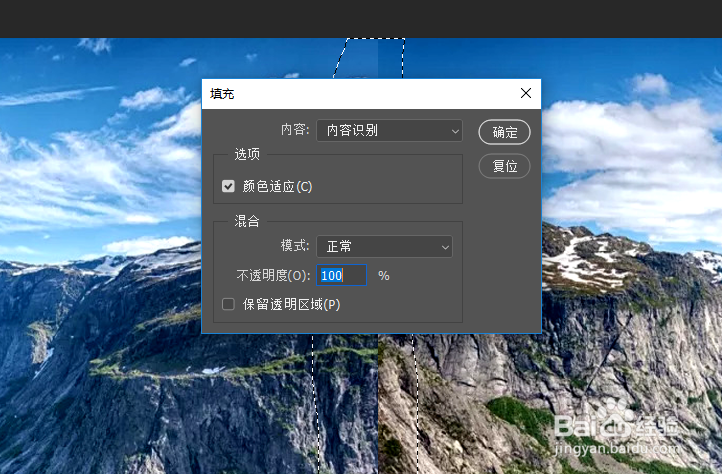
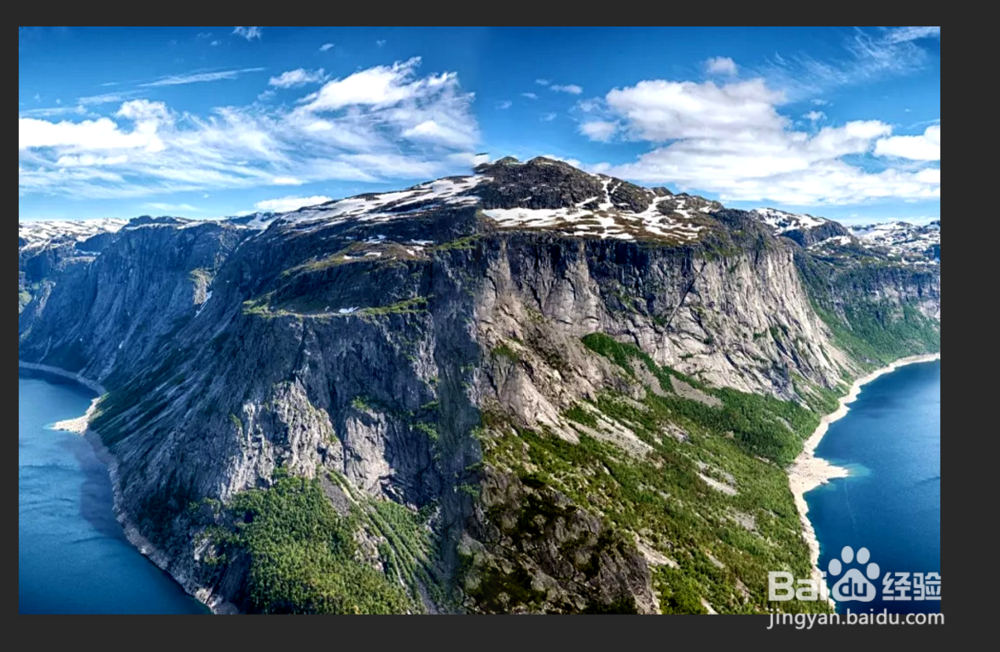
6、用图章工具或者涂抹工具调整一下细节部分

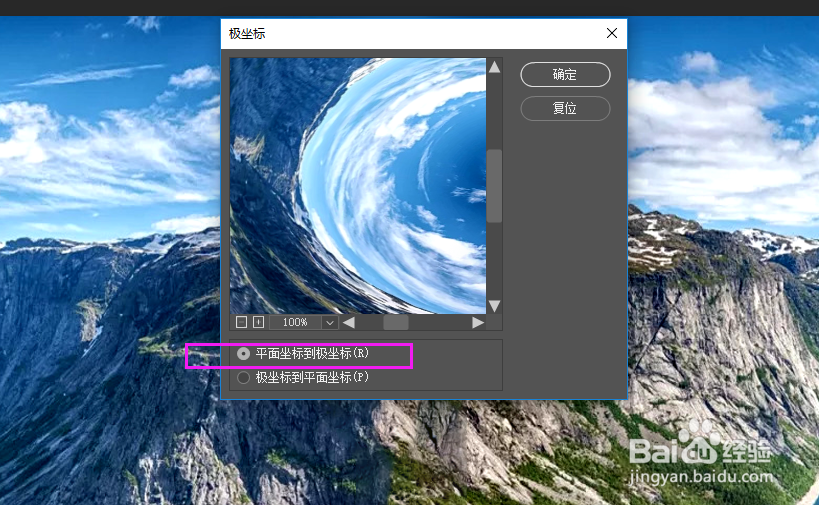
7、滤镜>扭曲>极坐标,选择“平面坐标到极坐标”,点击确定
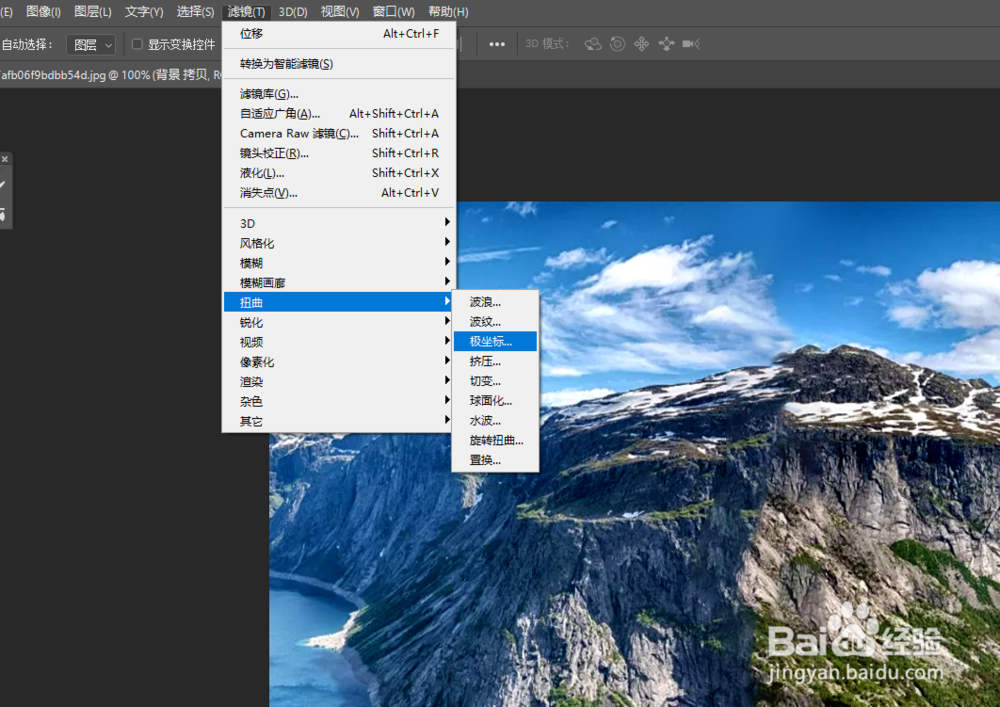
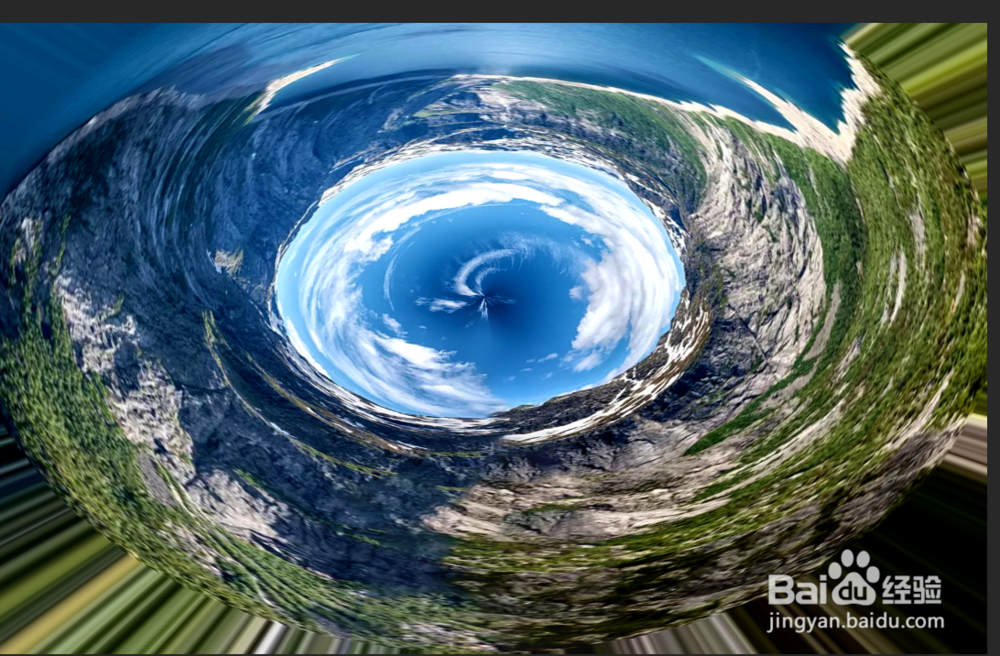
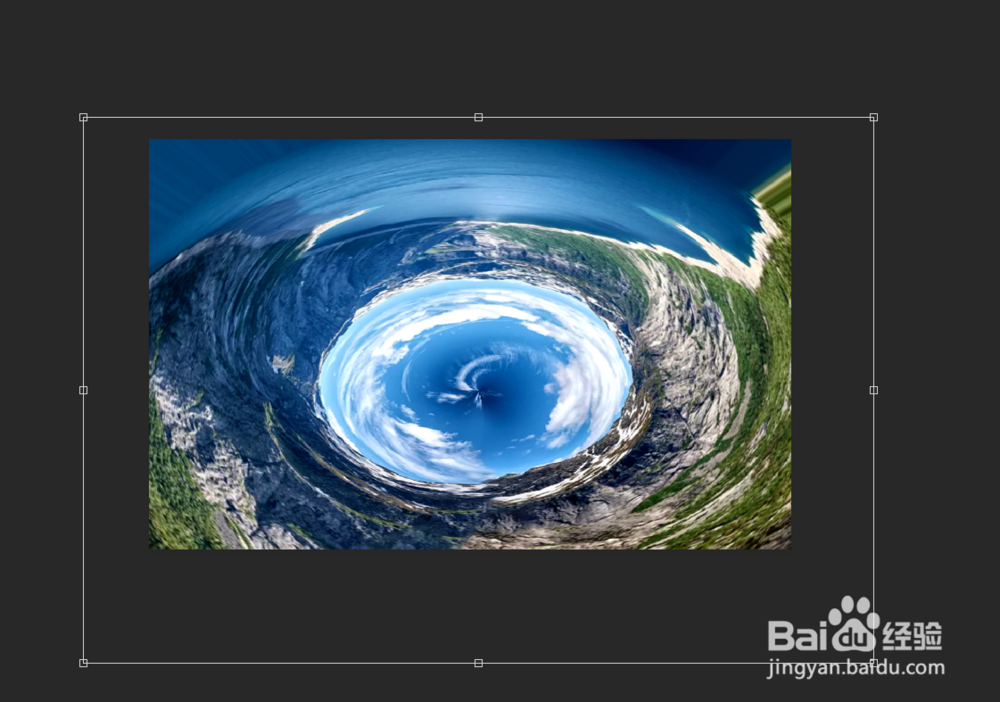
8、调整大小和位置,调整一下细节就ok了

时间:2026-04-28 10:53:58
1、导入素材图,复制一层
2、ctrl+L打开色阶,调整图像,让亮部更亮,暗部更暗,整体颜色鲜明一些
3、ctrl+t调整图大小及需要扭曲的主体部分
4、滤镜>其它>位移,垂直数值为0,水平调整数值,同时预览效果,调整完后点击确定回到图层
5、套索工具将中间衔接位置划取选区,编辑>填充,进入填充面板,内容选择“内容识别”点击确定
6、用图章工具或者涂抹工具调整一下细节部分
7、滤镜>扭曲>极坐标,选择“平面坐标到极坐标”,点击确定
8、调整大小和位置,调整一下细节就ok了
