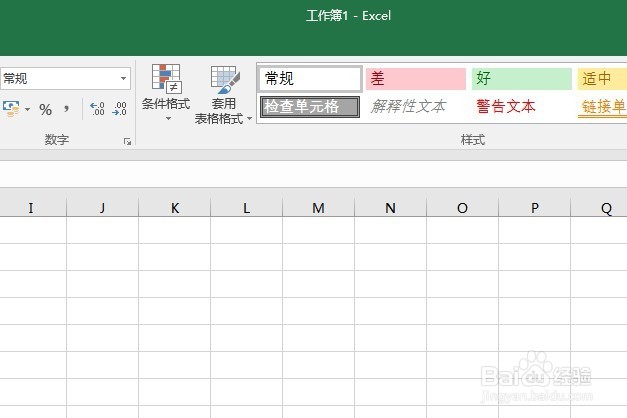
Excel怎样冻结单元格

 时间:2026-04-24 13:55:32

1、打开Excel,建立空白工作簿。

Excel怎样冻结单元格

2、在工作表中录入数据。由于数据较多,一个页面不足以全部显示。

Excel怎样冻结单元格

3、这样,当需要查看最后面的内容时,滚动鼠标后,标题行却看不见了,从而容易搞混某一列的标题意义。这种情况下,就需要保持标题行保持不动。

Excel怎样冻结单元格

4、点击“试图”—“冻结窗格”—“冻结首行”。

Excel怎样冻结单元格

5、这样,第一行的标题行就被冻结保持不动了,无论向下怎样翻页,都能看到标题行。

Excel怎样冻结单元格

6、如果表格中既有列标题,也有行标题,而且两个标题行都需要冻结的话,就需要把光标置于B2单元格,再点击“冻结窗格”—“冻结拆分窗格”。这样,行标题和列标题都保持不动了。

Excel怎样冻结单元格

  • excel隐藏列怎么设置
  • Excel怎么隐藏单元格内容
  • 在excel中隐藏行的基本方法
  • Excel表格中怎么彻底隐藏数据
  • 如何设置excel表格取消隐藏列的方法
  • 热门搜索
    怎么去除口臭 眼皮跳怎么缓解 小孩不爱吃饭怎么办 惠普电脑怎么进入bios 京东e卡怎么使用 妇科千金片怎么样 店铺简介怎么写 英语作文怎么写 水溶性彩铅怎么用 颈椎病头晕怎么办