1、首先,在PPt里面随便导入一个图标,以便填充颜色。

2、接着点击左边的开始,进入选单。

3、在这里用形状填充先弄一个你需要的颜色填充到一开始的图标里面。

4、然后CTRL+C 然后粘贴CTRL+V,就会出现右边有两层,如果你仅仅需要改变颜色,就将起重叠。
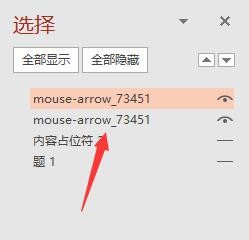
5、然后再将另一个改颜色,这样就会形成从一个图标位置加颜色的过度的动画。

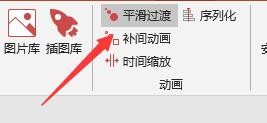
6、最后一步,先点你要进入的那个图标,再去isilde里面选择平滑过度。再点幻灯片播放就可以预览效果了。
时间:2026-04-30 16:47:03
1、首先,在PPt里面随便导入一个图标,以便填充颜色。
2、接着点击左边的开始,进入选单。
3、在这里用形状填充先弄一个你需要的颜色填充到一开始的图标里面。
4、然后CTRL+C 然后粘贴CTRL+V,就会出现右边有两层,如果你仅仅需要改变颜色,就将起重叠。
5、然后再将另一个改颜色,这样就会形成从一个图标位置加颜色的过度的动画。
6、最后一步,先点你要进入的那个图标,再去isilde里面选择平滑过度。再点幻灯片播放就可以预览效果了。
