windows10下如何进行java的环境变量的配置

 时间:2024-10-11 21:14:06

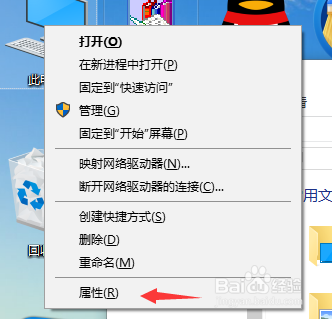
1、右键单击电脑选择属性,如图所示:

windows10下如何进行java的环境变量的配置windows10下如何进行java的环境变量的配置

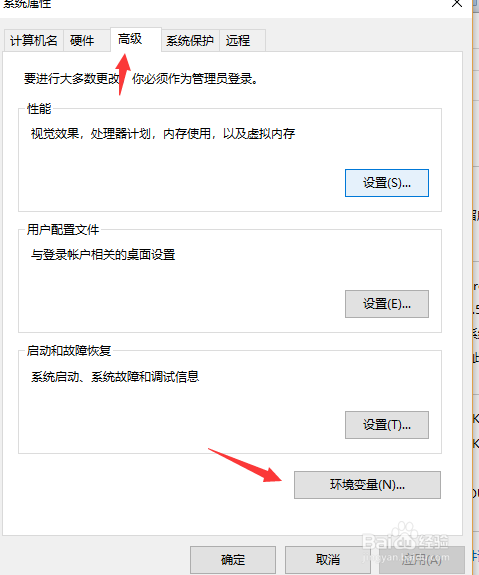
2、选择 高级系统设置后,弹出如图所示对话框:

windows10下如何进行java的环境变量的配置

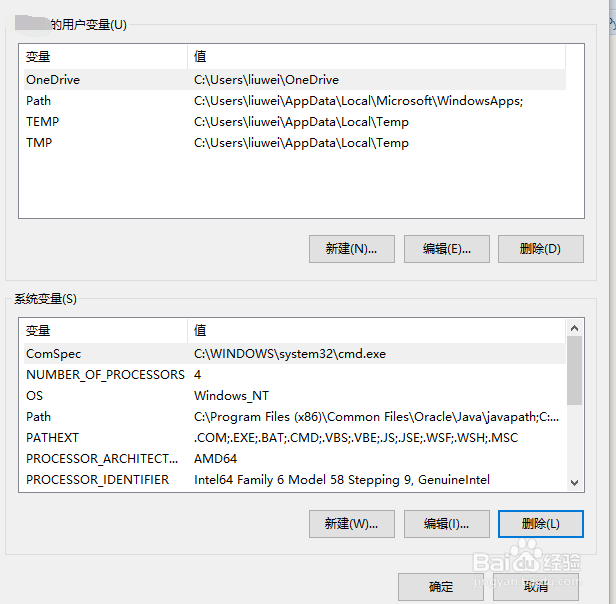
3、选择环境变量,弹出如图所示对话框:

windows10下如何进行java的环境变量的配置

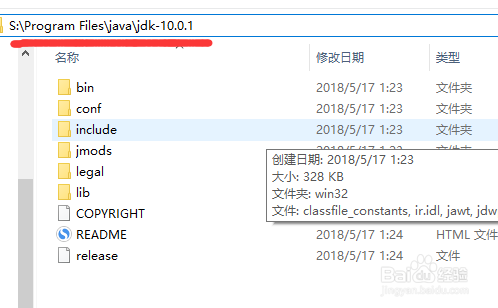
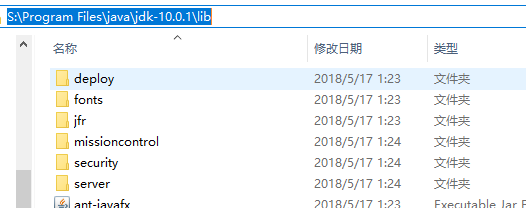
4、java安装中有两次关于路径的选择,一个安装的是jdk,另一个安装的是jre,如图所示:

windows10下如何进行java的环境变量的配置

5、现在进行环境变量的配置,在环境变量对话框中按照图示操作,新建一个JAVA_HOME的变量,将jdk安装路径位置复制到变量值,点击确定,如图所示:
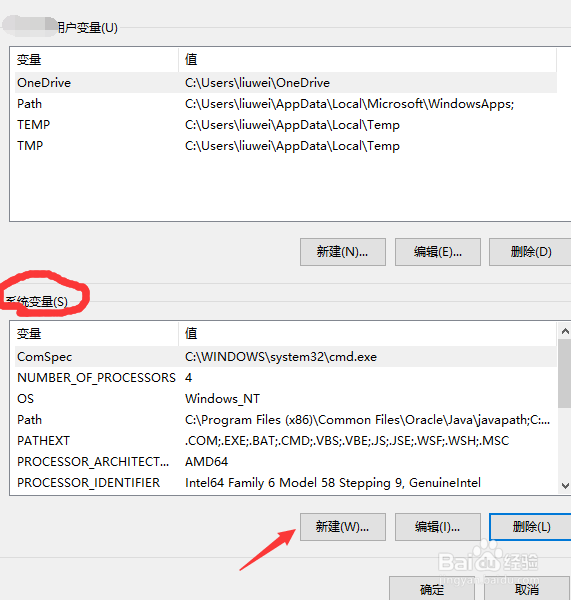
windows10下如何进行java的环境变量的配置windows10下如何进行java的环境变量的配置windows10下如何进行java的环境变量的配置

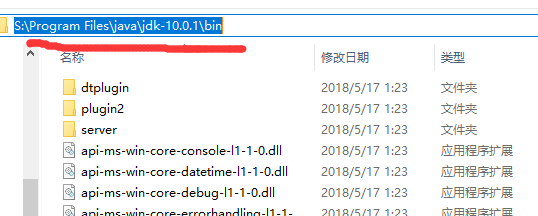
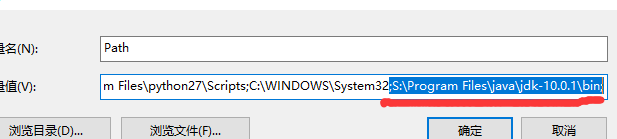
6、再在系统变量中找到path,进行图示操作:

windows10下如何进行java的环境变量的配置windows10下如何进行java的环境变量的配置windows10下如何进行java的环境变量的配置

7、再新建一个系统变量CLASSPATH,如图所示:

windows10下如何进行java的环境变量的配置windows10下如何进行java的环境变量的配置

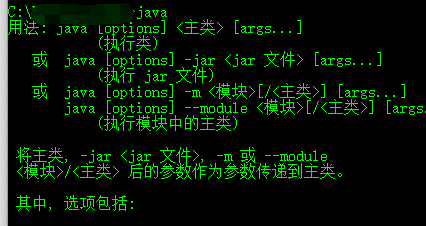
8、最后验证一下是否配置正确,按住windows+r,输入cmd,在命令提示符里输入java和javac命令验证配置,如图所示:

windows10下如何进行java的环境变量的配置windows10下如何进行java的环境变量的配置windows10下如何进行java的环境变量的配置
  • win10下配置JAVA环境变量
  • Windows系统下java环境变量配置
  • Windows10配置JAVA的环境变量
  • windows10 java环境变量配置
  • win10下java环境变量的配置及测试
  • 热门搜索
    如何除螨虫 苹果手机定位在哪里 怎么分辨玉的好坏 桂圆干泡水喝的功效 江苏扬州旅游 如何让眼睛变大 烟台 旅游 如何祛痘印 吉林省旅游景点大全 黄芪和枸杞泡水喝有什么作用