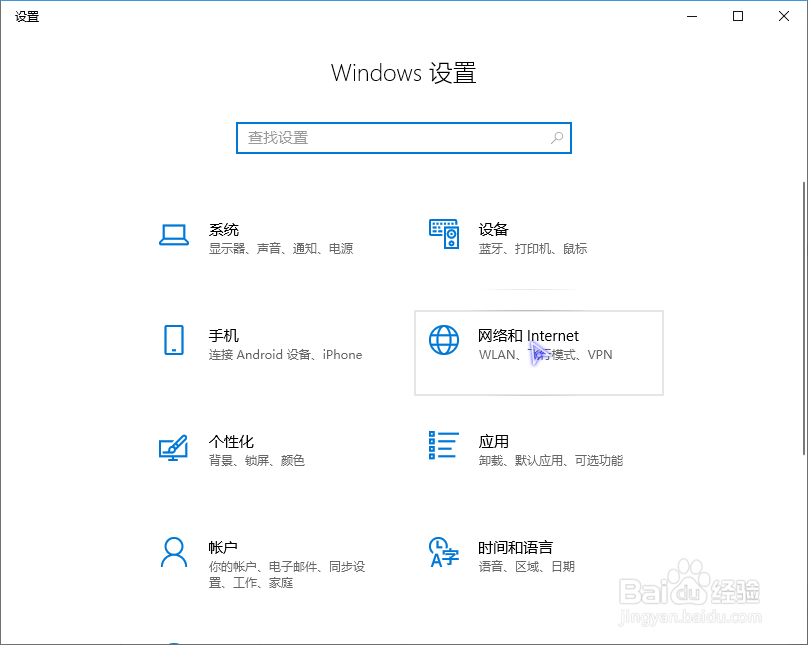
1、点击开始→设置

2、点击设置中的网络和Internet
PS:以上步骤也可以:
右击任务栏网络图标
点击打开网络和Internet设置

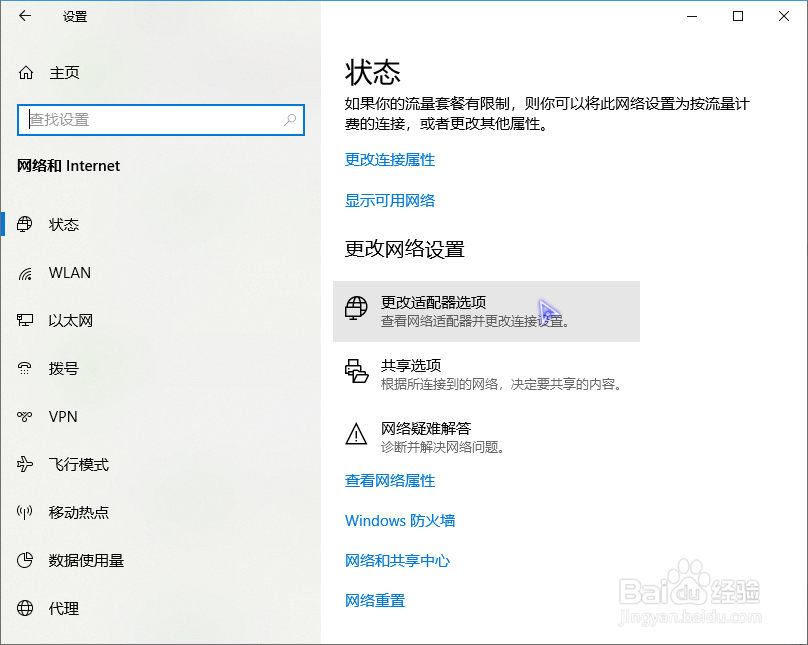
3、点击更改适配器选项
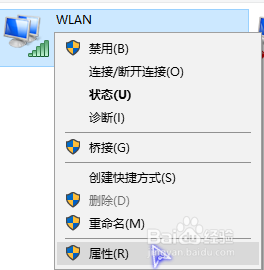
4、右击正在使用的连接设备
点击属性
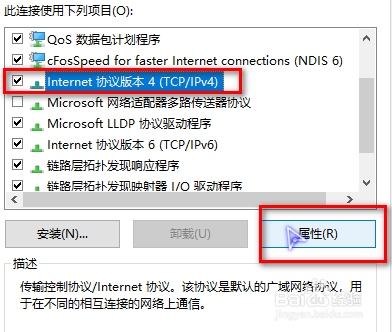
5、点击Internet协议版本4后点击属性
PS:现在基本上都是4代因特网协议,6代还没有普及!
6、把IP地址更改为使用下面的IP地址而不是自动获得IP地址
这里笔者详细介绍一下各选项
首先填写默认网关,即为路由器管理地址(一般有两个地址:192.168.0.1或192.168.1.1,专用的必须转换为ip的,可以分别尝试)
然后是IP地址,与默认网关差别的就是第三个小数点后面的数,可以是2到254中任意一个
PS:如果LAN口设置不是自动,需要根据LAN口IP设置确定
子网掩码,由于路由器一般是C类IP,所以我们输入255.255.255.0即可
PS:若还有其它需求,可以自行计算!
DNS服务器,任何可以运行的都可以,但如果想要默认DNS:
————
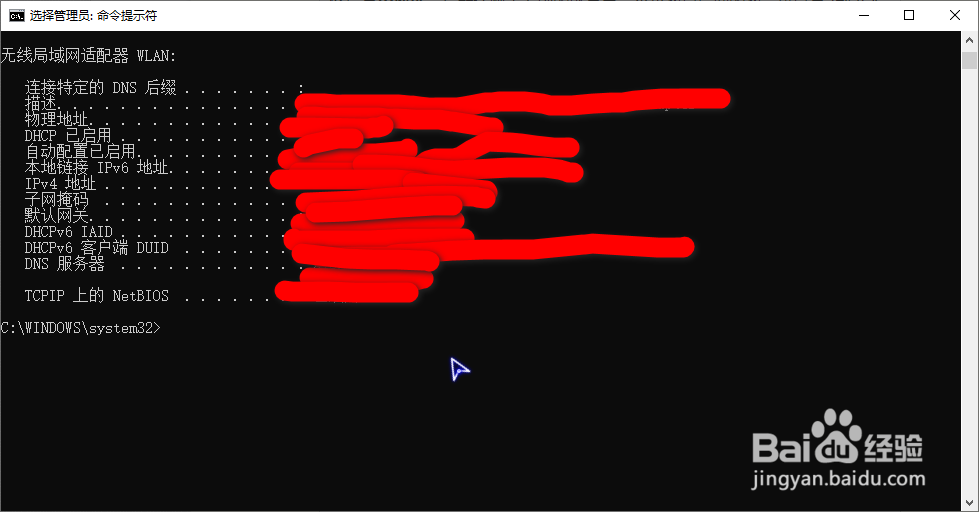
右击开始,点击命令提示符(管理员)
输入ipconfig /all,回车
在正在使用的适配器列表中可以查看一些详细信息

7、点击确定完成更改

