PS给文字制作长投影图文教程

 时间:2026-04-22 14:53:05

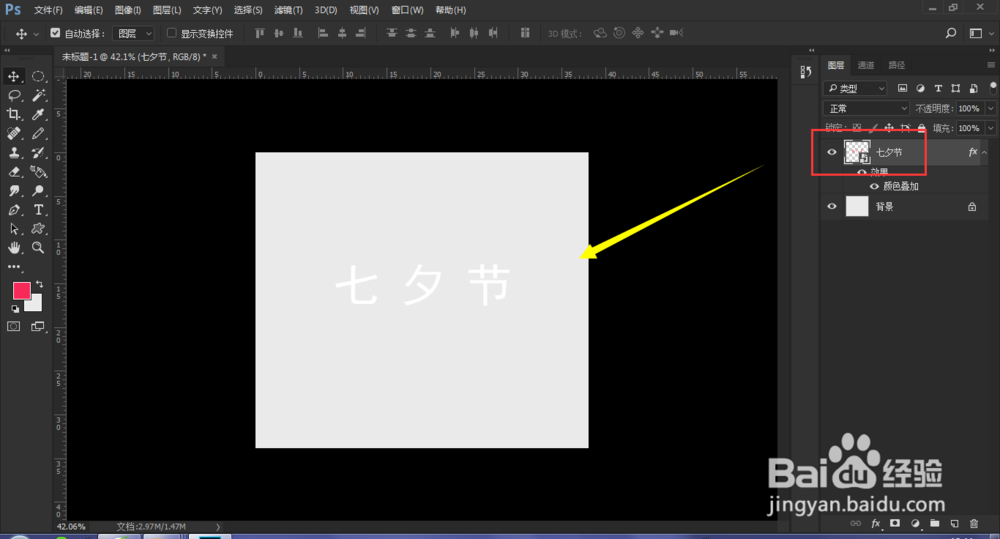
1、新建画布,背景色选取一个稍暗的颜色,然后在文档中输入文字,并将文字图层右键转为智能对象

PS给文字制作长投影图文教程

2、选择文字图层,添加颜色叠加

PS给文字制作长投影图文教程

3、添加一个白色颜色

PS给文字制作长投影图文教程

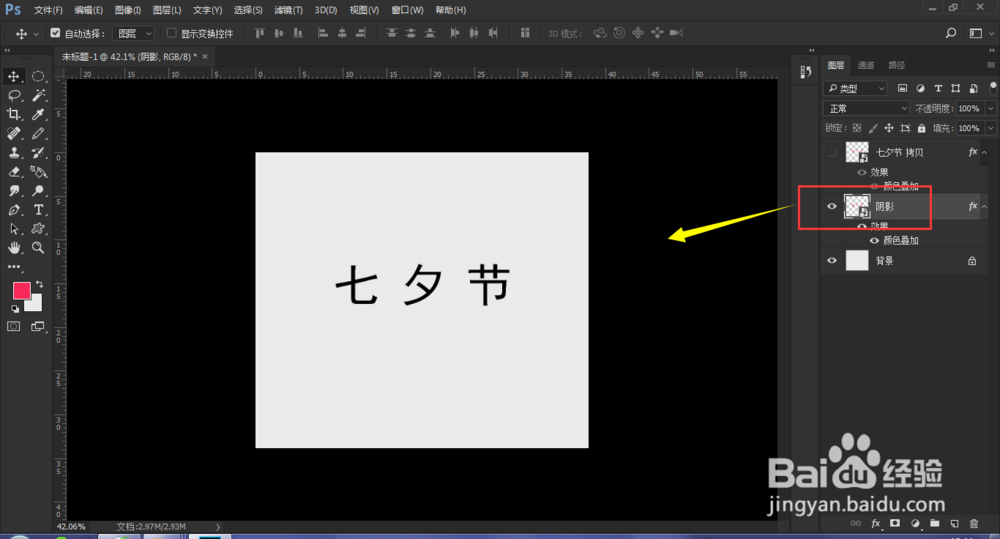
4、然后对其复制图层,更改名称为投影,并将颜色设置为黑色,将第一个图层眼睛关闭
PS给文字制作长投影图文教程

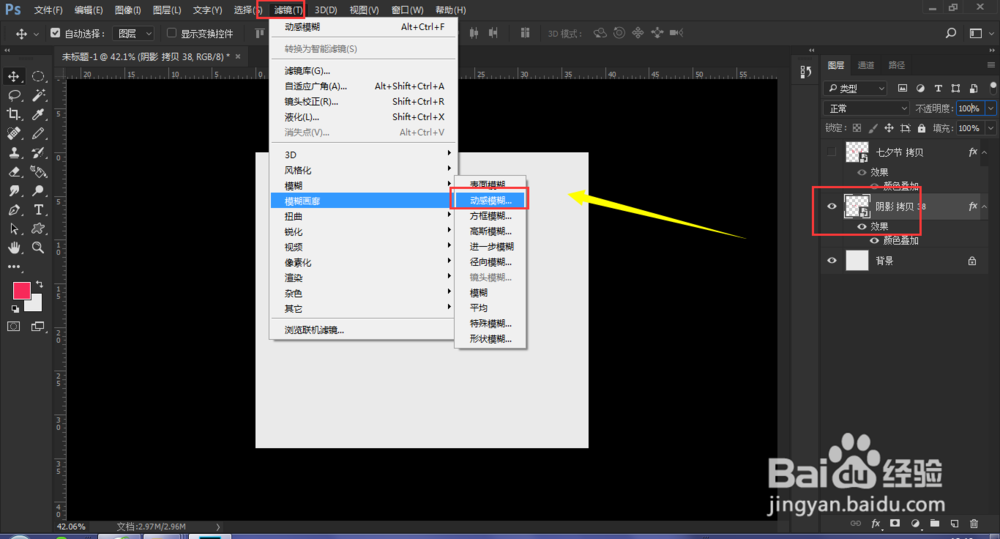
5、选中复制后的黑色图层,对其添加滤镜中的动感模糊

PS给文字制作长投影图文教程

6、设置角度为45°,距离根据自己文字调节,稍微有些模糊即可

PS给文字制作长投影图文教程

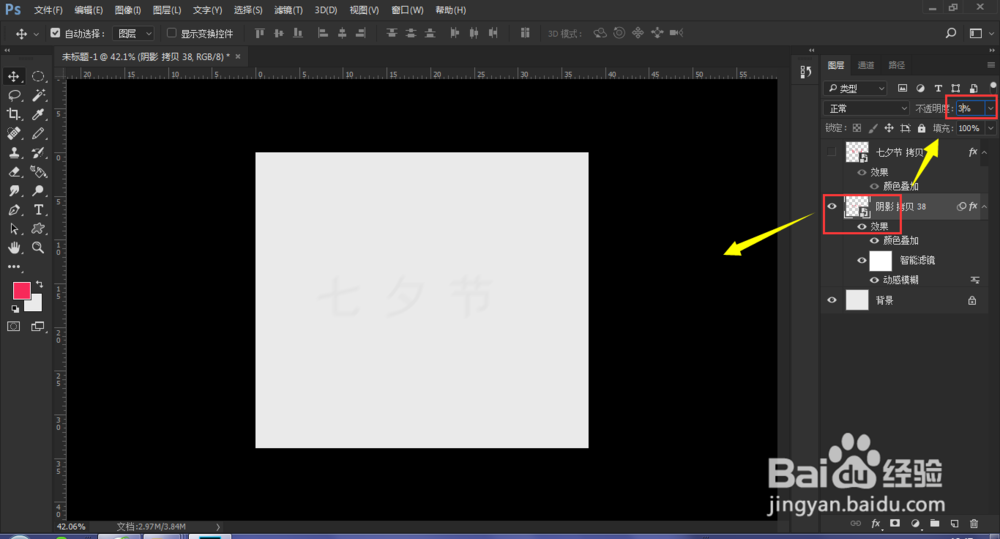
7、设置不透明度为2%-3%之间,因为我们要后期多次复制叠加

PS给文字制作长投影图文教程

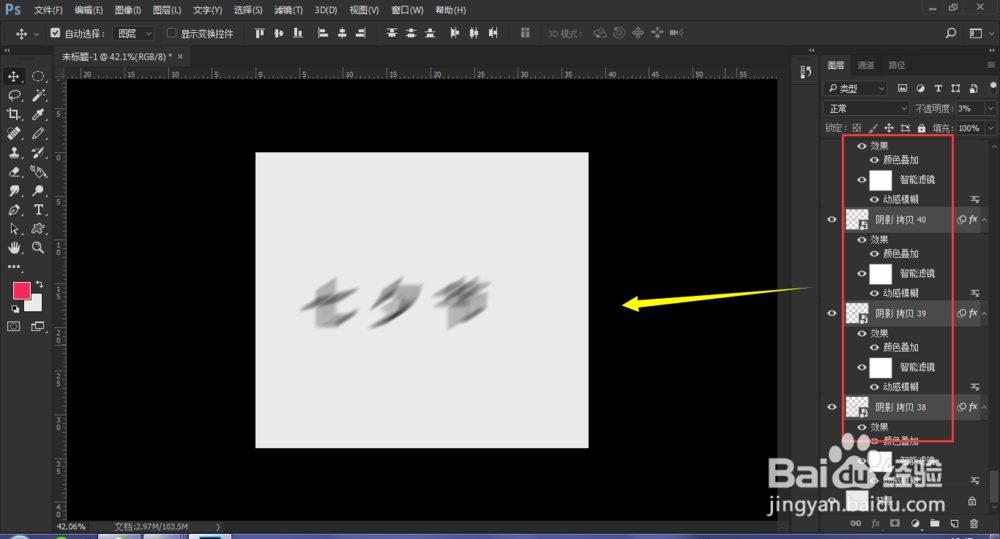
8、按住alt键再按键盘上的下和左键,重复复制20-30次,想要的效果越长就多复制
PS给文字制作长投影图文教程

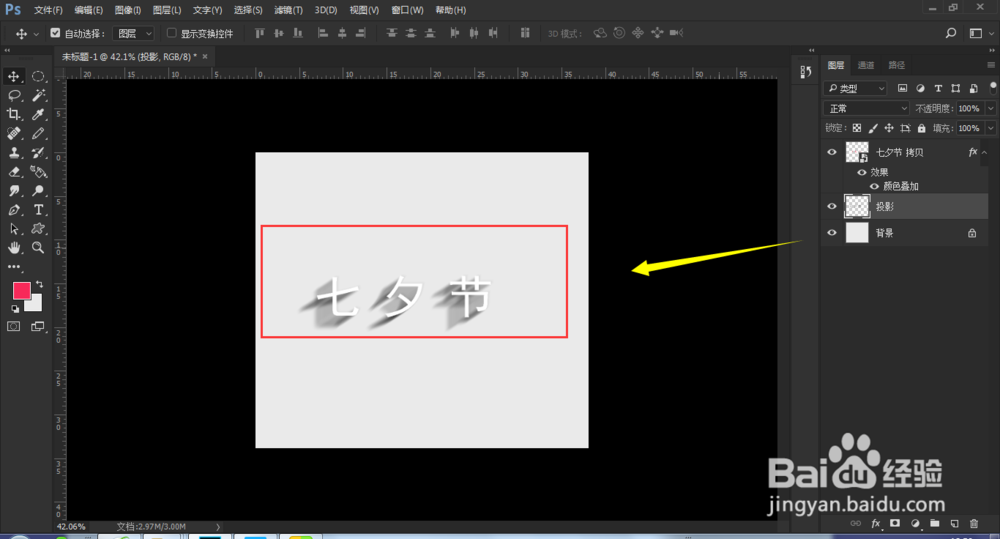
9、最后选中所有的投影层ctrl+e合并图层,将第一个图层前的眼睛打开,效果如图所示。
PS给文字制作长投影图文教程

  • 我们怎么在PS中删除图层
  • 在PS2020中怎样创建透明形状
  • ps怎么任意调整图片角度
  • PS图案图章中如何自定义图案
  • 如何在PS中将一个矩形变形为一个红旗的形状?
  • 热门搜索
    qq被冻结了怎么样才可以解冻 鑫怎么读 榫怎么读 面条卤子的家常做法 堑怎么读 怎么瘦小腿 为什么韩国人叫棒子 汨罗江怎么读音 牛腩怎么做好吃 罹怎么读