利用ps快速扣图(背景颜色简单)

 时间:2024-10-13 00:32:16

1、准备好需要抠图的图片,以及确定自己电脑已经装好ps

利用ps快速扣图(背景颜色简单)

2、打开ps,将需要抠的图片拉进去。

利用ps快速扣图(背景颜色简单)

3、选择图层“Ctrl+J”复制一层,然后把最下面那一层的小眼睛点掉。

利用ps快速扣图(背景颜色简单)

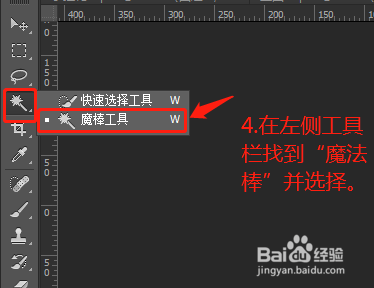
4、在左侧工具栏找到“魔法棒”并选择。

利用ps快速扣图(背景颜色简单)

5、接着利用“魔法棒”点击下平面上的白色部分。

利用ps快速扣图(背景颜色简单)

6、这里要先选择开始我们翱务校肢复制出来的图层,然后点击键盘上的“Backspace”删除键,删除不要的部分再点击“Carl+D”确认选取。

利用ps快速扣图(背景颜色简单)

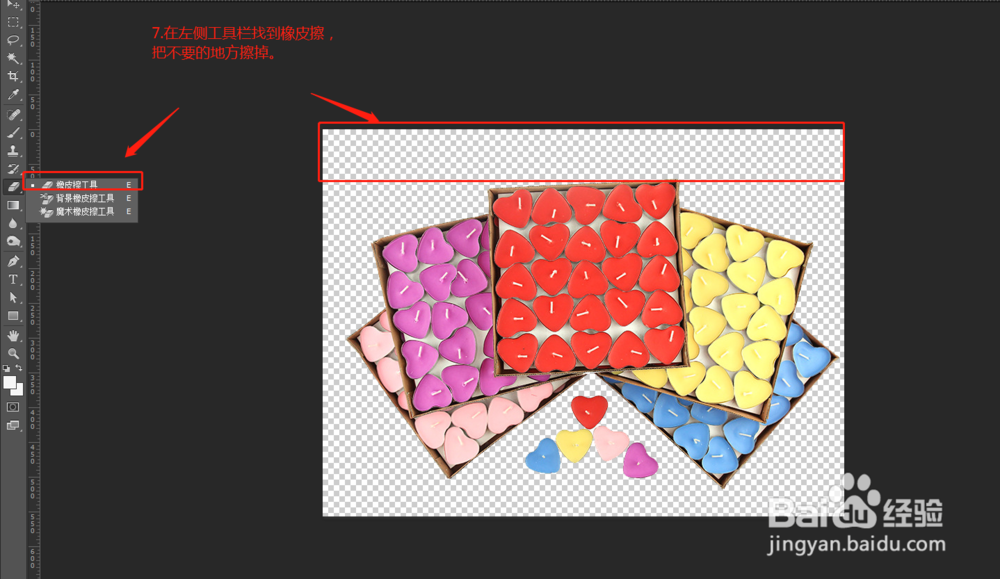
7、在左侧工具栏找到橡皮擦,把不要的地方擦掉。

利用ps快速扣图(背景颜色简单)

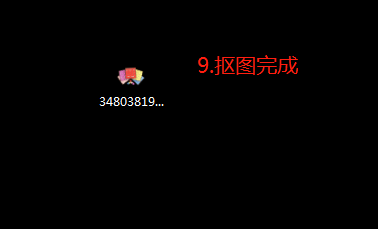
8、最后按住键盘上的“Carl+shift+s”保存图片,格式选择png。

利用ps快速扣图(背景颜色简单)利用ps快速扣图(背景颜色简单)
  • #新人打卡#怎样在PS中给图片添加圆形半调图案
  • 怎样使用photoshop污点修复画笔工具修复老照片
  • Photoshop中如何用“色阶”调整图片
  • PS如何画出实心红心
  • ps矩形工具怎么用
  • 热门搜索
    老年人腿疼怎么办 未转变者怎么玩 深圳大学怎么样 电信积分怎么来的 宝宝喝奶粉上火怎么办 五行缺金怎么办 芝麻酱怎么调 比亚迪s7油耗怎么样 宝宝满月怎么发朋友圈 喝酒过敏怎么办