1、本例,需要我们批量导入图片在该文件中,并将图片名称标着在一旁的单元格。
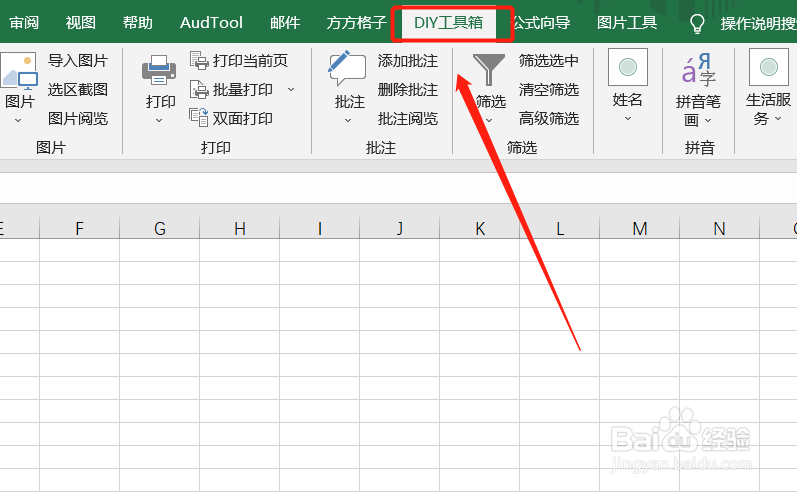
首先,我们打开Excel文件,并点击“DIY工具箱”选项卡。
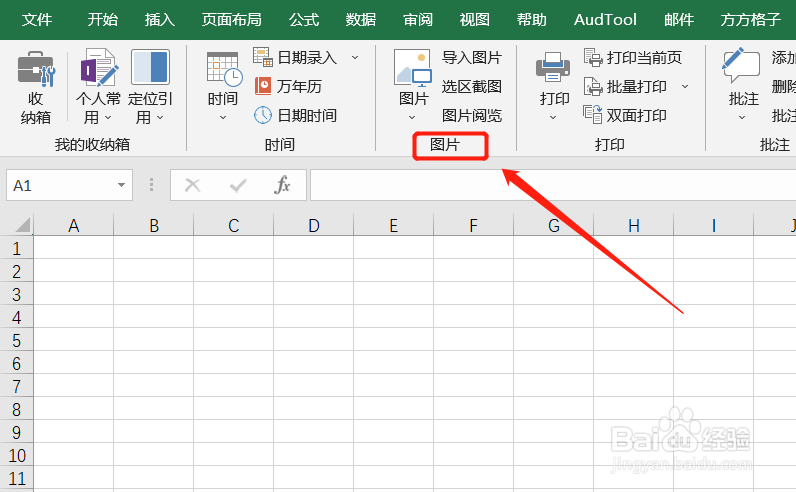
2、然后,在功能区,我们找到下图的“时间”模块。
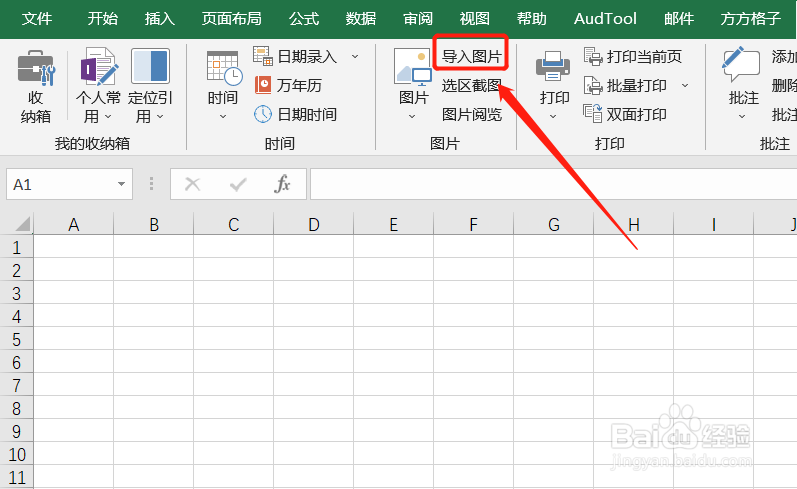
3、在该模块,我们继续点击“导入图片”。
4、然后,就会出现一个对话框,我们首先选择“同时标注”。
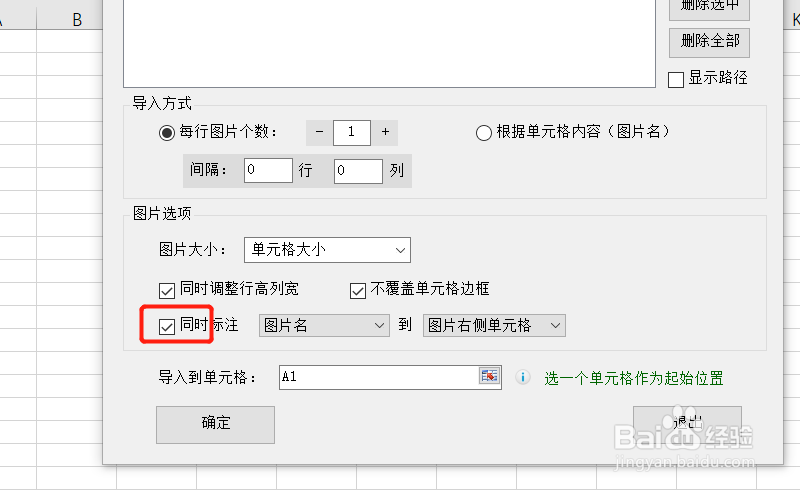
5、随后,在该对话框,根据要求,我们填入相应单元格后,点击“确定”。

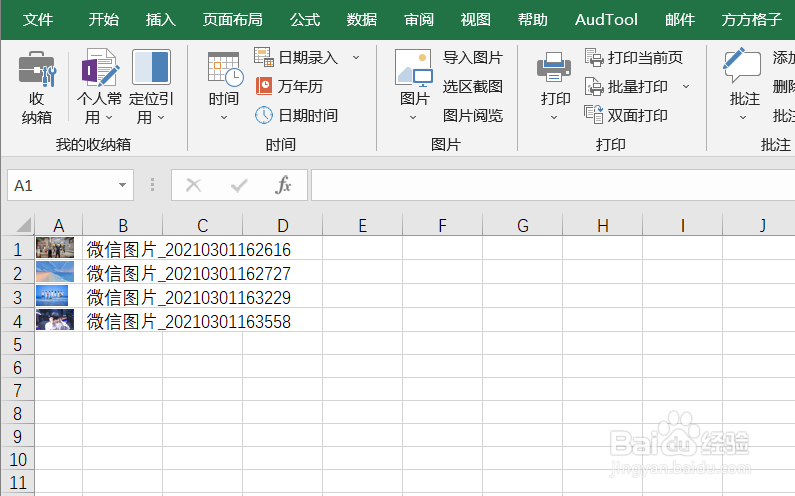
6、这时,我们就可以在表格中看到我们需要导入的图片啦!
怎么样,是不是十分快捷呢?!
时间:2026-04-28 14:15:11
1、本例,需要我们批量导入图片在该文件中,并将图片名称标着在一旁的单元格。
首先,我们打开Excel文件,并点击“DIY工具箱”选项卡。
2、然后,在功能区,我们找到下图的“时间”模块。
3、在该模块,我们继续点击“导入图片”。
4、然后,就会出现一个对话框,我们首先选择“同时标注”。
5、随后,在该对话框,根据要求,我们填入相应单元格后,点击“确定”。
6、这时,我们就可以在表格中看到我们需要导入的图片啦!
怎么样,是不是十分快捷呢?!
