1、首先运行电脑上安装好的流程图制作软件。
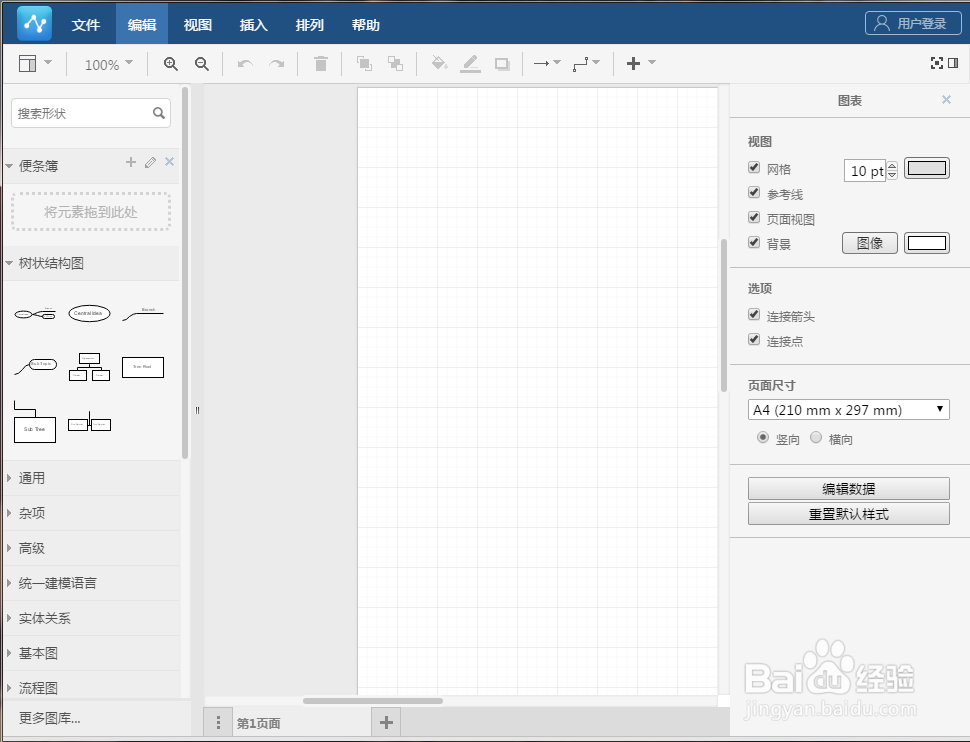
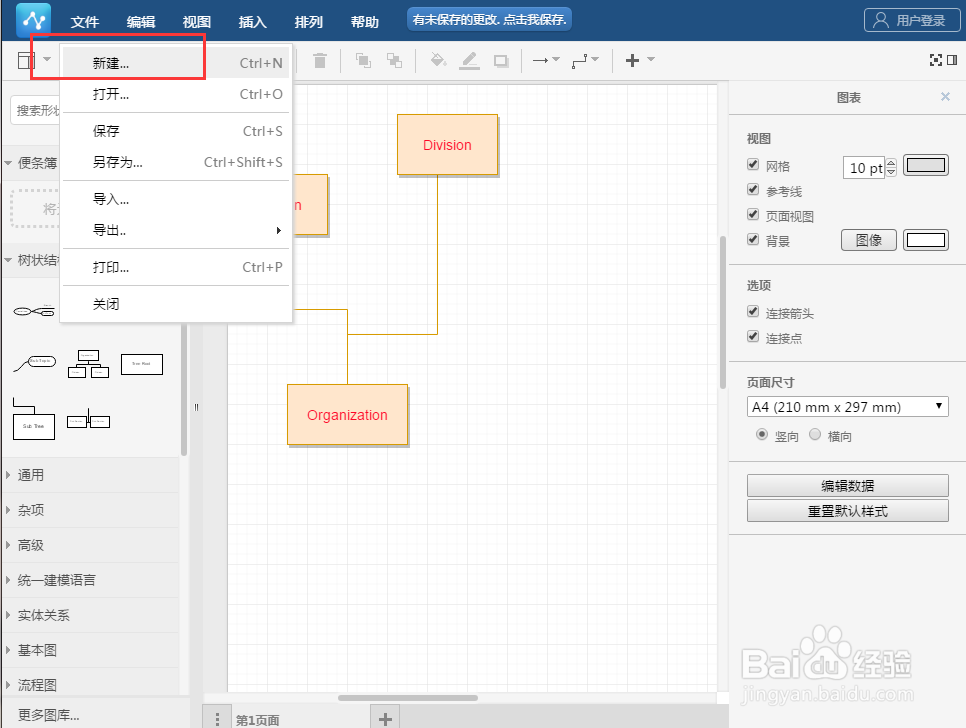
2、流程图软件打开之后,在软件界面中点击“文件”下的“新建”按钮。
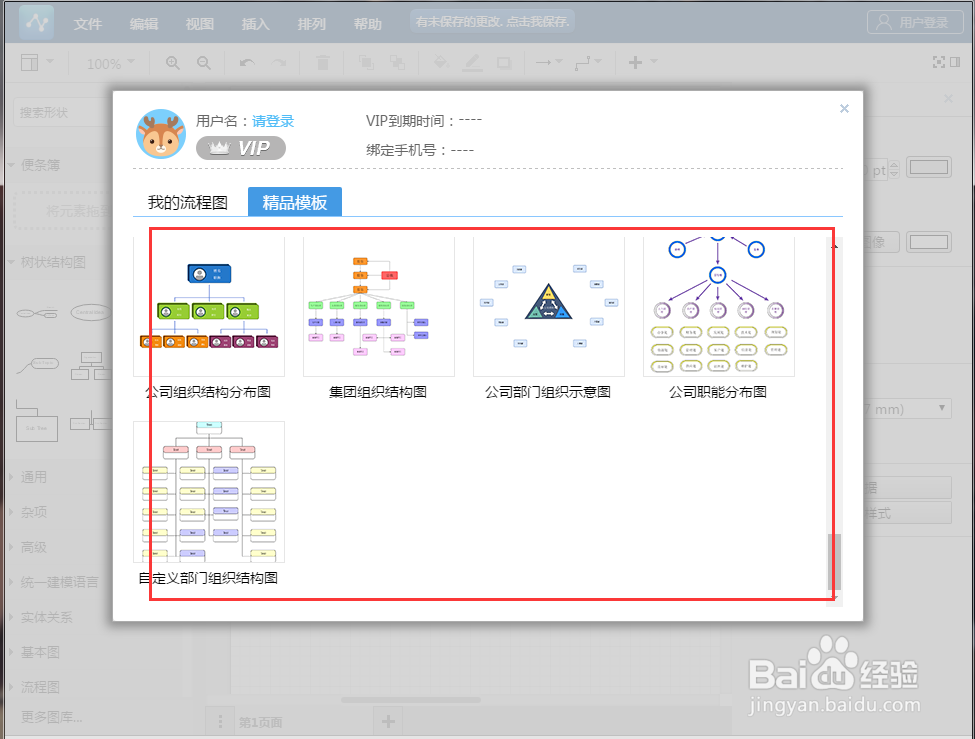
3、“新建”按钮点击之后,在软件界面中就会出现一个窗口,在这窗口中就能看到很多流程图的模板,随意点击任意一个模板点击一下就能使用了。
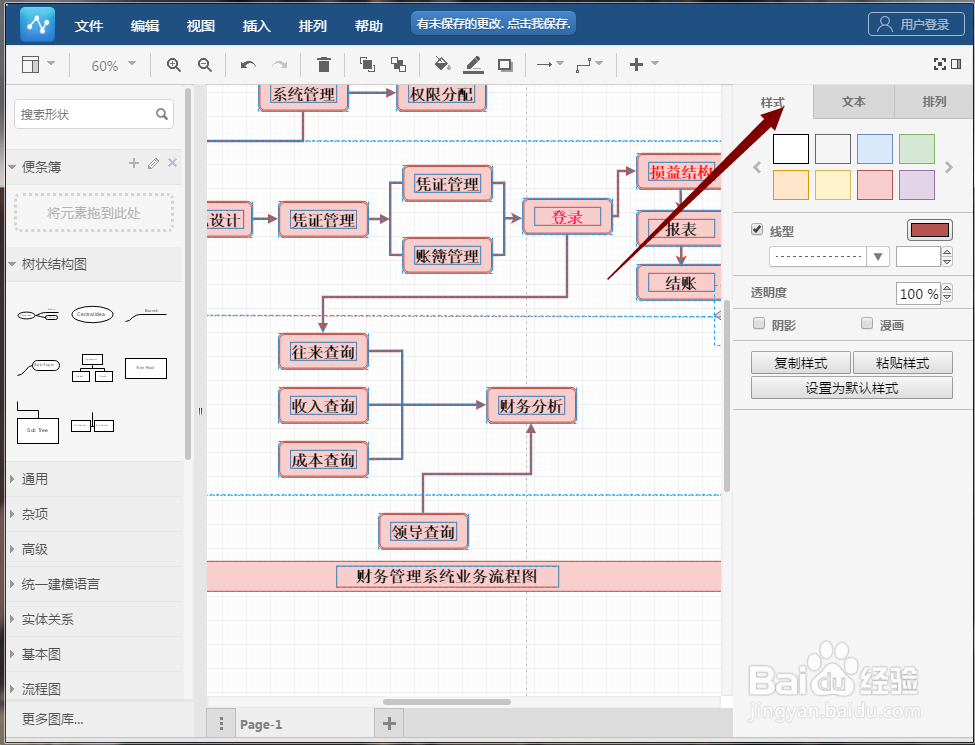
4、当模板创建好之后,开始修改模板, 选择模板的任意一个图形双击两下就能输入文字了,文字输入好之后,选中文字,在软件右上角有个“文本”工具,在这工具中就能设置文字样式了。

5、当文字样式设置好之后,想要修改模板的颜色的话,首先选中模板的任意一个图形,在软件右上角“样式”工具中设置了。
6、最后绘制好流程图的话,点击“文件”下拉菜单中的“另存为”按钮,就能将绘制好的流程图保存起来了。想要保存为图片的话,点击“导出”按钮,在“导出”按钮中选择任意一个图片格式就行了。

