Excel如何利用条件格式创建方块图

 时间:2026-04-26 08:24:42

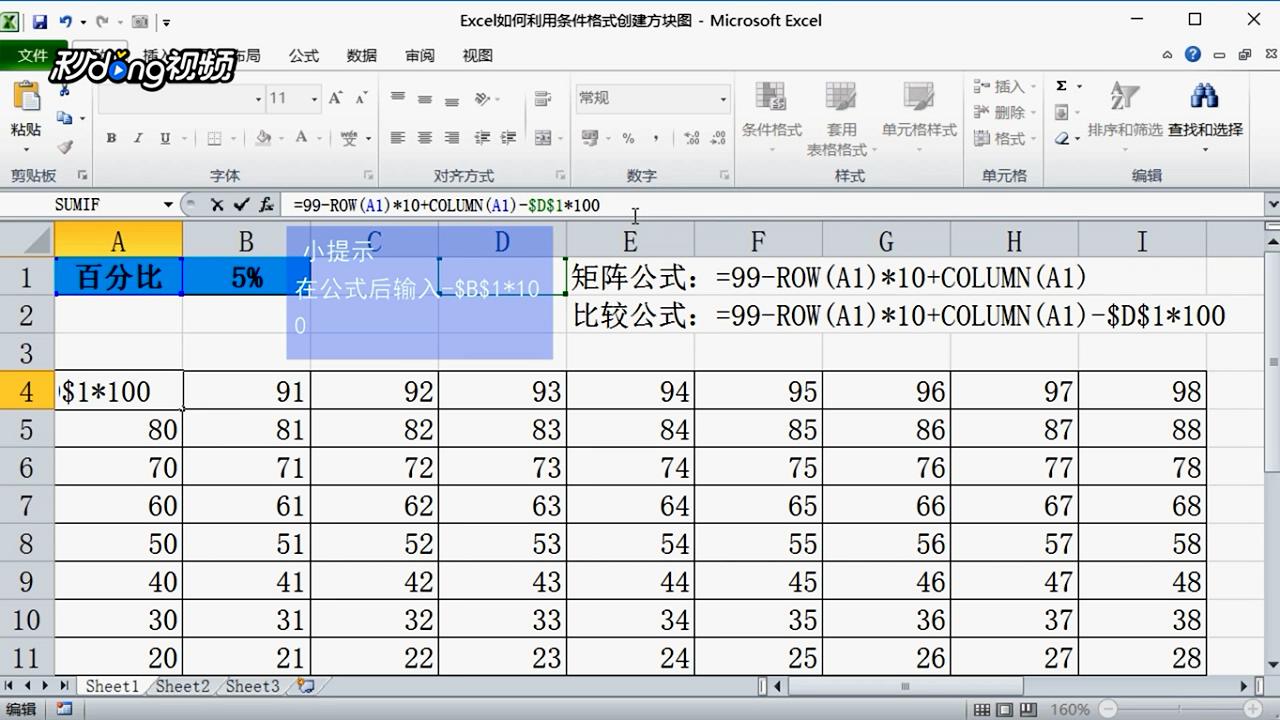
1、打开excel,首先复制矩阵公式到A4单元格,按回车键即可算出数值;然后进行填充,直至填充完整个边框区域。

Excel如何利用条件格式创建方块图

2、单击A4单元格,在编辑栏公式之后输入:-$B$1*100,再次进行填充,直至填充完整个边框区域。
Excel如何利用条件格式创建方块图

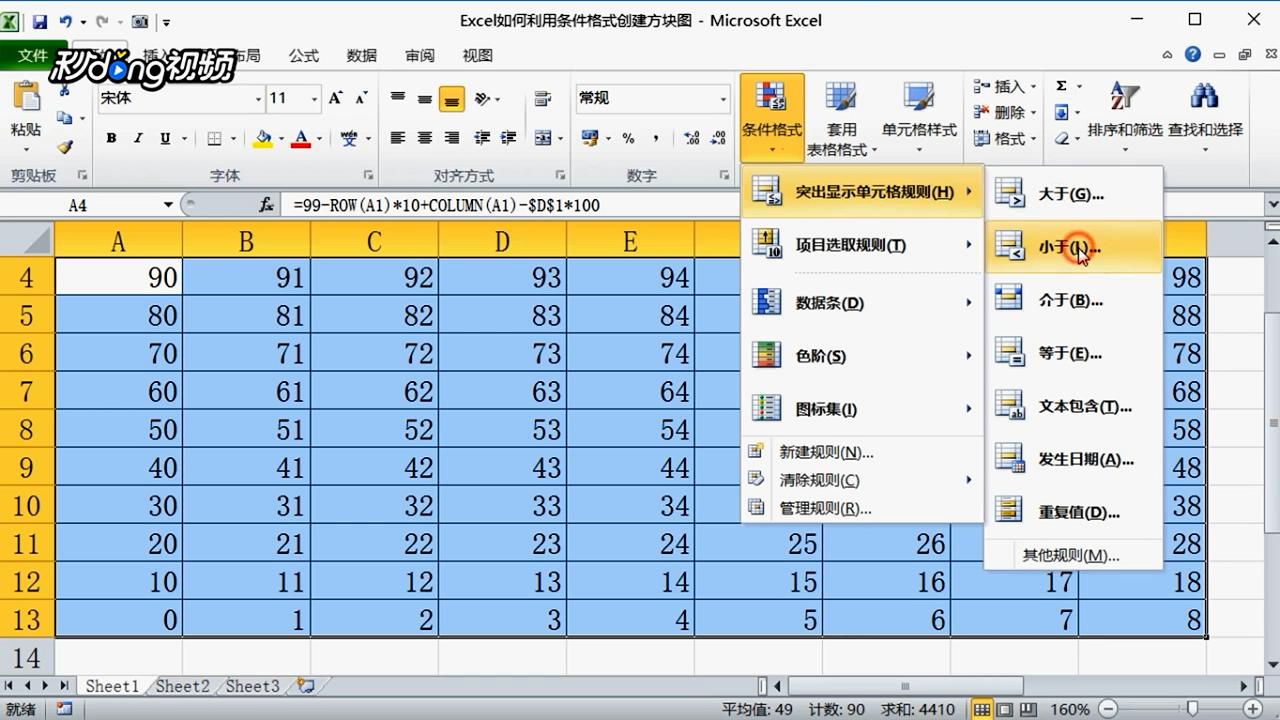
3、选中整个边框区域,点击菜单栏“开始”-“样式”-“条件格式”-“突出显示单元格规则”-“小于”,在弹出的对话框中,将默认数值修改为0,点击关闭。
Excel如何利用条件格式创建方块图

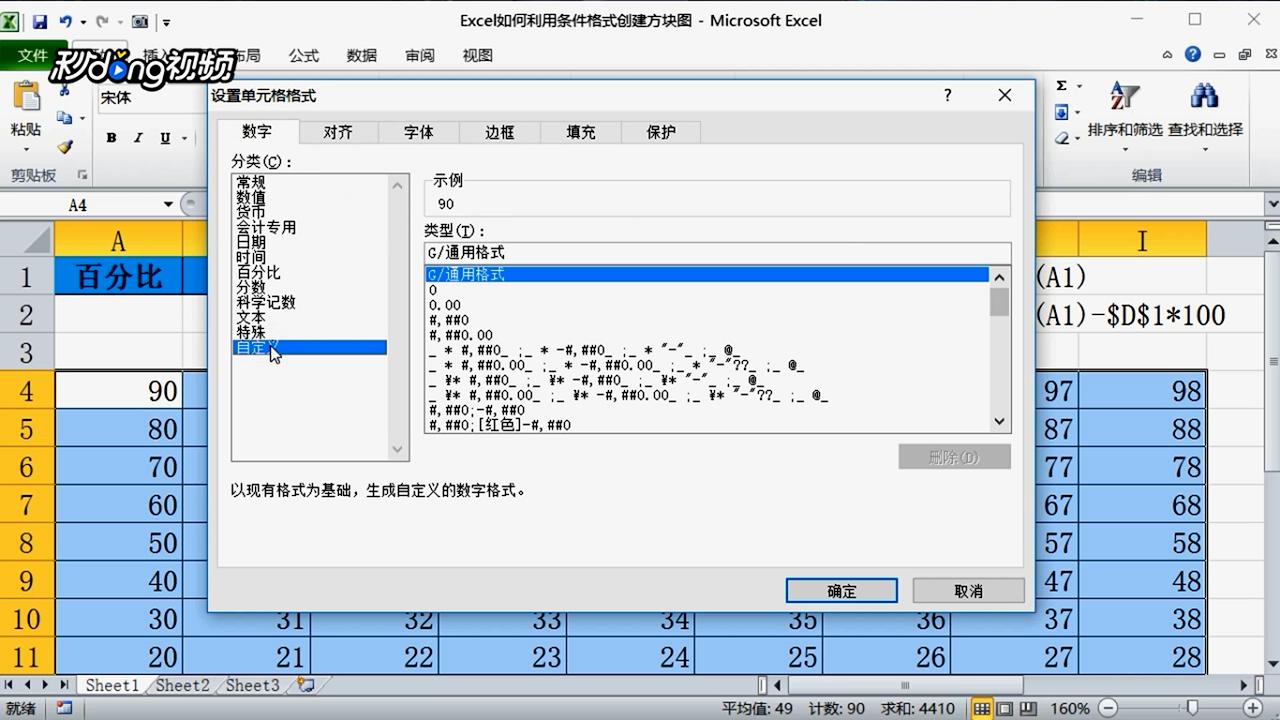
4、通过自定义格式隐藏数字:选中所有边框区域,点击菜单栏“开始”-“数字”,在“常规”框的下拉菜单中,单击选中“其他数字格式”。

Excel如何利用条件格式创建方块图

5、在弹出的对话框中,单击“数字”-“自定义”,将右侧“类型”的第一行G/通用格式修改为三个分号,例:;;; ,点击确定即可。
Excel如何利用条件格式创建方块图

  • 在Excel中根据日期显示上中下旬
  • Excel2019版本如何开启自动快速填充
  • 如何让自己所做的工作被领导认可?
  • excel中,如何制作带网格线的好看的图表?
  • 如何用WPS文字轻松编辑图形?
  • 热门搜索
    地方教育费附加怎么算 中国古代文化常识 网络推广怎么做 醍醐灌顶怎么读 家族史怎么写 布局的近义词 路由器怎么连接电视 求和公式怎么用 寸头发型 伍六七之最强发型师