1、在PS中新建一个PS文件,文档大小自定。

2、在图层面板点击新建图层图标,新建一个空图层。

3、在滤镜菜单-渲染下执行云彩命令。
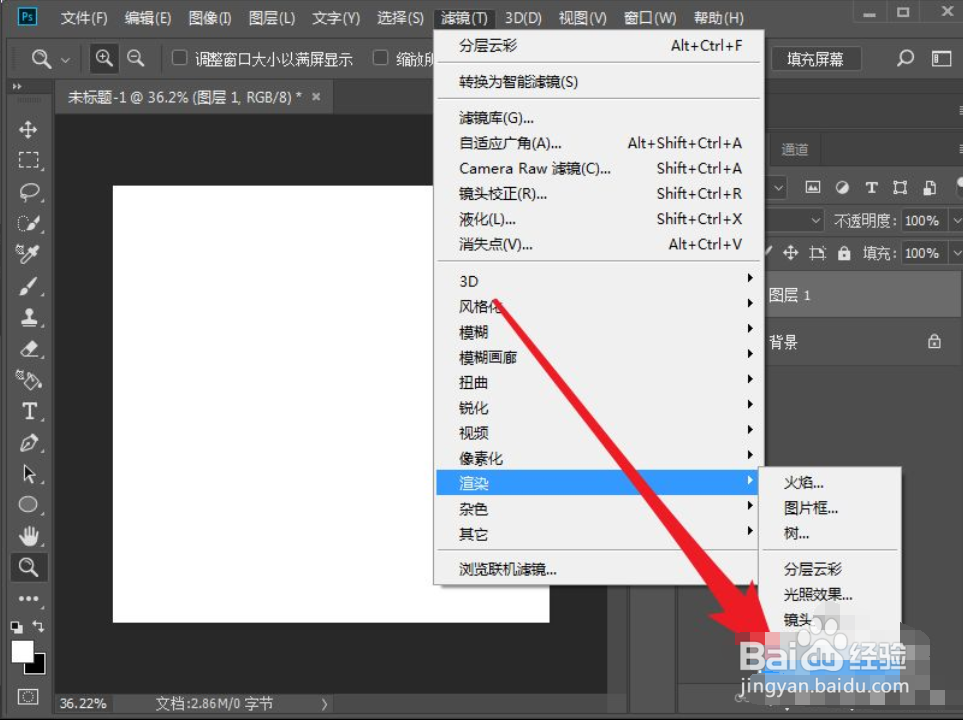
4、再次在渲染菜单下执行分层云彩命令。

5、按ctrl+L键,打开色阶面板,向左调整高光,此时随机条纹就产生了。

6、使用色彩选择工具选择白色部分删除即可。

时间:2026-04-27 19:11:49
1、在PS中新建一个PS文件,文档大小自定。
2、在图层面板点击新建图层图标,新建一个空图层。
3、在滤镜菜单-渲染下执行云彩命令。
4、再次在渲染菜单下执行分层云彩命令。
5、按ctrl+L键,打开色阶面板,向左调整高光,此时随机条纹就产生了。
6、使用色彩选择工具选择白色部分删除即可。
