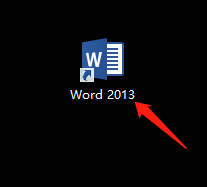
1、打开Word文档
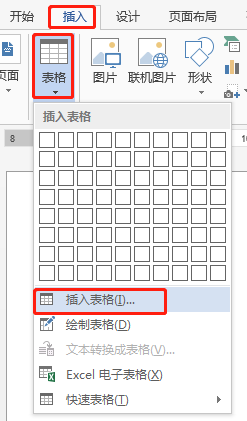
2、光标放在需要插入表格的地方,点击插入——表格——插入表格
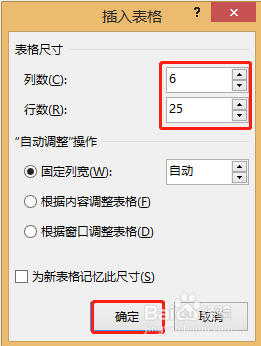
3、在弹出的插入表格对话框中,列数输入:6,行数输入25,点击确定
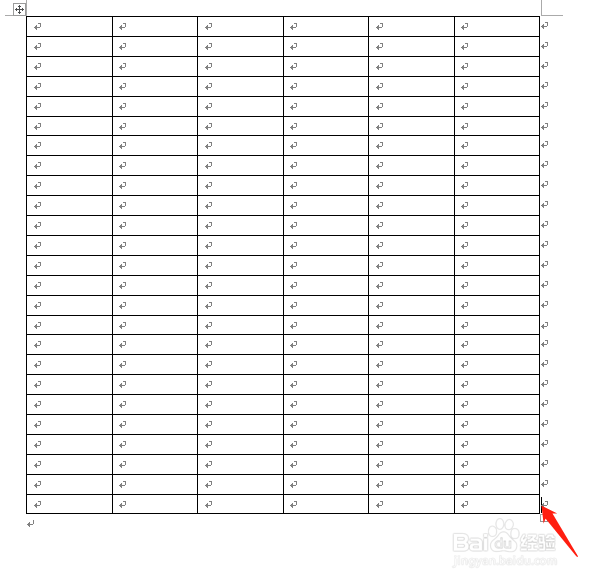
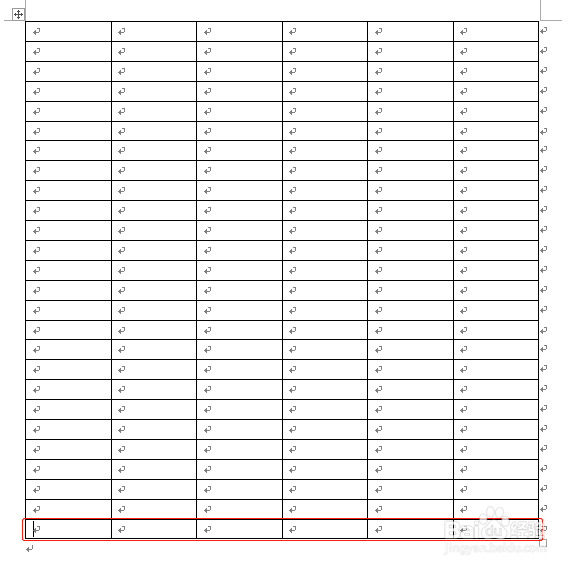
4、在最后一栏加入行的方法:把光标放在最后一行表格外,点击回车键,这样就可以添加一行表格了。
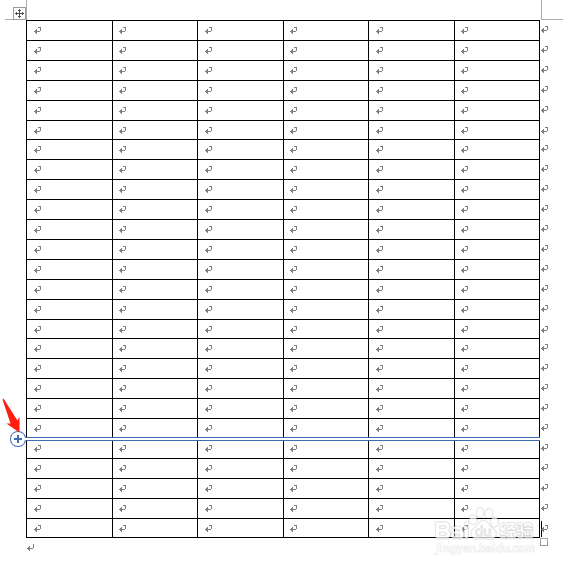
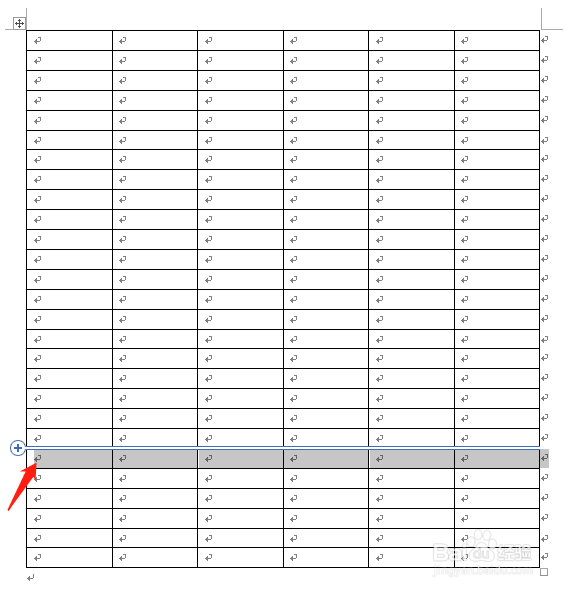
5、在表格中间加行的方法:把光标放在需要插入行的横线上,就会出现如图的图标,点击图标左边的加号,这样就可以添加一行了。
时间:2026-04-25 07:53:34
1、打开Word文档
2、光标放在需要插入表格的地方,点击插入——表格——插入表格
3、在弹出的插入表格对话框中,列数输入:6,行数输入25,点击确定
4、在最后一栏加入行的方法:把光标放在最后一行表格外,点击回车键,这样就可以添加一行表格了。
5、在表格中间加行的方法:把光标放在需要插入行的横线上,就会出现如图的图标,点击图标左边的加号,这样就可以添加一行了。
