PPT中多张图片顺序调整

 时间:2026-02-14 04:19:09

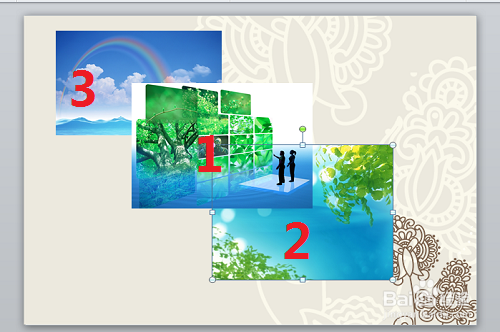
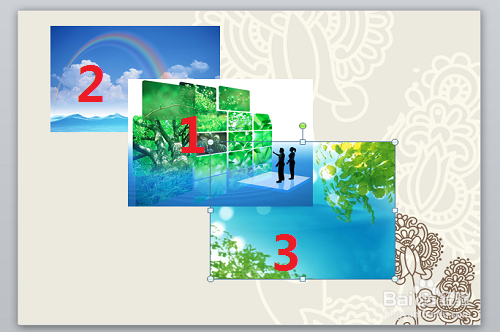
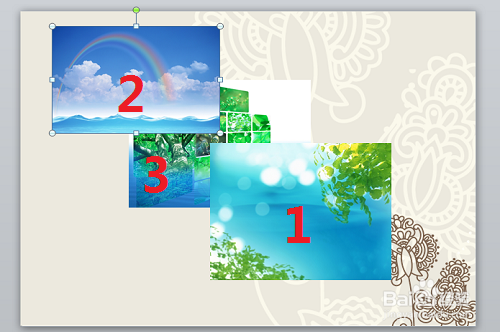
1、下图为示例,后面的内容都是这个为基础操作的结果。红色的1、2、3为三层;

PPT中多张图片顺序调整

2、首先选中要改变上下显示位置的图片,点击鼠标右键,会出现“置于顶层”和“置于底层”两个选项。两个选项下面分别有两个选项,下面我们一起看看不同的选项会有什么不同的效果;

PPT中多张图片顺序调整

3、选原图片最上层的图片操作--“置于底层”--“下移一层”;

PPT中多张图片顺序调整

4、选原图片最上层的图片操作--“置于底层”--“置于底层”;

PPT中多张图片顺序调整

5、选原图片最下层的图片操作--“置于顶层”--“上移一层”;

PPT中多张图片顺序调整

6、选原图片最下层的图片操作--“置于顶层”--“置于顶层”;

PPT中多张图片顺序调整

7、现在您是否对调整照片顺序的操作了然于胸了呢? 

PPT中多张图片顺序调整

  • PPT 2016通过特殊字体做墨迹效果
  • PPT如何快速跳转到你需要的页面
  • 如何给PPT预览添加节,让框架和结构逐层展示?
  • PPT怎样快速用字母画出OK或第一名手势图标
  • 在PPT中插入(PPT、视频、声音)超链接
  • 热门搜索
    cf怎么全屏 爆笑笑话大全 初中物理公式大全总结 肖复兴简介 未解之谜大全 女生名字大全 电气元件图形符号大全 内蒙古旅游景点大全 成语大全查询 我的世界合成表大全