1、打开photoshop cc,进入其主界面;
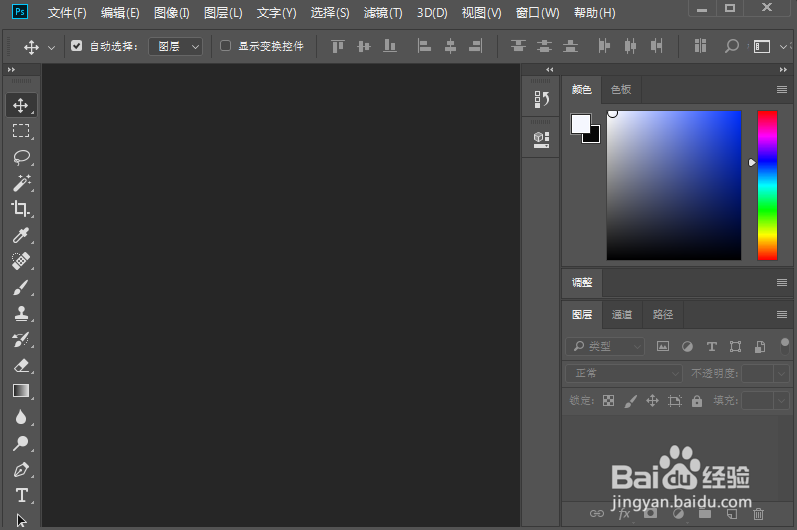
2、按ctrl+N创建一个新文件,输入好文件的宽度与高度,按确定;

3、点击文字工具T,选择横排文字工具;
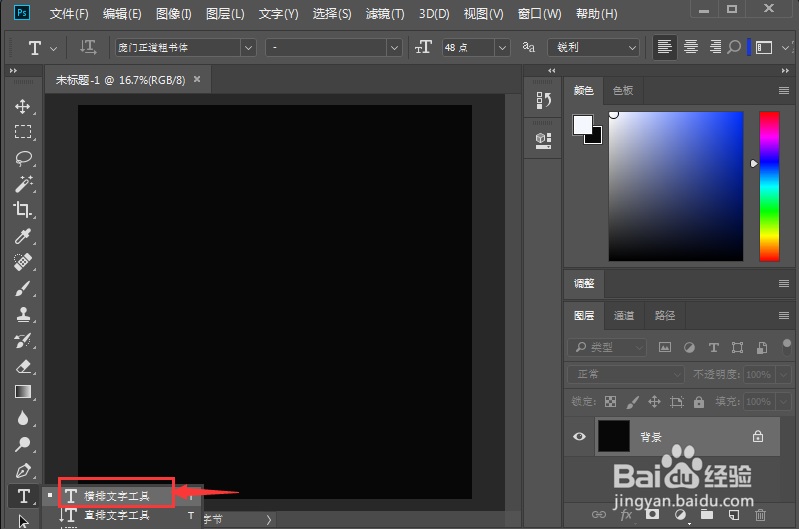
4、设置好文字的字体、字号和颜色;

5、在工作区单击鼠标左键,出现一个光标,在此输入需要的文字内容;

6、点击图层,选择图层样式,点击斜面和浮雕;

7、设置好浮雕参数,按确定;
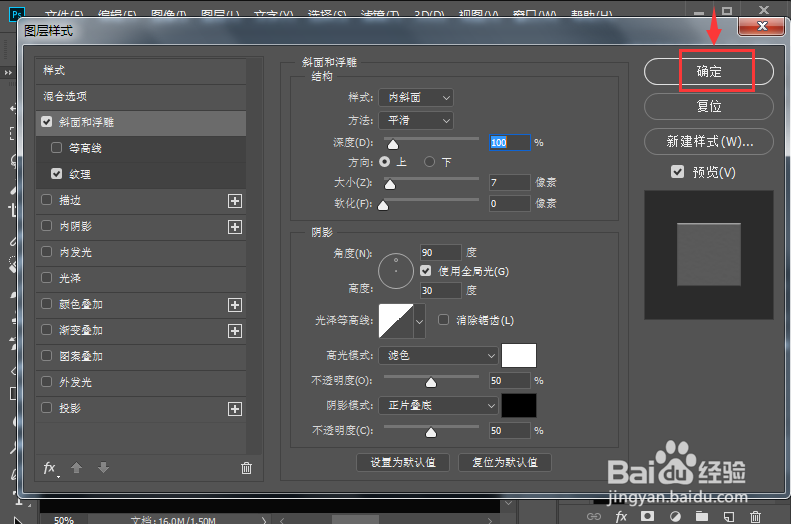
8、我们就在ps cc中创建好了需要的浮雕字。

时间:2026-04-23 01:21:21
1、打开photoshop cc,进入其主界面;
2、按ctrl+N创建一个新文件,输入好文件的宽度与高度,按确定;
3、点击文字工具T,选择横排文字工具;
4、设置好文字的字体、字号和颜色;
5、在工作区单击鼠标左键,出现一个光标,在此输入需要的文字内容;
6、点击图层,选择图层样式,点击斜面和浮雕;
7、设置好浮雕参数,按确定;
8、我们就在ps cc中创建好了需要的浮雕字。
