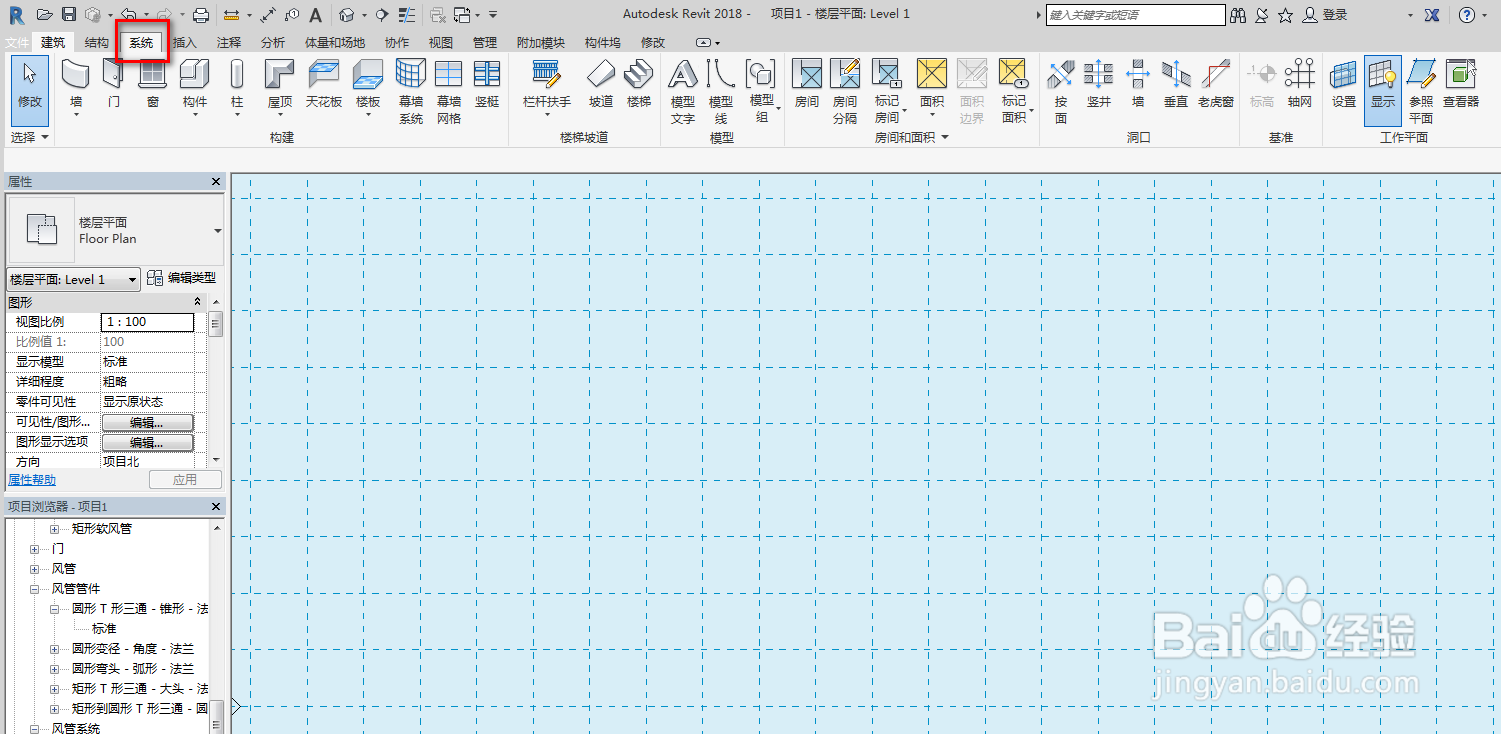
1、打开Revit,点击菜单栏的系统菜单,如下图。
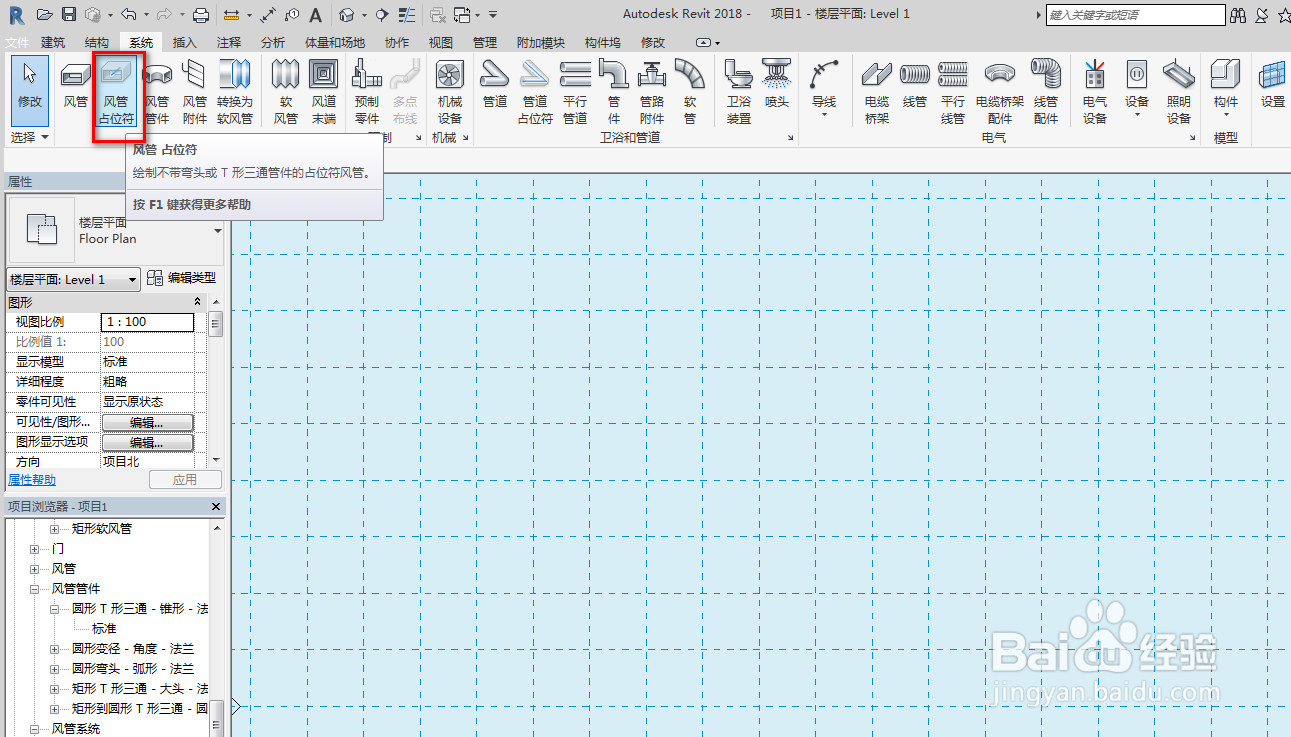
2、选择风管占位符工具,如下图。
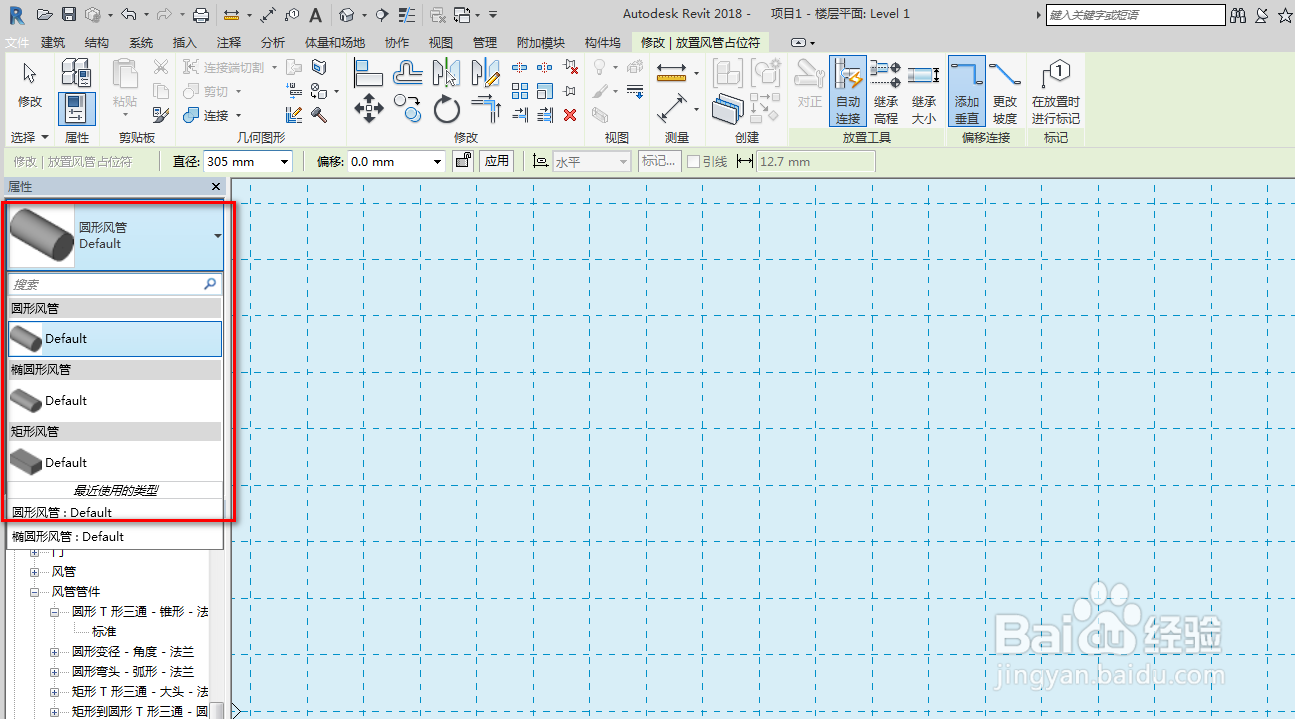
3、选择绘制风管的类型,如下图。
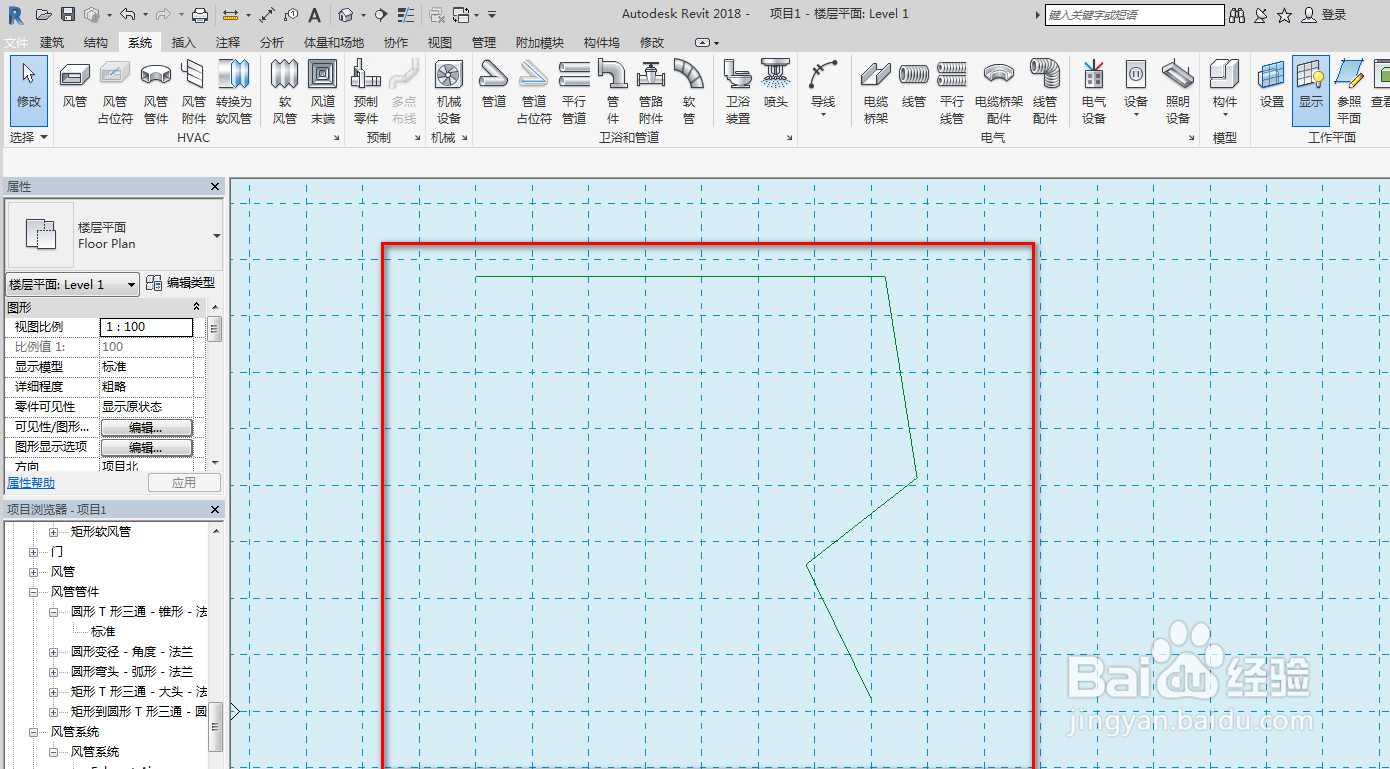
4、在作图区绘制风管占位符的图示,如下图。
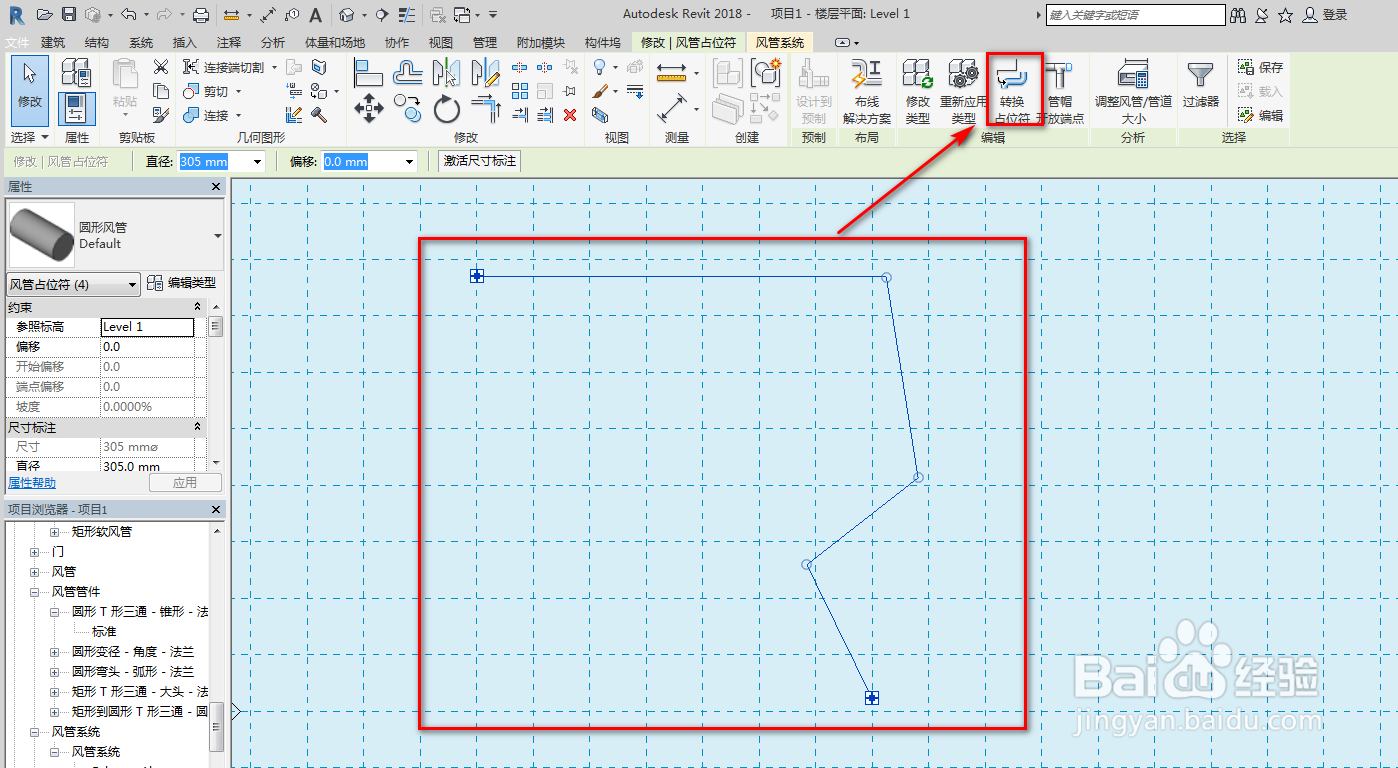
5、选中绘制的风管占位符,点击转换,如下图。
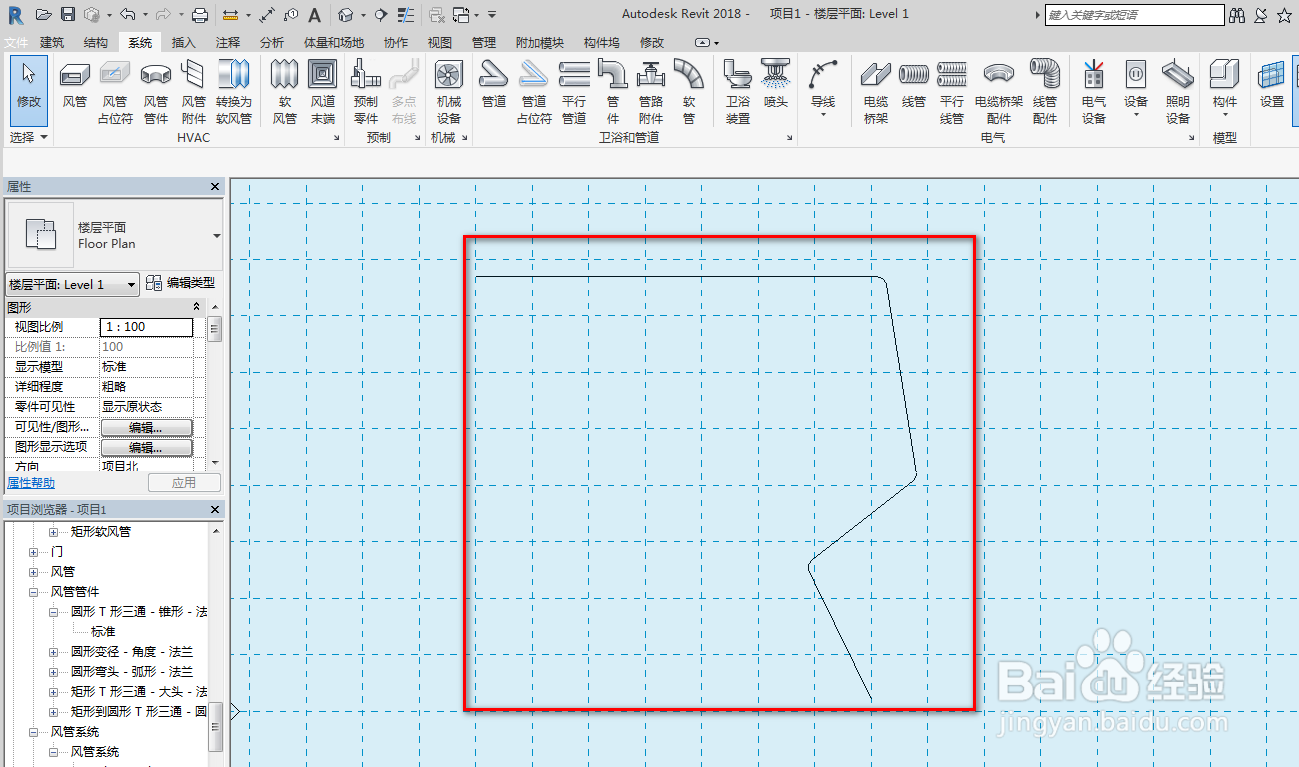
6、这时,我们能够发现原来的绿色线条变为了黑色线条,已经完成了转换,如下图。
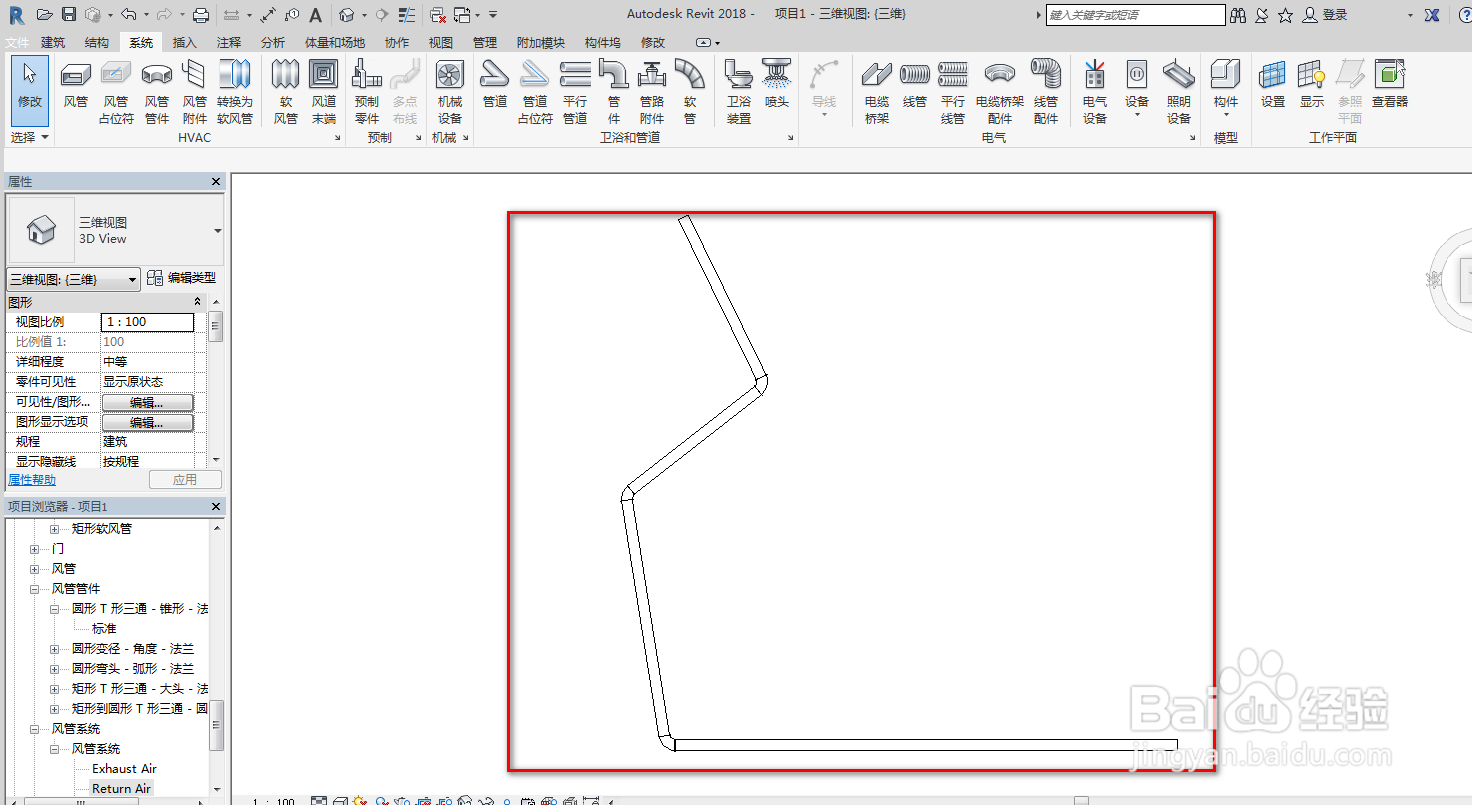
7、切换到三维视图,能够看出结果,如下图。
时间:2026-04-23 21:26:43
1、打开Revit,点击菜单栏的系统菜单,如下图。
2、选择风管占位符工具,如下图。
3、选择绘制风管的类型,如下图。
4、在作图区绘制风管占位符的图示,如下图。
5、选中绘制的风管占位符,点击转换,如下图。
6、这时,我们能够发现原来的绿色线条变为了黑色线条,已经完成了转换,如下图。
7、切换到三维视图,能够看出结果,如下图。
