WPS演示中动作设置的用法

 时间:2026-04-22 15:13:02

1、首先打开WPS演示(这里以“动作按钮.pptx”为例)。

WPS演示中动作设置的用法

2、选择菜单栏下的文本框,在第一个幻灯片中输入主题的内容,在其他几个幻灯片中输入主题的详细内容。

WPS演示中动作设置的用法

WPS演示中动作设置的用法

3、我们给4个文本框添加动作设置,右键文本框,调出菜单,选择动作设置。

WPS演示中动作设置的用法

4、弹出动作设置对话框,将无动作前面选为超链接到,我们选择幻灯片。

WPS演示中动作设置的用法

WPS演示中动作设置的用法

5、弹出超链接到幻灯片,我们选择幻灯片2(这里把点击文本框调至另一个幻灯片中),用同样的方式我们把其他几个也添加相应的超链接。

WPS演示中动作设置的用法

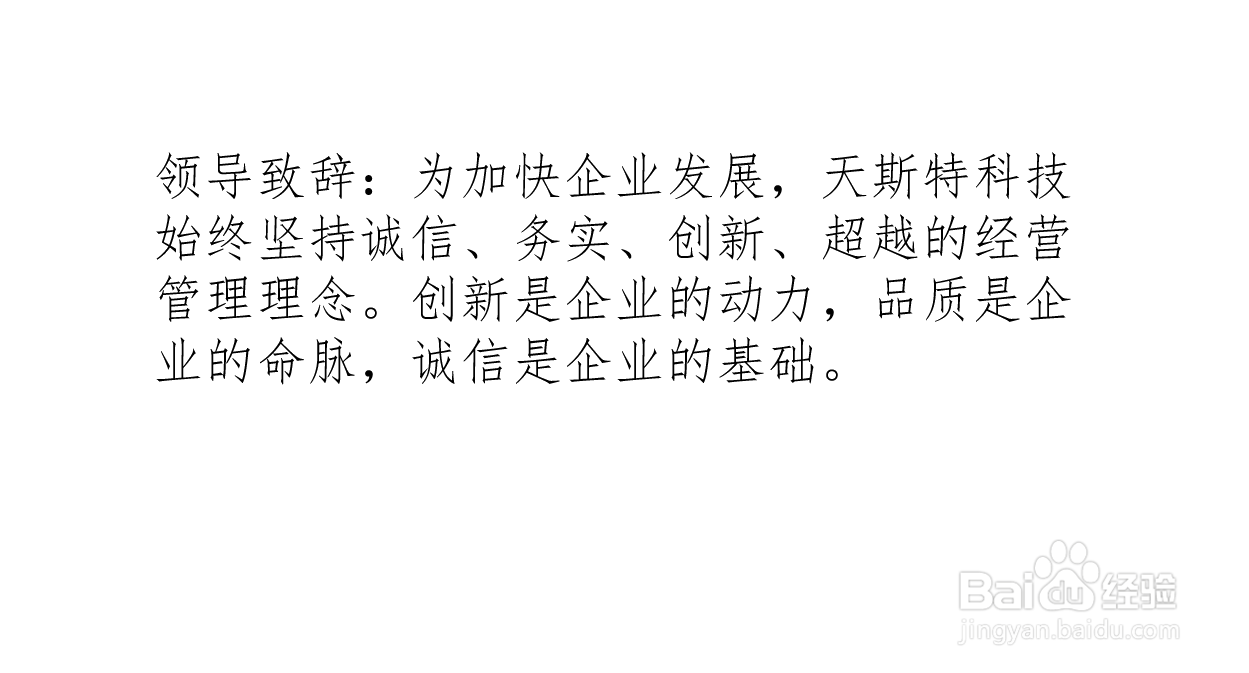
6、用快捷键F5进行幻灯片的放映,当我们点击文本框(领导致辞),幻灯片将直接调至相应幻灯片(领导致辞:......等内容)。

WPS演示中动作设置的用法

WPS演示中动作设置的用法

  • WPS演示怎么制作动作按钮
  • PPT如何设置动画效果中的高级日程表?
  • 在WPS演示文稿中如何插入动作按钮?
  • wps幻灯片切换方式在哪里设置?
  • WPS如何隐藏幻灯片
  • 热门搜索
    牙龈发炎怎么办 德亚牛奶怎么样 给领导送礼怎么说 我怎么这么好看 一字马怎么练 指甲上有白点是怎么回事 白细胞低是怎么回事 苹果6s怎么截图 视力高度近视怎么恢复 肚脐眼痒是怎么回事