教你win10系统版本升级

 时间:2026-02-14 21:56:54

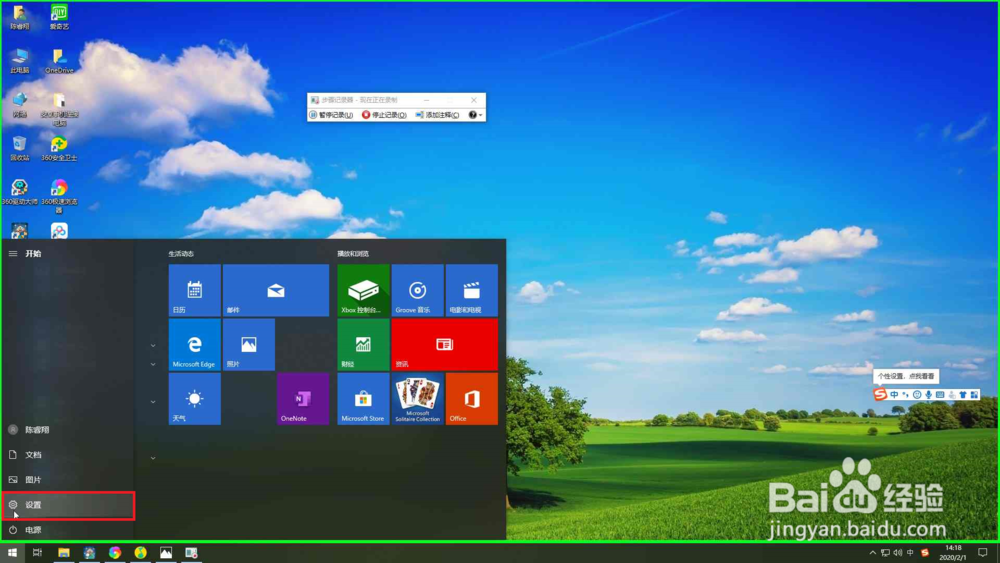
1、在"开始 (按钮)"上左键单击

教你win10系统版本升级

2、用户在"开始 (列表)"上左键单击【设置】

教你win10系统版本升级

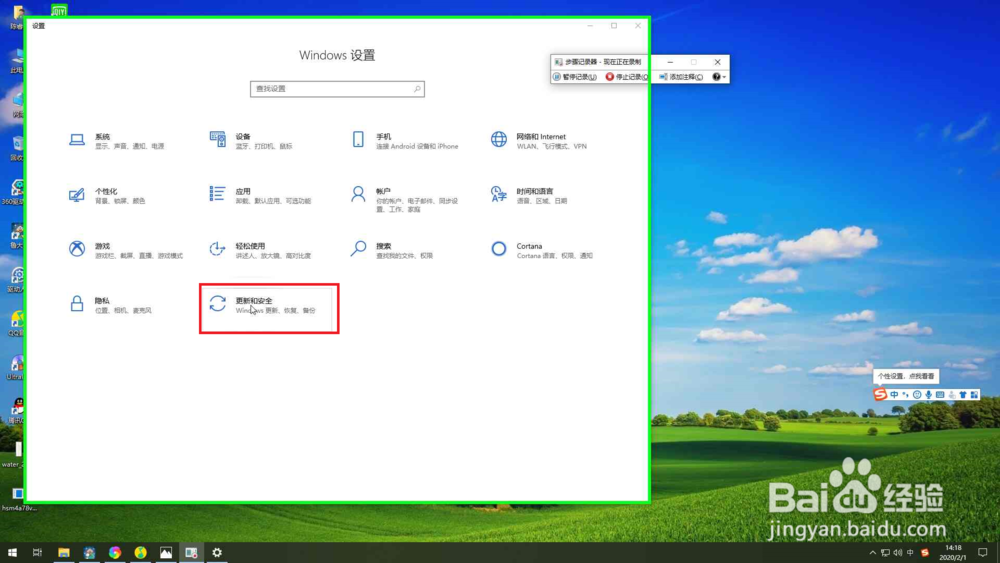
3、在【设置】界面中左键单击【更新和安全】

教你win10系统版本升级

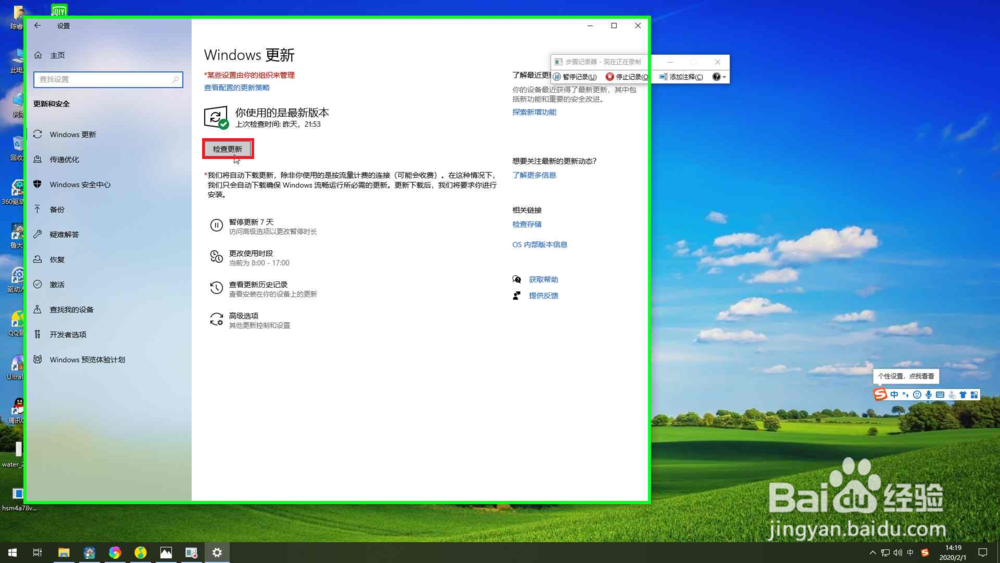
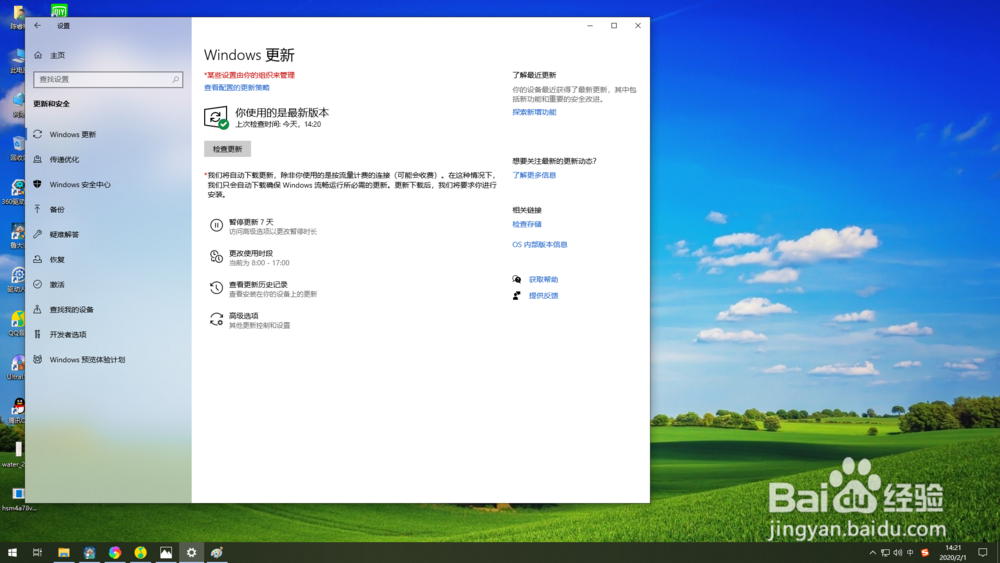
4、在【更新和安全】界面中左键单击"检查更新 (按钮)"

教你win10系统版本升级

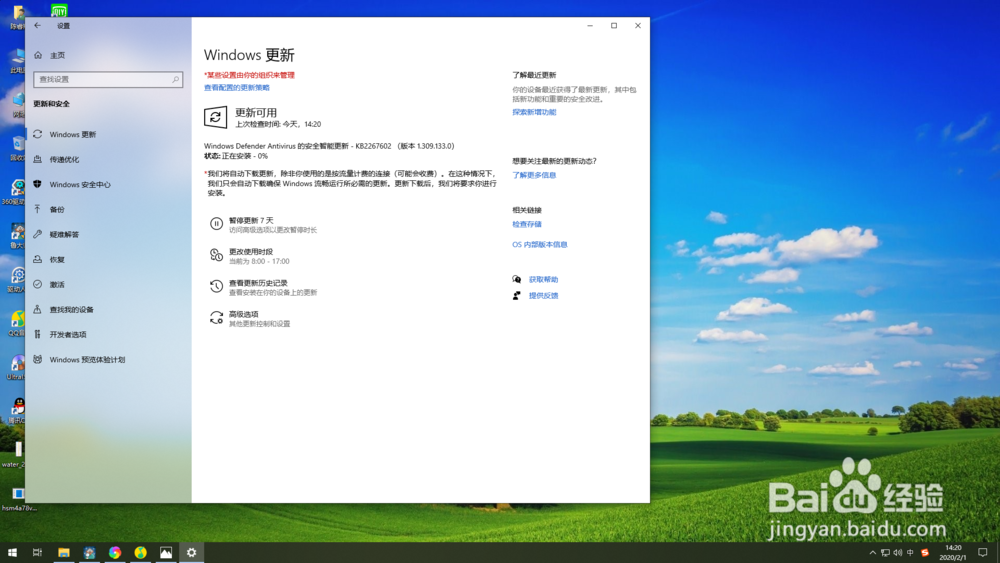
5、等待安装更新,即可

教你win10系统版本升级

教你win10系统版本升级

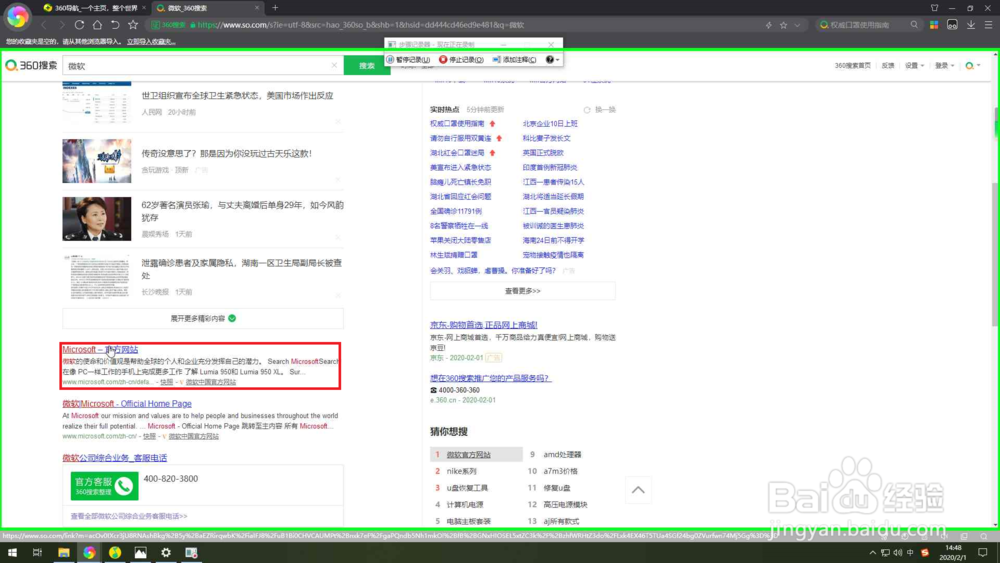
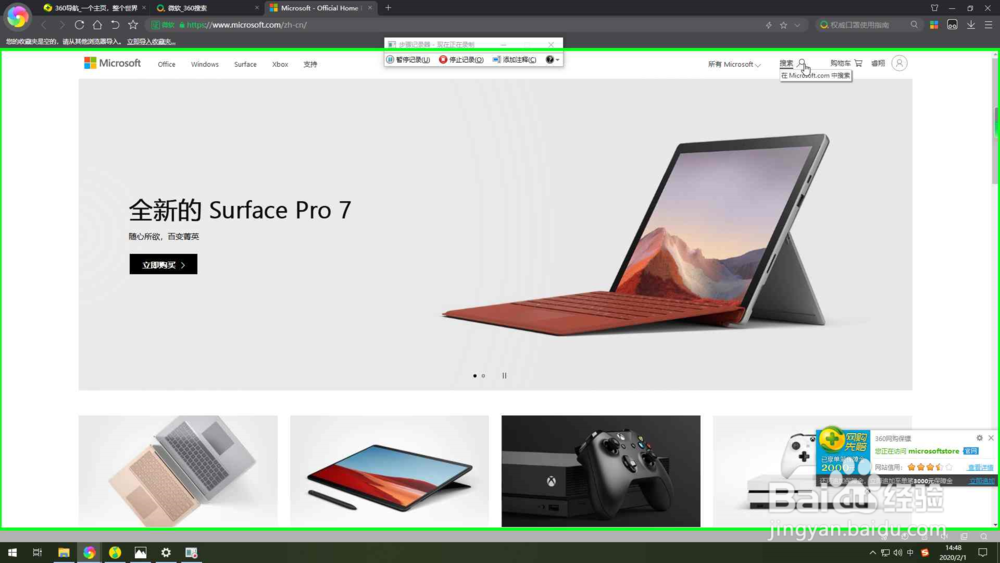
1、进入微软官网

教你win10系统版本升级

教你win10系统版本升级

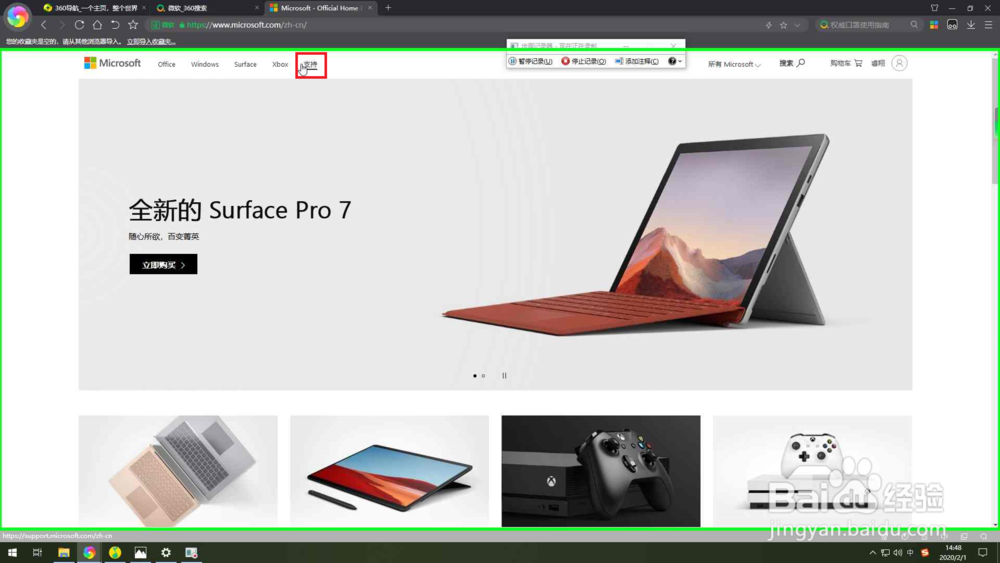
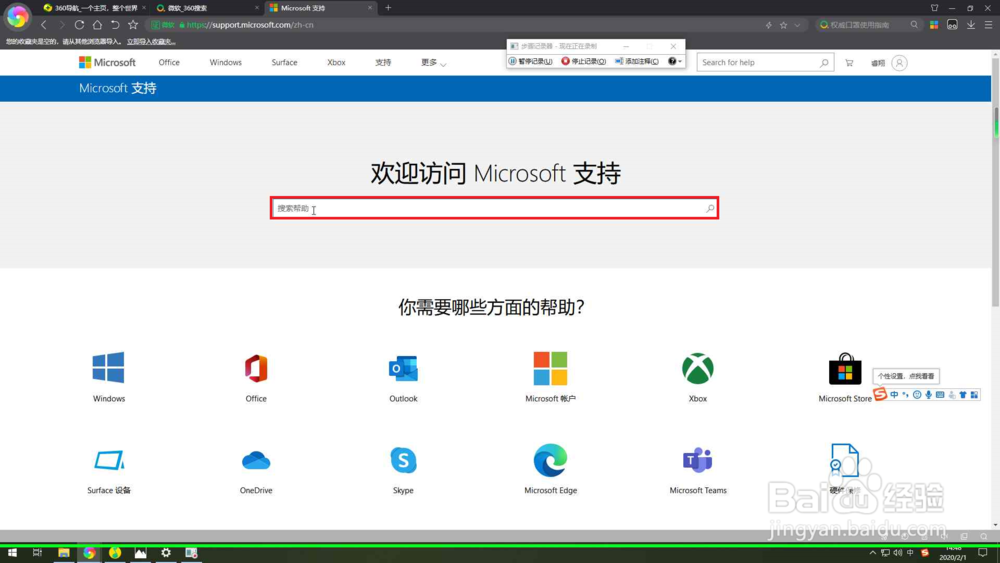
2、选择【支持】选项

教你win10系统版本升级

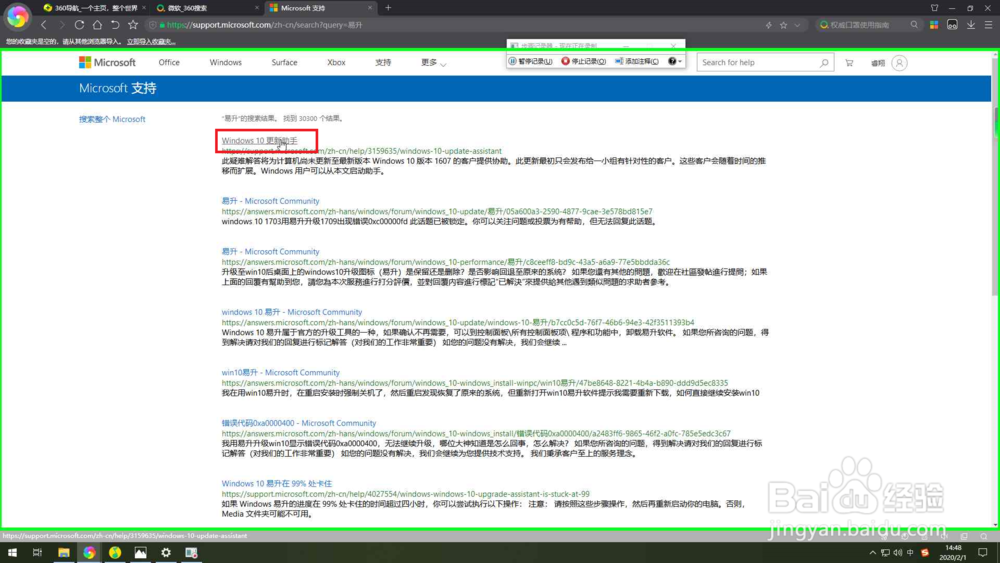
3、在如图所示的搜索框中搜索“易升”并回车

教你win10系统版本升级

4、选择【Windows10更新助手】

教你win10系统版本升级

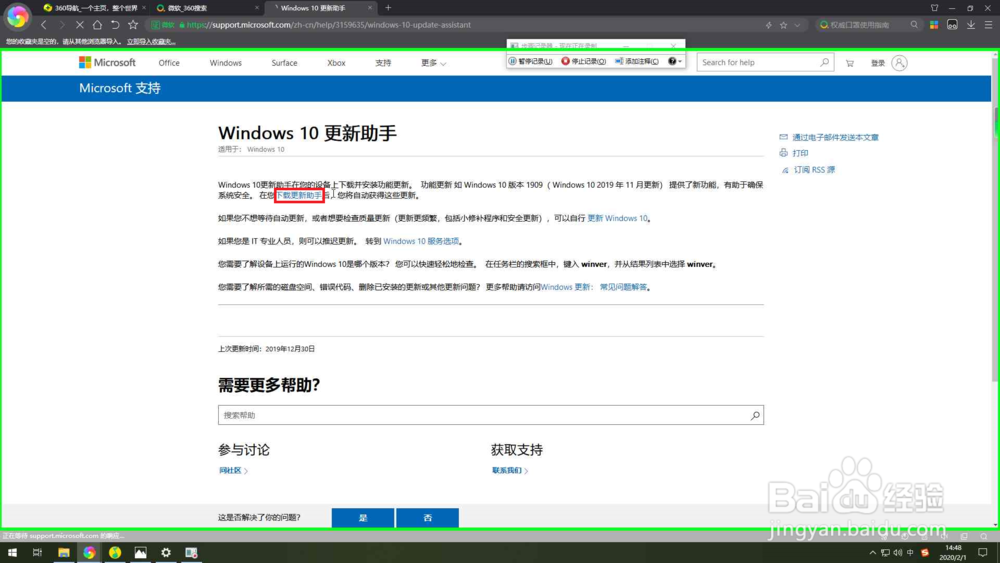
5、点击如图所示蓝色字体为【下载更新助手】

教你win10系统版本升级

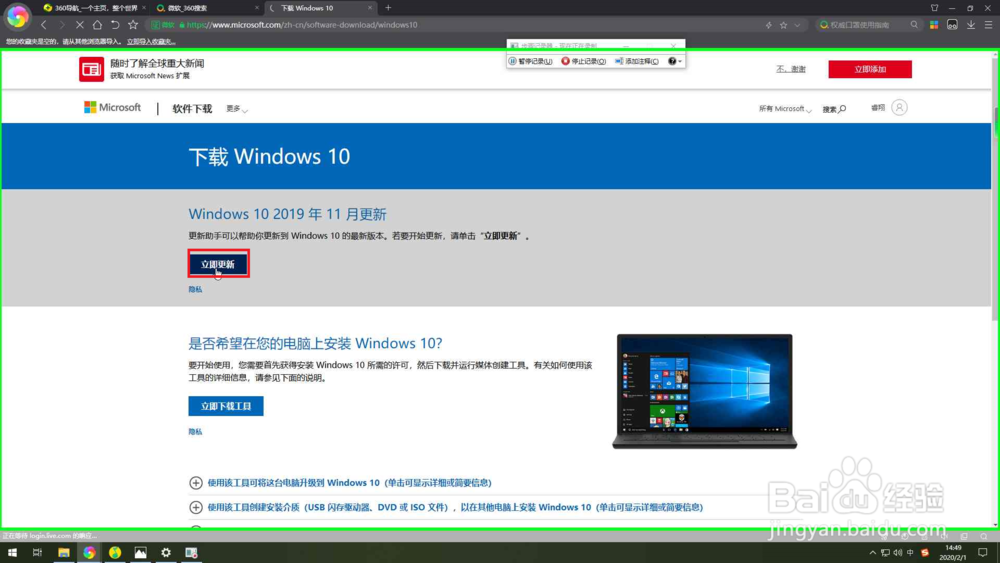
6、点击【立即更新】,并下载“win10易升“工具

教你win10系统版本升级

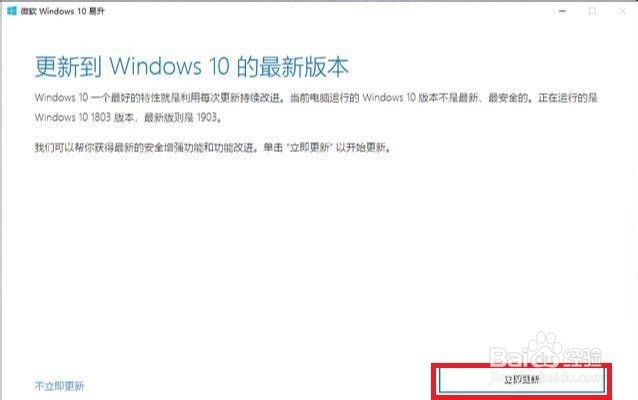
7、打开“win10易升”工具,点击【立即更新】

教你win10系统版本升级

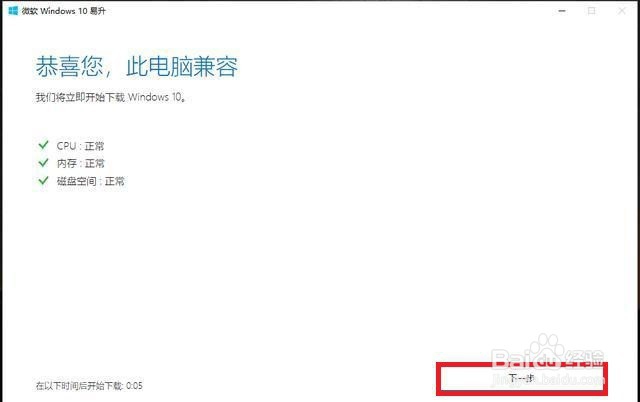
8、检测完毕更新要求之后点击【下一步】

教你win10系统版本升级

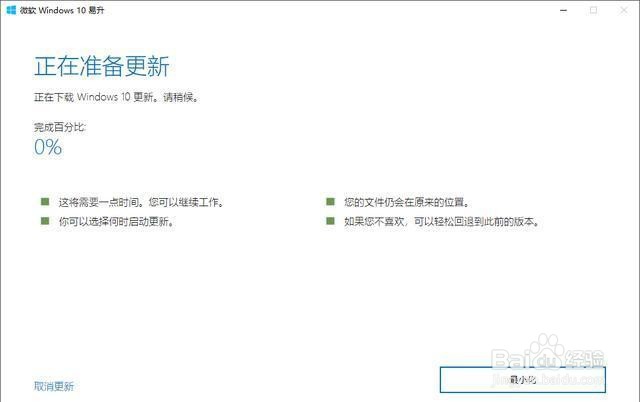
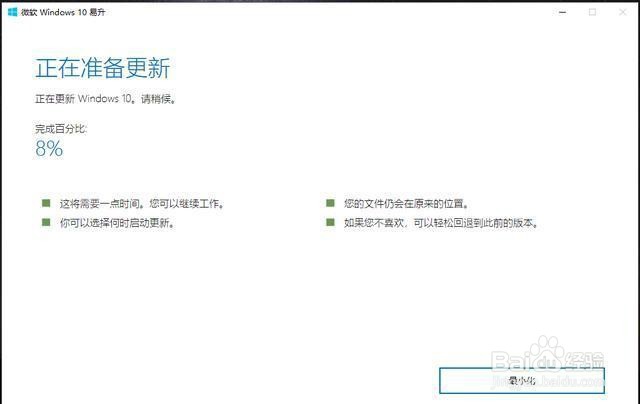
9、等待win10更新安装

教你win10系统版本升级

教你win10系统版本升级

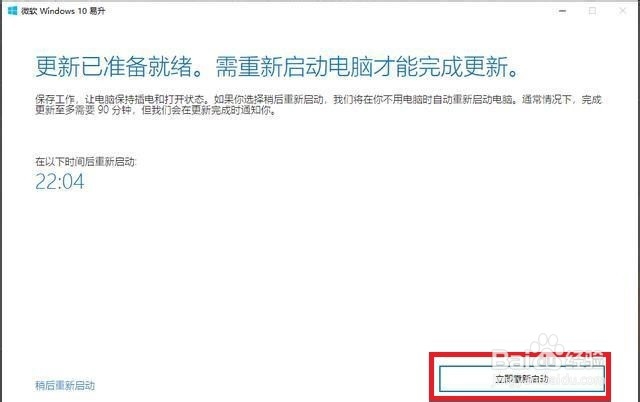
10、更新准备工作完成后,点击【立即重新启动】

教你win10系统版本升级

11、重启电脑后,系统才开始更新注意不要断电

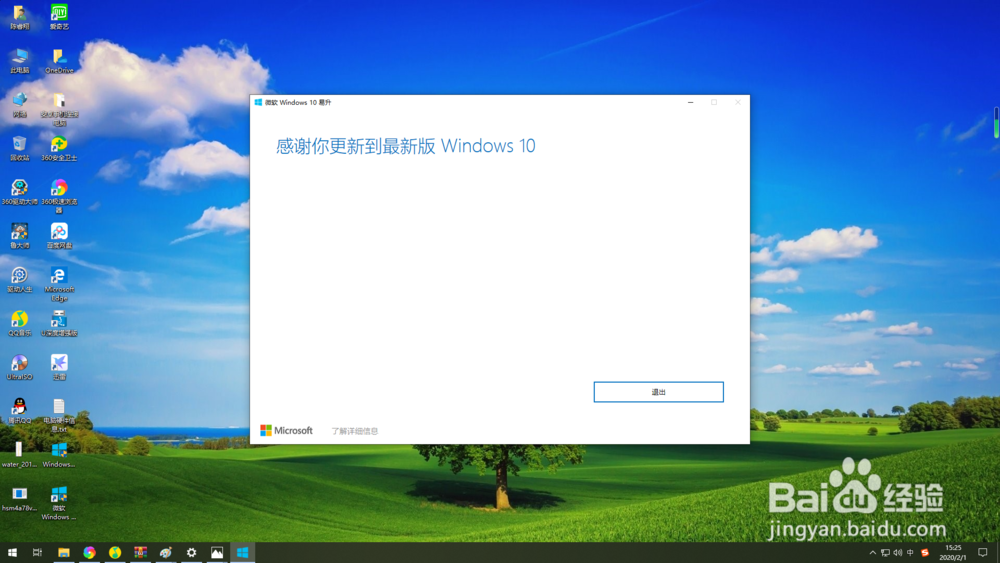
更新过程中电脑重启很正常。等待win10更新完成即可
教你win10系统版本升级

  • win10电脑显卡驱动怎么更新
  • 电脑如何秒关机
  • 玩游戏cpu使用率高怎么办
  • 如何查看显卡驱动版本?
  • win11电脑怎么修改地区
  • 热门搜索
    贷款年利率怎么算 怎么删除分页符 米饭怎么蒸 卧蚕怎么画 烫伤怎么办 石墓阵怎么走 罹难怎么读 蓝牙音箱怎么连接手机 我的世界胡萝卜怎么得 提肛运动怎么做