1、将图片拖拽到标题框。
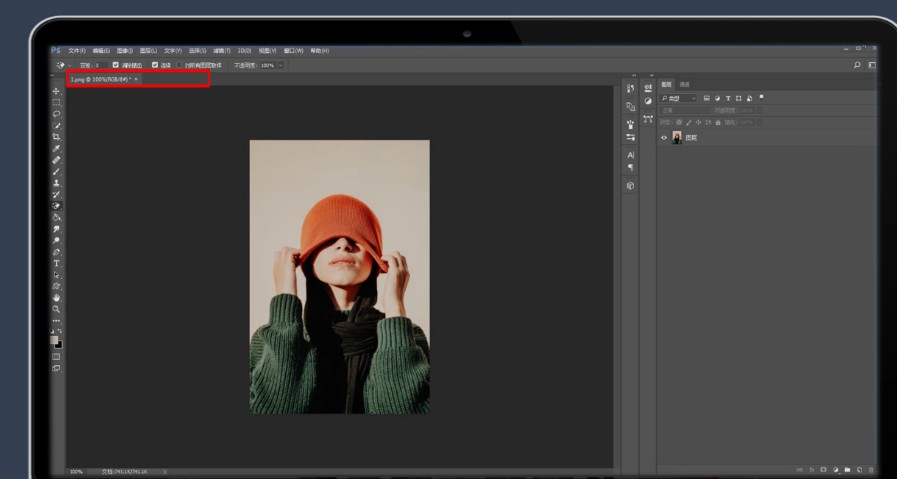
2、选中图层,按住CTRL+J复制一个图层。

3、快速抠选复牺孝政截制图层。

4、按住CTRL+DELETE填充前景色。

5、选中复制的图层,点击“滤码沃陵镜-液化”。
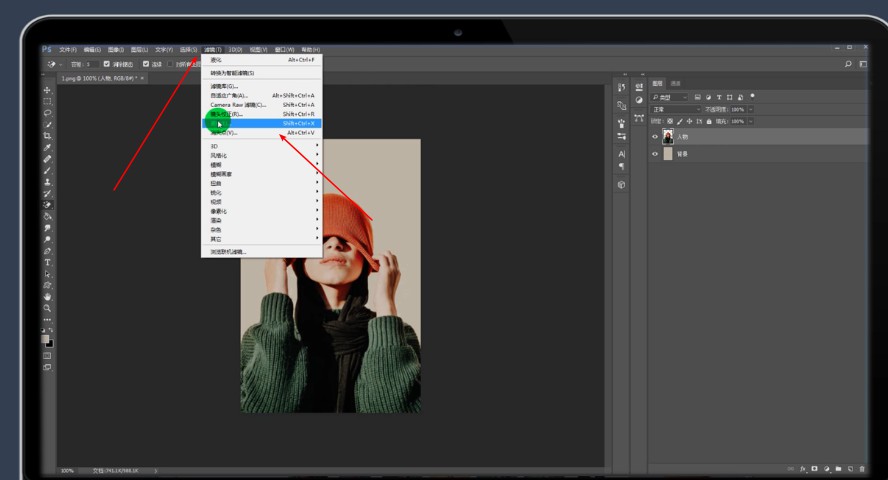
6、选中向前或者喜欢的变形工具。按住ALT点击添加蒙版。

7、选择破碎画笔。

8、调整画笔参数。

9、随便点击。
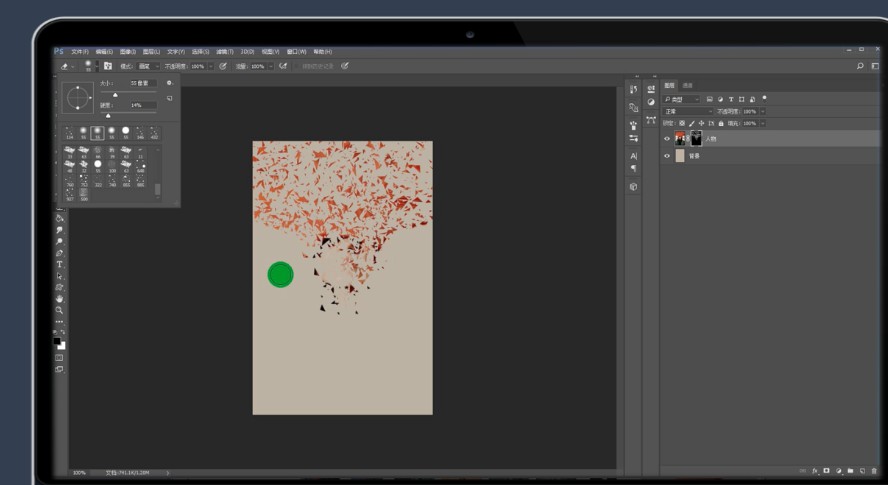
10、擦除人物下部主体。
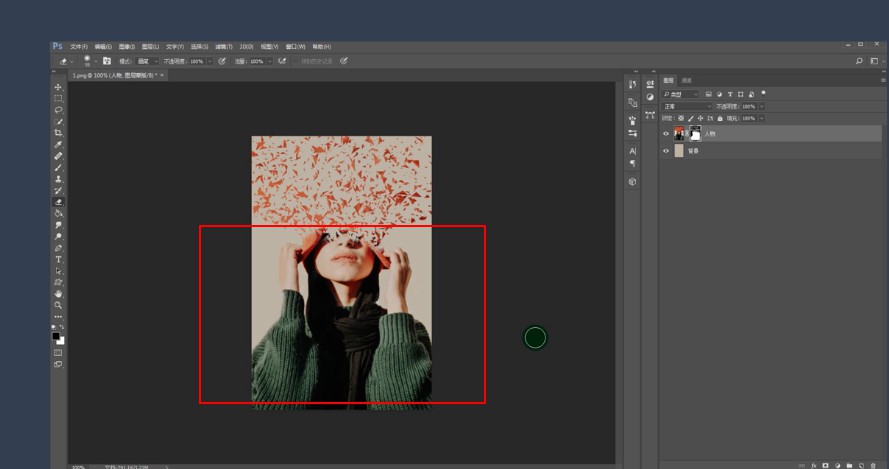
11、总结如下。

时间:2026-04-21 21:15:16
1、将图片拖拽到标题框。
2、选中图层,按住CTRL+J复制一个图层。
3、快速抠选复牺孝政截制图层。
4、按住CTRL+DELETE填充前景色。
5、选中复制的图层,点击“滤码沃陵镜-液化”。
6、选中向前或者喜欢的变形工具。按住ALT点击添加蒙版。
7、选择破碎画笔。
8、调整画笔参数。
9、随便点击。
10、擦除人物下部主体。
11、总结如下。
