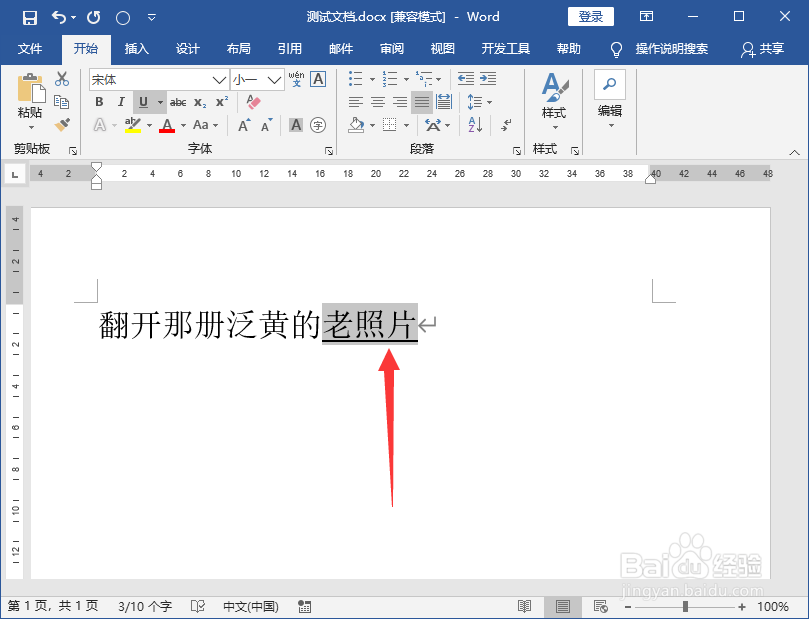
1、我们打开Word文档,选中需要加下划线的地方,然后选择下划线,这样文字就添加了下划线;
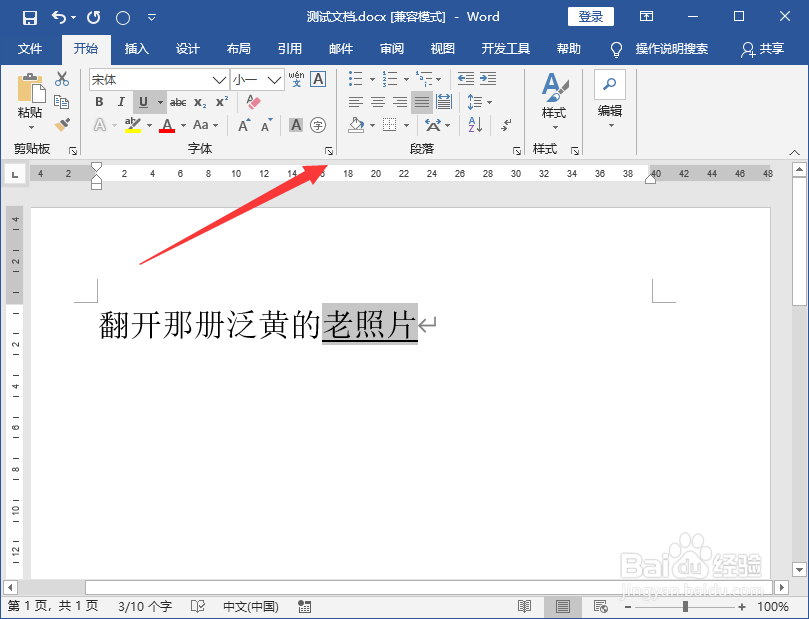
2、然后我们点击字体旁边的双箭头;
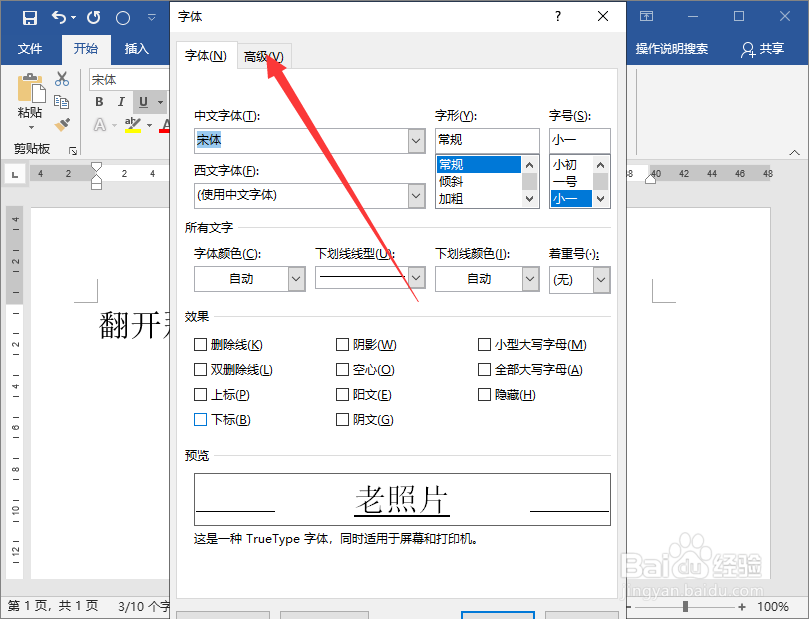
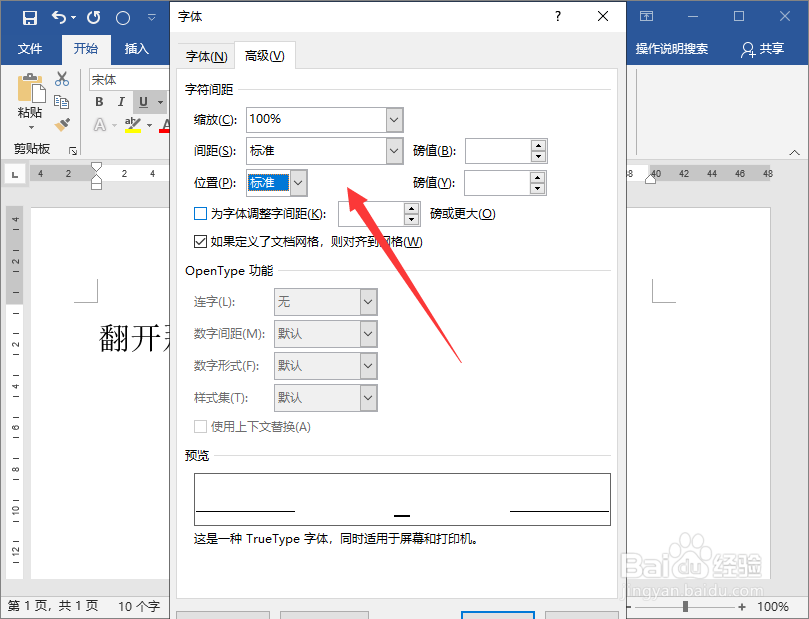
3、这时候弹出字体对话框,我们点击高级;
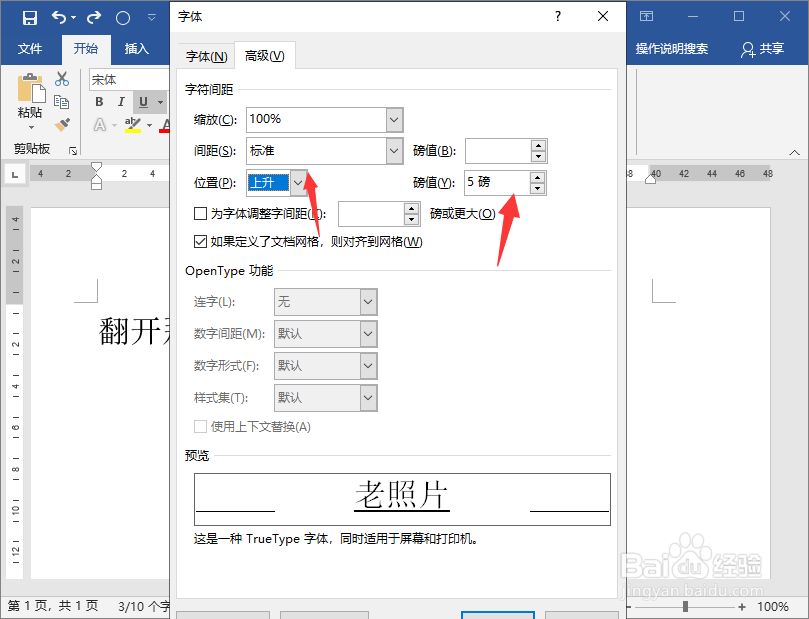
4、来到高级页面,我们点击位置后面的下拉箭头,根据实际需要进行选择,这里我勾选上升,然后在后方的磅值进行输入或者选择即可,再点击确定;
5、然后我们返回到文字界面,在文字后方按下空格键,然后选中后,再次来到高级面板上,将位置选项设置为标准,再点击确定;
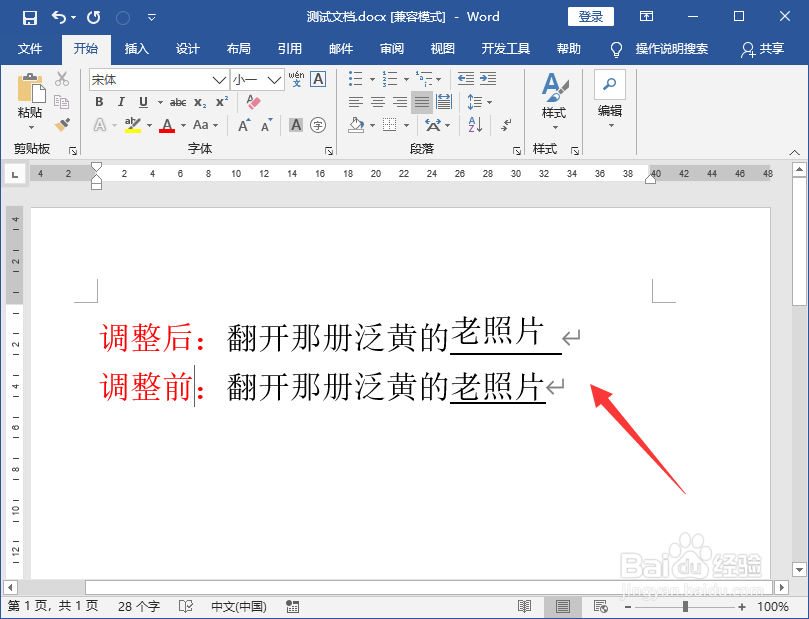
6、这时候我们对比之前的,发现下划线与文字的距离增加了,如下图所示;
1、1.打开文档,输入文字,增加下划线;
2.点击字体旁边的双箭头;
3.点击高级;
4.点击位置后面的下拉箭头,根据实际需要进行选择,这里我勾选上升,然后在后方的磅值进行输入或者选择即可,再点击确定;
5.在文字后方按下空格键,然后选中后,再次来到高级面板上,将位置选项设置为标准,再点击确定;
6.这时候我们对比之前的,发现下划线与文字的距离增加了。
