excel表格计算所选数据中的最小值

 时间:2026-04-28 14:54:38

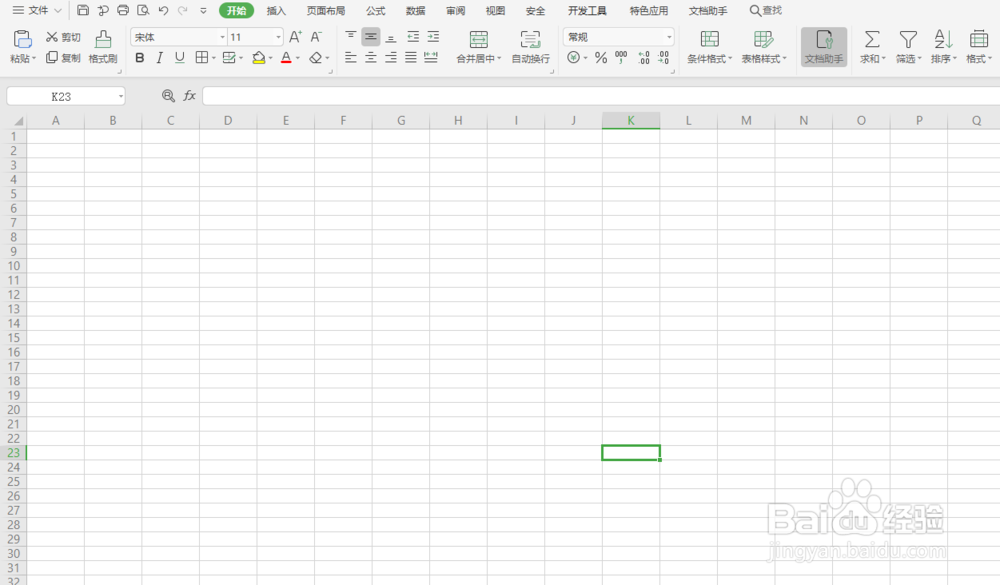
1、在WPS中打开excel文件,进入表单编辑模式
excel表格计算所选数据中的最小值

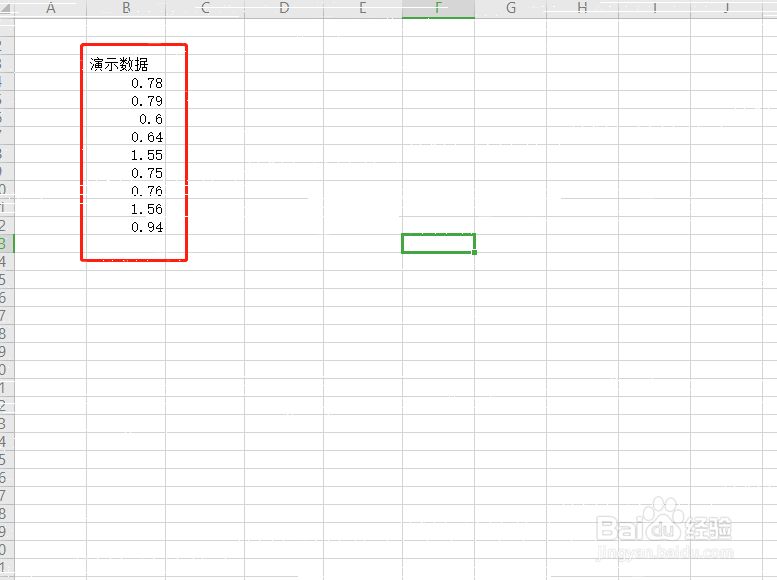
2、在表单中将所有需要处理的数据编辑完成,形成成熟表单

本例中,使用“演示数据”列,数据数值为随机写入,如此我们少量还可以直观看出最小值,但大量时个数统计困难
excel表格计算所选数据中的最小值

3、选择功能栏中的“公式”选项

excel表格计算所选数据中的最小值

4、在“公式”选项弹出内容后,首先选择要显示的单元格,然后选择“自动求和”,并在下拉栏目中选择“最小值”

excel表格计算所选数据中的最小值

5、在单元格内显示“=MIN(:)”时,可以手动选择需要统计最小值的数据单元,如图所示直接用鼠标左键按住拉动选择数据

excel表格计算所选数据中的最小值

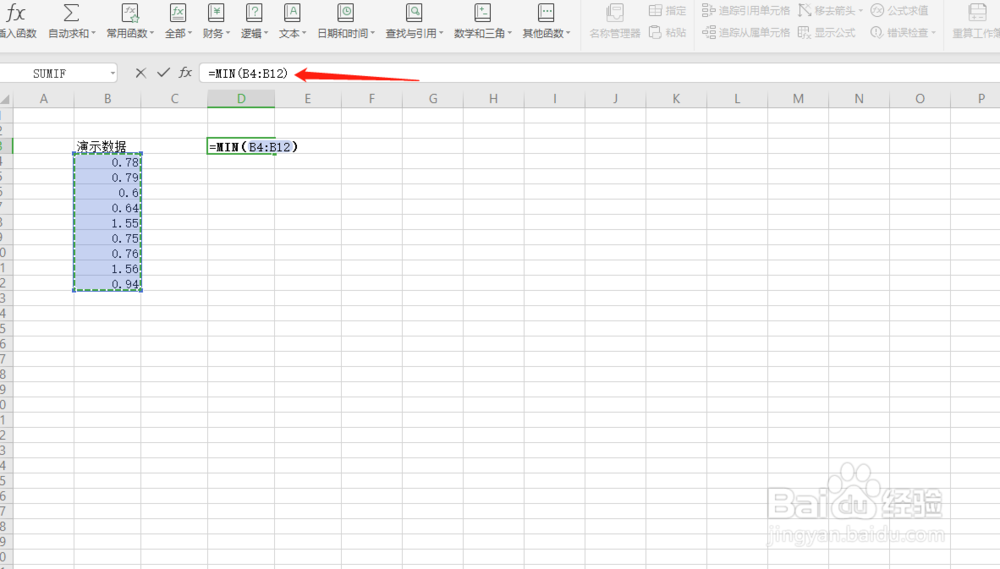
6、在单元格内显示“=MIN(:)”时,可以通过函数栏编辑数据区域

本例中,演示求和使用B4-B12单元数据,写成=MIN(B4:B12)即可
excel表格计算所选数据中的最小值

7、直接单元格选中状态下回车,可以看到此时已经统计出的最小值的结果,结果和我们看到真实情况的一致

如果回车时出现只显示字符公式的情况,请参看以下经验

excel表格计算所选数据中的最小值

8、以上,就是excel表格中求取最小值操作的全部内容了

  • Excel2016表格怎么按照年份推算母亲节日期
  • Excel中如何忽略0值求出平均销售额
  • 使用dmin函数快速统计最小值时的错误及解析
  • Excel中DAY函数介绍和使用方法
  • 怎么样在EXCEL表格中:[2]筛选与查询
  • 热门搜索
    五星红旗我为你自豪是什么歌 水养绿萝叶子发黄怎么办 gs是什么意思 肚子大怎么减下来 qq红包怎么用 炉甘石洗剂怎么样 布艺沙发如何清洗 鲁棒性是什么意思 ps艺术字怎么做 ctr是什么意思