1、打开WIN7系统桌面点击开始弹出下拉菜单

2、找到运行图标,点击打开
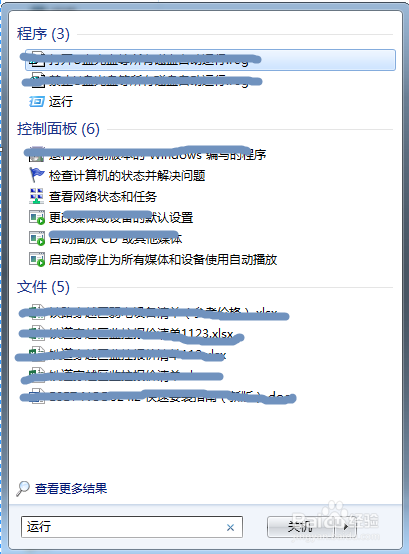
3、在“搜索程序和文件”输入运行

4、在“运行”窗口输入“cmd”命令
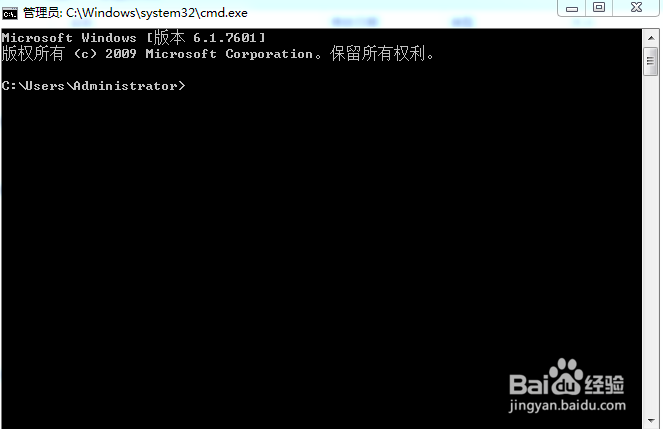
5、弹出DOS命令对话框

6、在命令对话框中输入“arp-a”命令
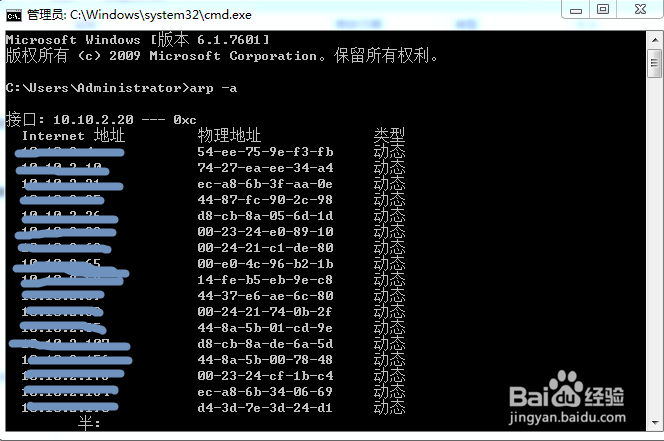
7、按“回车键”显示局域网中的电脑MAC地址列表

8、如果没有显示完全,可以通过“ping”对方电脑IP地址
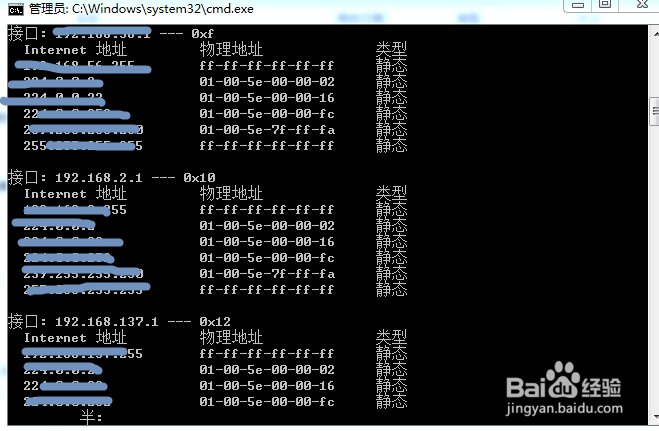
9、按“回车键”后显示已“ping”的IP地址的MAC地址

10、使用“cls”命令清楚已显示的MAC地址列表

时间:2026-04-26 15:53:00
1、打开WIN7系统桌面点击开始弹出下拉菜单
2、找到运行图标,点击打开
3、在“搜索程序和文件”输入运行
4、在“运行”窗口输入“cmd”命令
5、弹出DOS命令对话框
6、在命令对话框中输入“arp-a”命令
7、按“回车键”显示局域网中的电脑MAC地址列表
8、如果没有显示完全,可以通过“ping”对方电脑IP地址
9、按“回车键”后显示已“ping”的IP地址的MAC地址
10、使用“cls”命令清楚已显示的MAC地址列表
