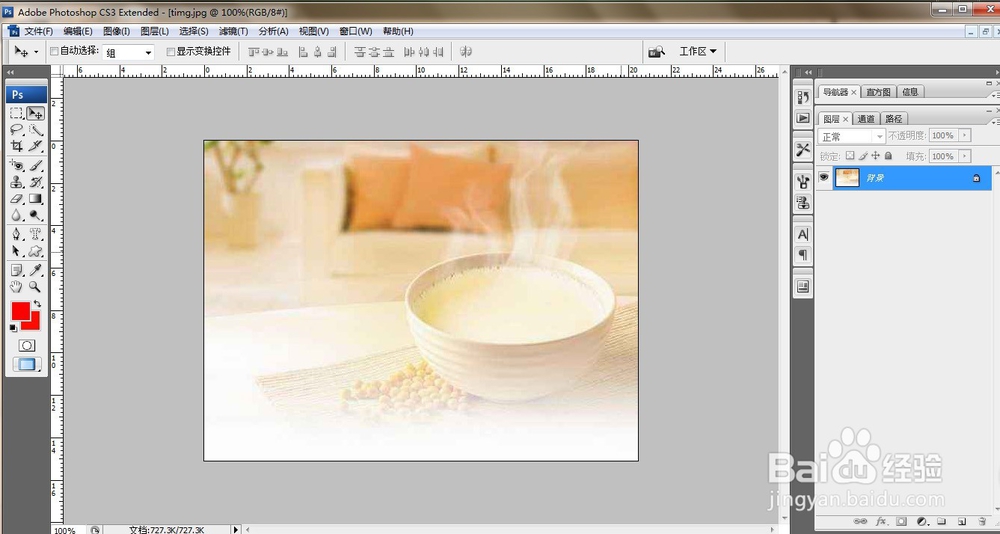
1、打开背景文件,Ctrl+O打开,调整屏幕到合适大小。
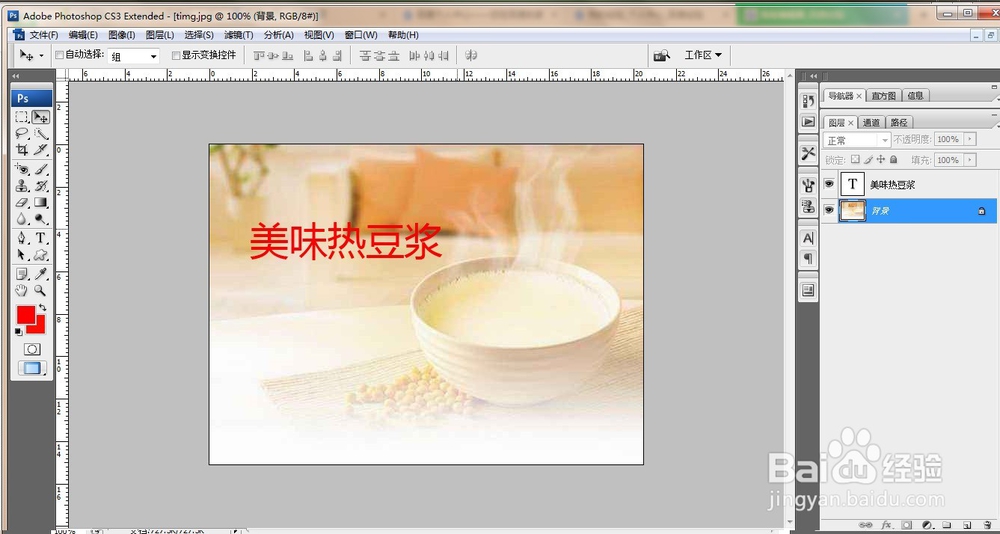
2、选择文字工具,并输入文字,设置填充颜色,并调整字体大小。
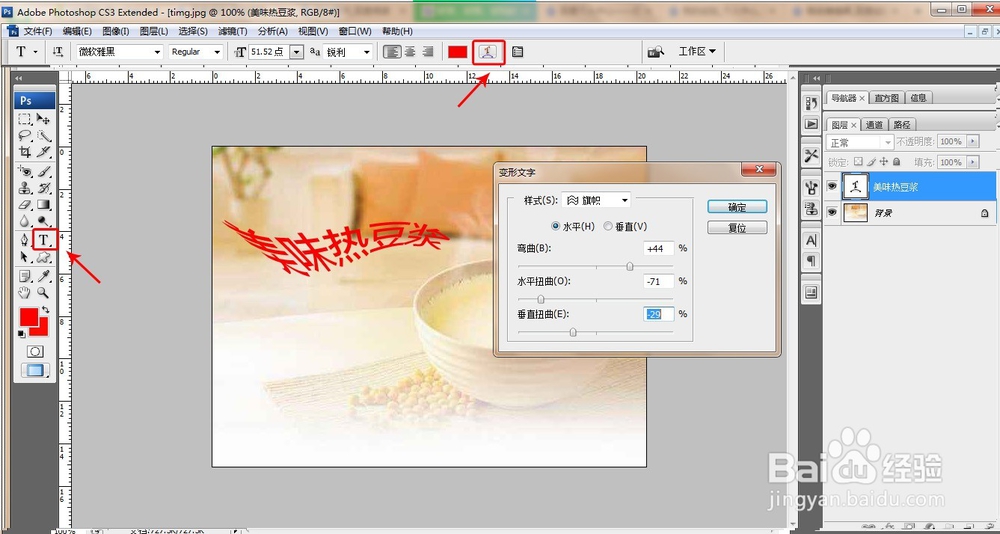
3、选择文字图层,并选择文字工具,菜单栏下有一<创建文字变形>选项,单击打开编辑框并设置变形样式,调整其参数。
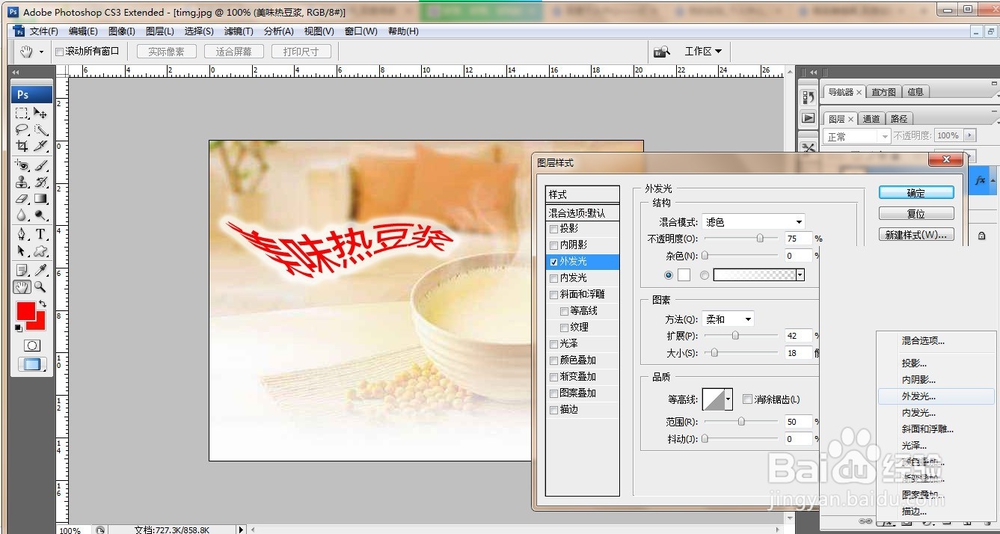
4、选择文字图层,单击图层面板下方的<添加图层样式>-<外发光>,设置颜色为白色,并调整扩展大小,设置好单击确定。
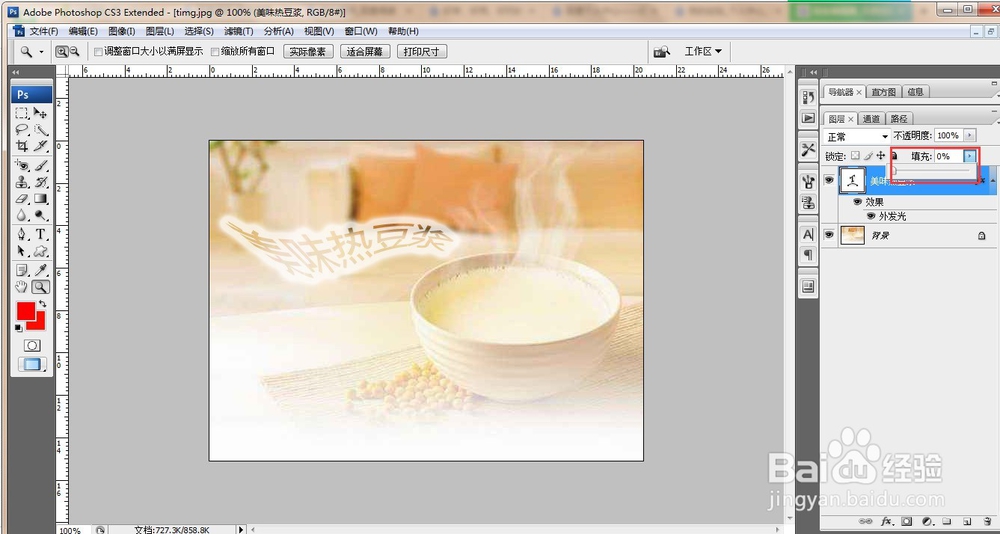
5、继续选择文字图层,将其填充设为<0%>.
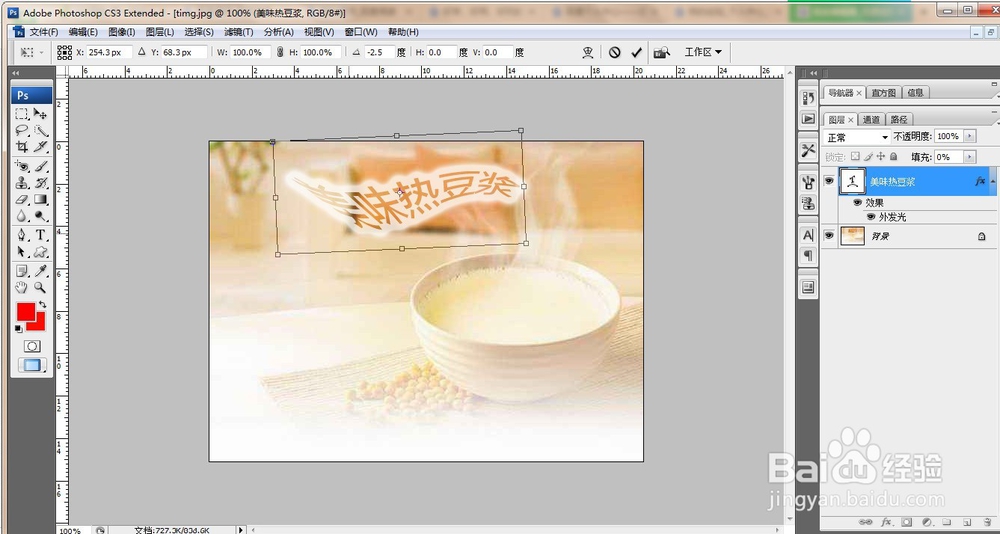
6、选择工具箱中的<移动工具>,移动到合适位置,同时按Ctrl+T调整其大小。
时间:2026-04-26 11:55:25
1、打开背景文件,Ctrl+O打开,调整屏幕到合适大小。
2、选择文字工具,并输入文字,设置填充颜色,并调整字体大小。
3、选择文字图层,并选择文字工具,菜单栏下有一<创建文字变形>选项,单击打开编辑框并设置变形样式,调整其参数。
4、选择文字图层,单击图层面板下方的<添加图层样式>-<外发光>,设置颜色为白色,并调整扩展大小,设置好单击确定。
5、继续选择文字图层,将其填充设为<0%>.
6、选择工具箱中的<移动工具>,移动到合适位置,同时按Ctrl+T调整其大小。
