1、首先,我们搜索wps,第一条搜索结果为观望,我们进入官方网站,并找到软件安装包后,点击下载按钮


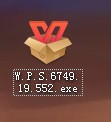
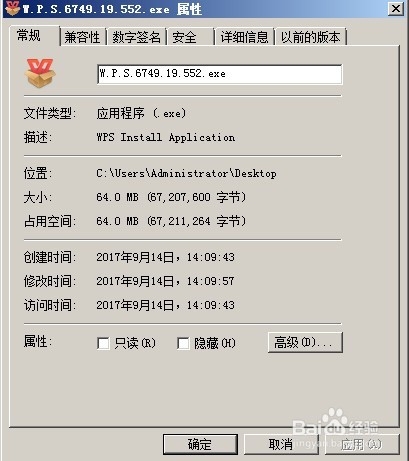
2、下载完成后,安装包样式如下图,打开安装包属性,软件包大小为64M
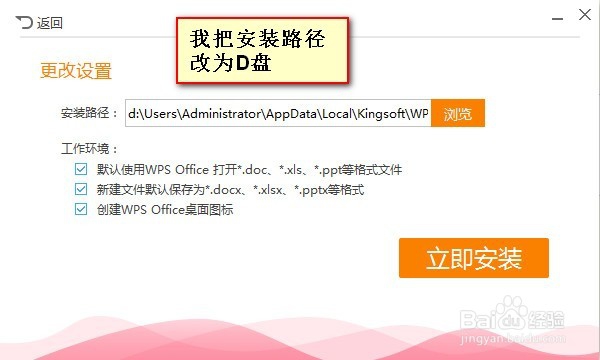
3、双击打开软件安装包,勾选我已同意软件使用许可,然后点击立即安装,也可以自定义安装软件的路径,这里我把安装路径改为D盘

4、然后点击立即安装,软件进入安装界面,并伴有安装进度条,大约过了3分钟左右,软件便会安装成功



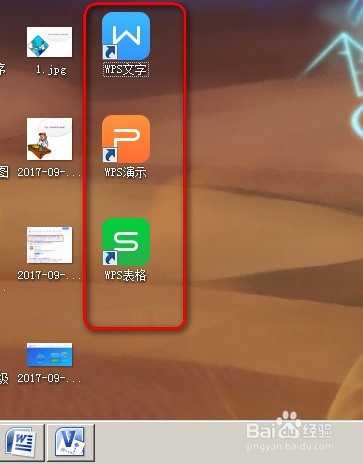
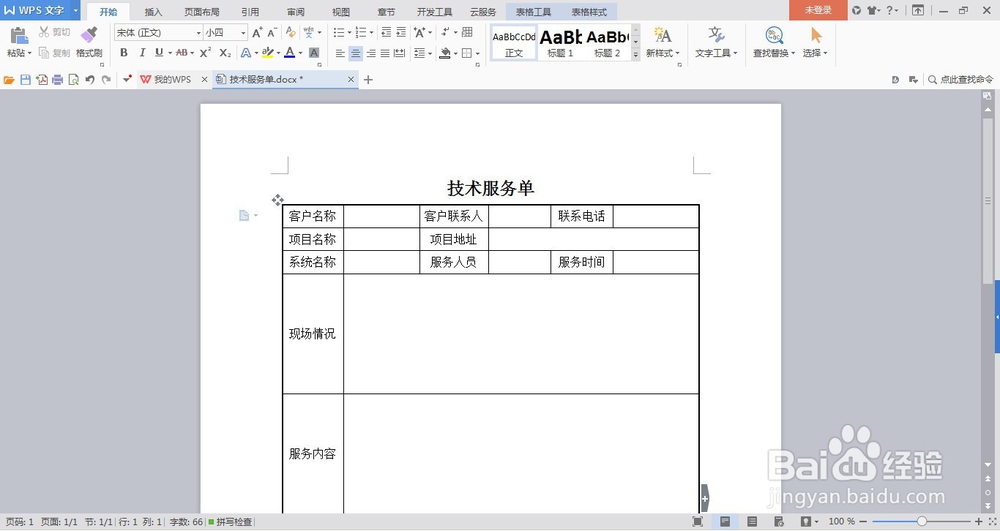
5、查看桌面,软件已安装有表格、文字和演示,我们随意找一篇文档,wps成功打开
时间:2026-04-22 08:53:53
1、首先,我们搜索wps,第一条搜索结果为观望,我们进入官方网站,并找到软件安装包后,点击下载按钮
2、下载完成后,安装包样式如下图,打开安装包属性,软件包大小为64M
3、双击打开软件安装包,勾选我已同意软件使用许可,然后点击立即安装,也可以自定义安装软件的路径,这里我把安装路径改为D盘
4、然后点击立即安装,软件进入安装界面,并伴有安装进度条,大约过了3分钟左右,软件便会安装成功
5、查看桌面,软件已安装有表格、文字和演示,我们随意找一篇文档,wps成功打开
