1、打开需要操作的Excel表格,单击C2单元格,如图所示。

2、选择公式选项卡,常用函数下拉菜单中选择“插入函数”。

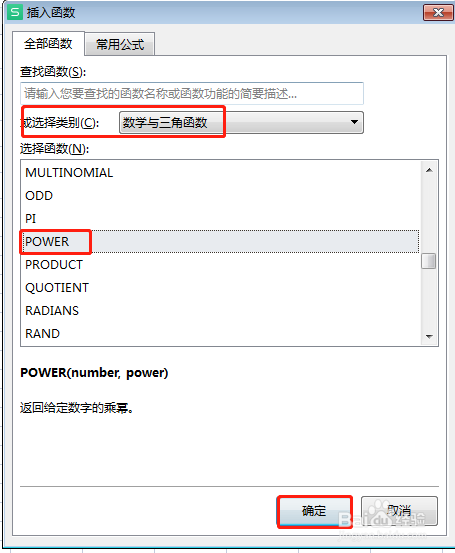
3、插入函数对话框中,类别选择“数学与三角函数“,函数类型选择POWER函数,单击插入。
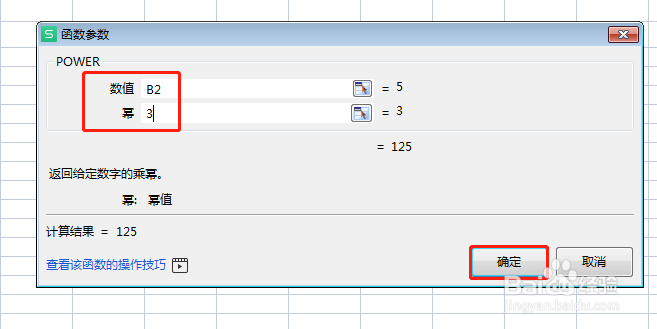
4、打开函数参数对话框,数值输入B2,幂值输入3,单击确定。
5、返回WPS表格,可以看到得出的函数结果。

6、单击C2单元格,拖动单元格右下角的填充柄,完成下面内容填充。

7、最后设置完成,如下图所示。

时间:2026-04-24 01:43:07
1、打开需要操作的Excel表格,单击C2单元格,如图所示。
2、选择公式选项卡,常用函数下拉菜单中选择“插入函数”。
3、插入函数对话框中,类别选择“数学与三角函数“,函数类型选择POWER函数,单击插入。
4、打开函数参数对话框,数值输入B2,幂值输入3,单击确定。
5、返回WPS表格,可以看到得出的函数结果。
6、单击C2单元格,拖动单元格右下角的填充柄,完成下面内容填充。
7、最后设置完成,如下图所示。
