1、打开PPT插入一张照片。
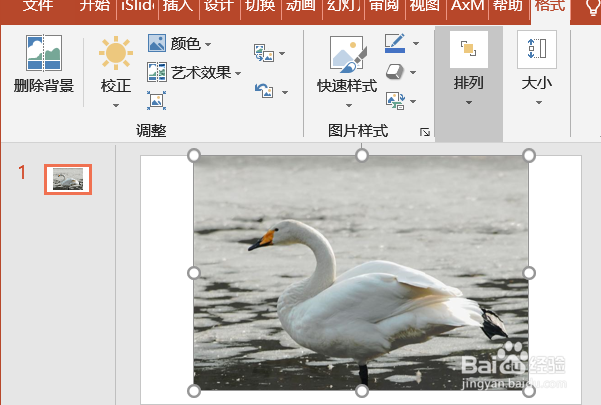
2、插入若干个矩形,保证所有的矩形在图片上方,且不能超出图片之外。

3、先选中图片,然后摁住shift键的同时选中所有的矩形。

4、找到软件顶端的格式,找到合并形状,选择拆分。得到效果如图所示
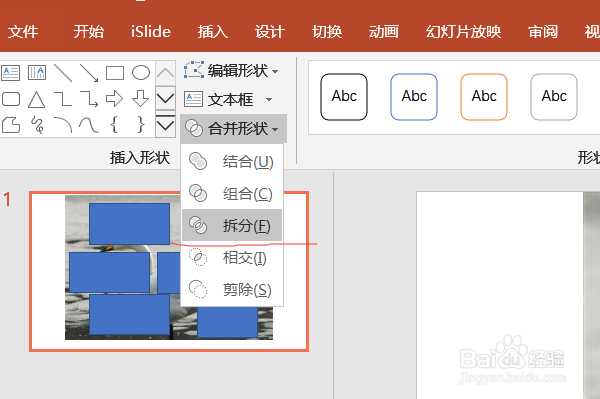

5、把图片中多余的部分删除,就得到了想要的效果

时间:2026-04-29 13:46:00
1、打开PPT插入一张照片。
2、插入若干个矩形,保证所有的矩形在图片上方,且不能超出图片之外。
3、先选中图片,然后摁住shift键的同时选中所有的矩形。
4、找到软件顶端的格式,找到合并形状,选择拆分。得到效果如图所示
5、把图片中多余的部分删除,就得到了想要的效果
