PS使用技巧之婚纱抠图方法

 时间:2024-10-15 07:01:26

1、打开本次教程的练习素材。

PS使用技巧之婚纱抠图方法

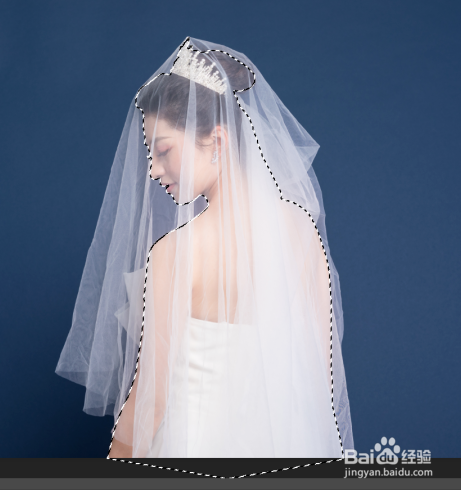
2、在工具栏找到钢笔工具,我们先使用钢笔工具沿着人物的轮廓绘制,Ctrl 放大图像更便于绘制。

PS使用技巧之婚纱抠图方法

3、把大致主体绘制出来,像下面这样。

PS使用技巧之婚纱抠图方法

4、Ctrl enter将路径转为选区,

PS使用技巧之婚纱抠图方法

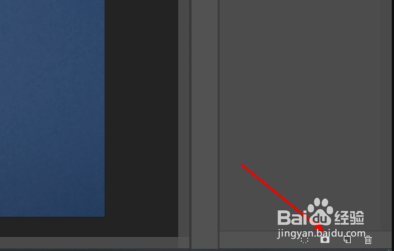
5、打开通道面板,点击将选区存入通道按钮,如下图。

PS使用技巧之婚纱抠图方法

6、回到图层面板,Ctrl D取消选区,Ctrl J复制一层背景图层。

PS使用技巧之婚纱抠图方法

7、回到通道面板,依次查看红绿蓝三个通道,找一个背景与婚纱灰阶差异最大的通道。

PS使用技巧之婚纱抠图方法

8、这里选择红通道,然后复制一层,如下图。

PS使用技巧之婚纱抠图方法

9、Ctrl L执行色阶命令,增加背景和人物黑白对比,具体数值如下图。

PS使用技巧之婚纱抠图方法

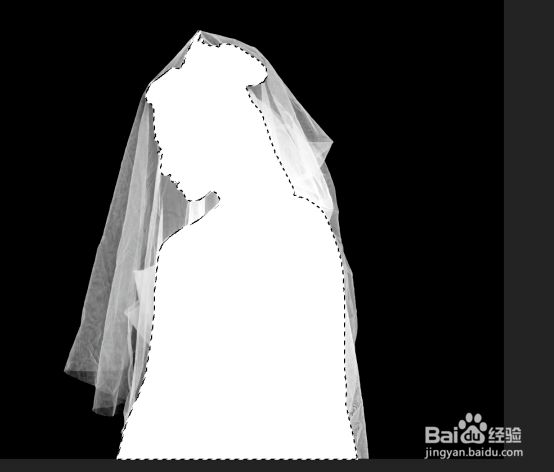
10、Ctrl 刚才抠图存入的alpha1通道缩略图。

PS使用技巧之婚纱抠图方法

11、使用白色画笔,把选区涂成白色,所以刚才抠图存入选区的好处就是在通道涂抹会更精确一点。
PS使用技巧之婚纱抠图方法

12、Ctrl 红拷贝通道缩略图,载入选区。

PS使用技巧之婚纱抠图方法

13、此时选中的是黑色选区,我们需要的是白色选区,需要Ctrl shift I反选一下,如下图。

PS使用技巧之婚纱抠图方法
  • photoshop如何快速抠出婚纱图片?
  • PS实用案例:抠出婚纱图的方法
  • PS如何制作高光效果
  • ps抠图-婚纱抠图
  • PS里有一个关于钢笔工具的快捷键
  • 热门搜索
    手自一体的车怎么开 脸上长斑怎么办 uniform怎么读 怎么炒菜 我的世界怎么调时间 本地组策略编辑器怎么打开 存折丢了怎么办 耳朵进水了怎么办 qcy蓝牙耳机怎么样 衣服缩水怎么办