怎么用ps图案印到衣服上详细步骤

 时间:2026-02-14 13:39:00

1、首先,CTRL+O我们把衣服素材图片打开。

怎么用ps图案印到衣服上详细步骤

2、接着把图案素材扣出来,保存为PSD格式备用。

怎么用ps图案印到衣服上详细步骤

3、接着继续把白色图层拖放到衣服上调位置大小。如下图所示

怎么用ps图案印到衣服上详细步骤

4、到了这一步,初步的轮廓出来了,但是还没有完哦。很明显可以看到有白色的背景在衣服上。往下看

怎么用ps图案印到衣服上详细步骤

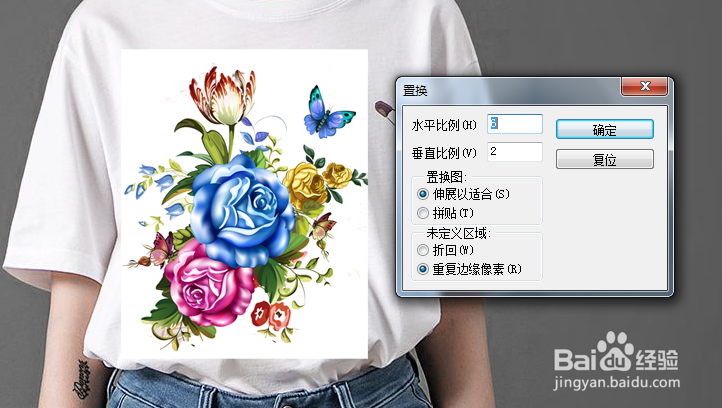
5、找到滤镜菜单,扭曲-置换工具。

怎么用ps图案印到衣服上详细步骤

6、这里的设置参数,主要是以PSD素材长宽高来决定的,如果是正文型的就设置5X5,如果是长方形的,你的设置比例就要自由变化哦。这点很重要哦!
怎么用ps图案印到衣服上详细步骤

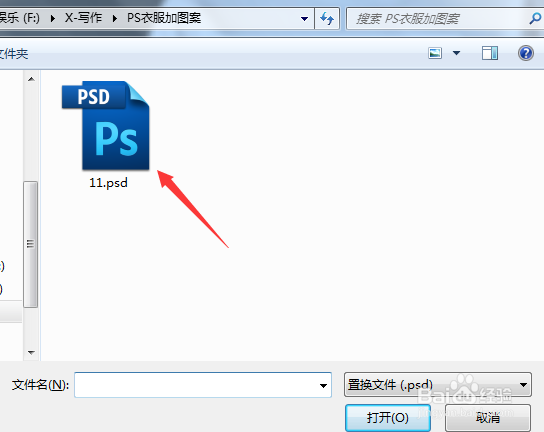
7、点确定后,找到保存的PSD文件,点击打开。

怎么用ps图案印到衣服上详细步骤

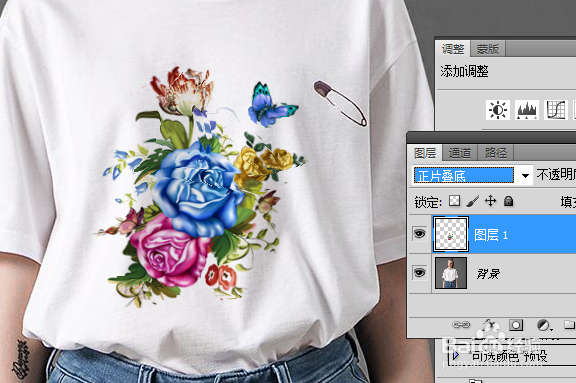
8、确定后,我们可以发现后面白色背景消失了,花纹很好的贴在衣服上了。最后把模式改为:正片叠底就完成了。

怎么用ps图案印到衣服上详细步骤

9、小伙伴们,你们都学会了吗?如果你喜欢我的文章,请给个赞或者关注哦!

  • Ps如何快速提亮照片光线?
  • Photoshop打造梦幻的彩色泡泡壁纸
  • PS2019如何给人物祛斑磨皮?
  • PS如何快速绘制一个苹果简笔画
  • ps设置模糊时怎么让物体边缘清晰可见?
  • 热门搜索
    猪肝怎么炒好吃又嫩 海虹的做法 word怎么删除空白页 红烧牛肉做法 杂鱼的做法 炒鸡的做法 水果沙拉的做法 牛肉干做法 炖鸡块的家常做法 牙龈肿痛怎么办