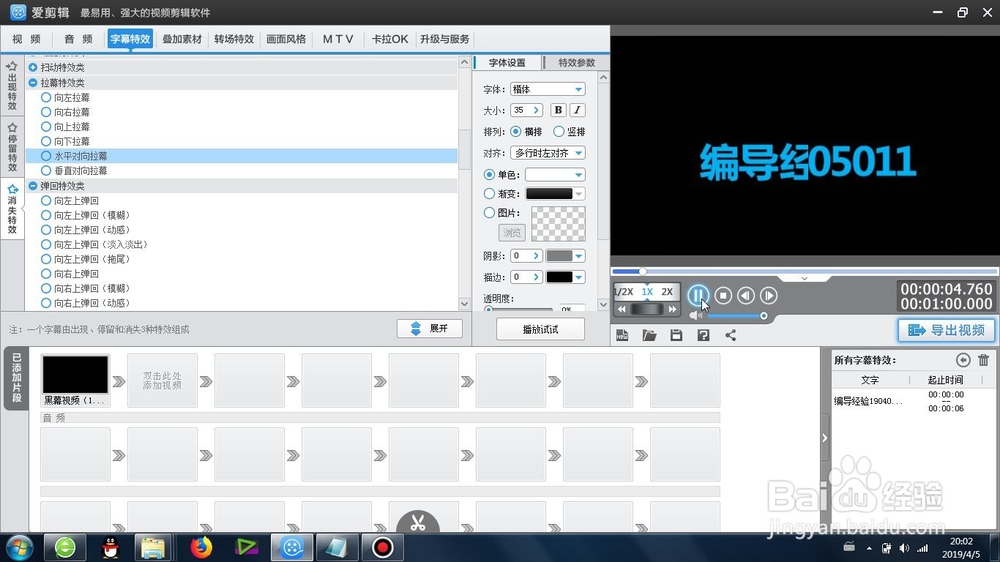
1、这个水平对向拉幕效果的存在位置是:字幕特效-消失特效-拉幕特效类,一定要找到

2、再就是在右上角的视频预览区域,双击鼠标,打开文字的编辑窗口
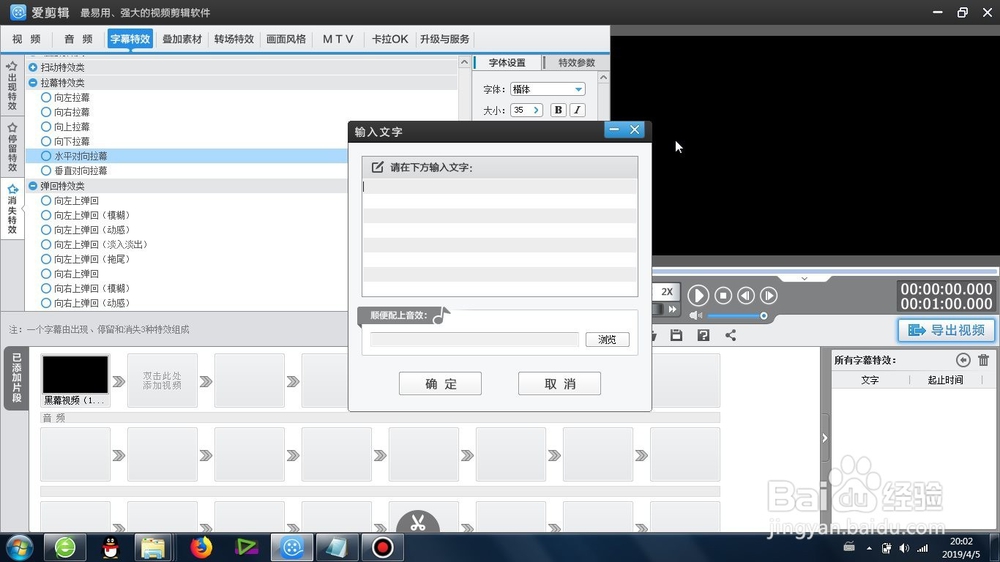
3、输入文字,确定之后,文字就会出现在视频预览区域
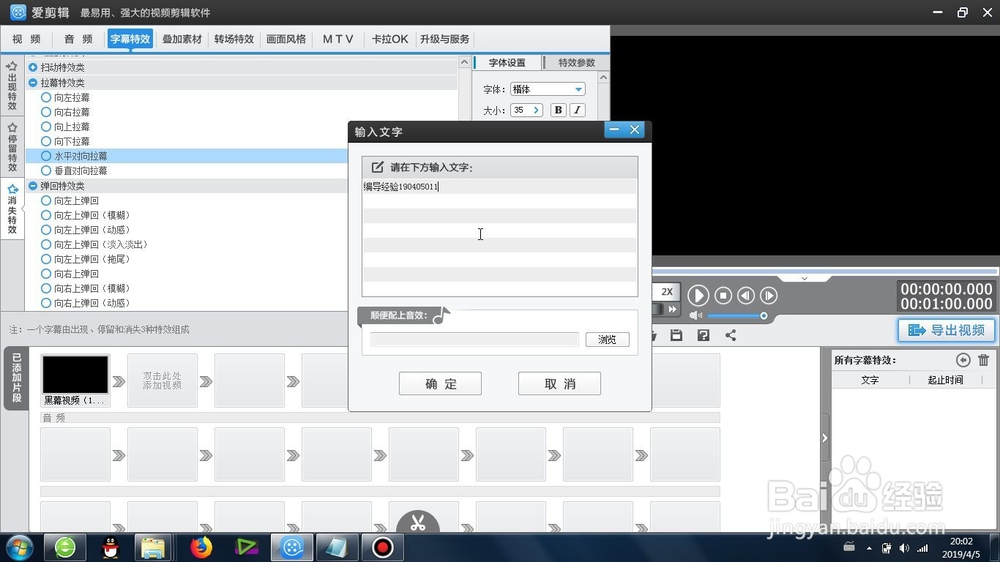
4、我们可以修改文字的各种属性-字体、大小、颜色以及描边


5、在保证字幕被选择的情况下,可以勾选左侧的- 水平对向拉幕 ,形成文字效果

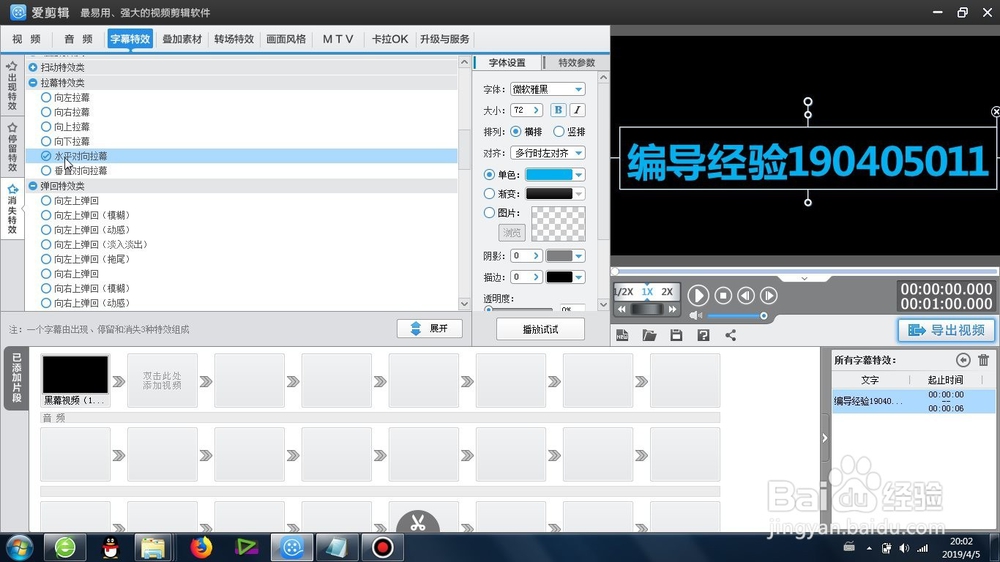
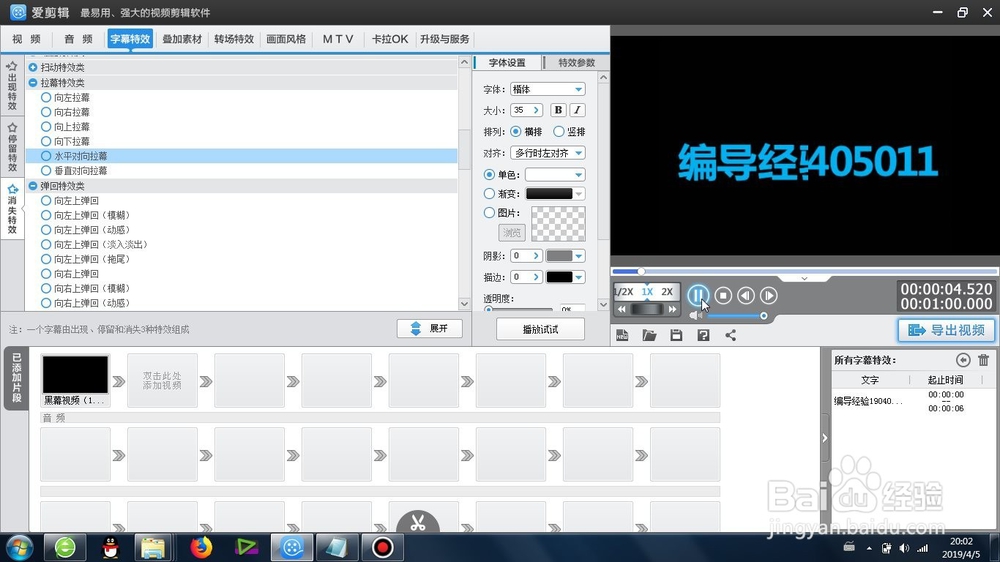
6、勾选之后,就完成了文字的水平对向拉幕效果,我们预览就可以了。
时间:2026-05-01 13:10:15
1、这个水平对向拉幕效果的存在位置是:字幕特效-消失特效-拉幕特效类,一定要找到
2、再就是在右上角的视频预览区域,双击鼠标,打开文字的编辑窗口
3、输入文字,确定之后,文字就会出现在视频预览区域
4、我们可以修改文字的各种属性-字体、大小、颜色以及描边
5、在保证字幕被选择的情况下,可以勾选左侧的- 水平对向拉幕 ,形成文字效果
6、勾选之后,就完成了文字的水平对向拉幕效果,我们预览就可以了。
