ThinkPad S5 笔记本电脑如何设置左右声道?

 时间:2026-02-12 22:50:26

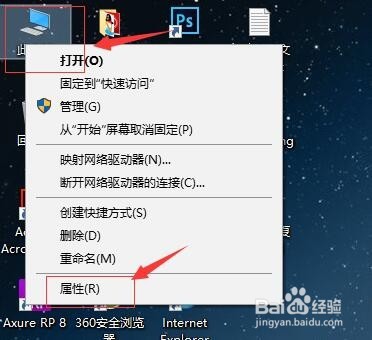
1、首先,在桌面上找到“此电脑”,右键单击,在弹出的下拉菜单中选择“属性”。如图:
ThinkPad S5 笔记本电脑如何设置左右声道?

2、接着,在弹出的系统界面中,在左侧导航中找到“控制面板”。如图:

ThinkPad S5 笔记本电脑如何设置左右声道?

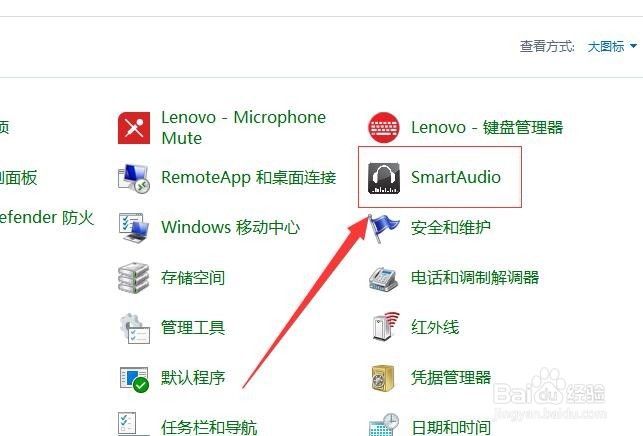
3、接着,进入控制面板,在控制面板中,找到“SmartAudio”,打开。如图:
ThinkPad S5 笔记本电脑如何设置左右声道?

4、接着,在打开的“SmartAudio”界面中,在右侧,我们可以看到左右声道的设置界面。如图:

ThinkPad S5 笔记本电脑如何设置左右声道?

5、如果我们要设置左右声道的不同,只要把滑块往需要设置的方向移动即可,设置完成后,系统会自动保存,恢复默认只要把滑块移动到“0”的地方即可。如图:

ThinkPad S5 笔记本电脑如何设置左右声道?

6、至此,ThinkPad S5 笔记本电脑如何设置左右声道教程分享结束。

  • rust在windows下环境搭建
  • 如何删除不再在 Windows10 中使用的账户
  • 翔升主板组装电脑一键u盘启动bios设置方法
  • 松仁鲜肉酿豆泡
  • 关于小区交流充电桩中漏电流的因素有哪些?
  • 热门搜索
    生活英语单词 安利纽崔莱怎么样 cs35怎么样 怎么给宝宝换尿布 doll是什么意思 从零开始的异世界生活第二季在线 卡贝水槽怎么样 假期生活作文600字 sunny是什么意思 房价收入比怎么算