Win10怎么修改网络名称 如何修改网络适配器名称

 时间:2026-02-15 11:16:27

1、在Windows10桌面,右键点击此电脑图标,在弹出的菜单中选择“属性”菜单项。

Win10怎么修改网络名称 如何修改网络适配器名称

2、这时会打开系统属性窗口,点击窗口中的“控制面板主页”快捷链接。

Win10怎么修改网络名称 如何修改网络适配器名称

3、在打开的控制面板窗口中,点击右上角的“查看方式”下拉菜单,在弹出菜单中选择“大图标”菜单项。

Win10怎么修改网络名称 如何修改网络适配器名称

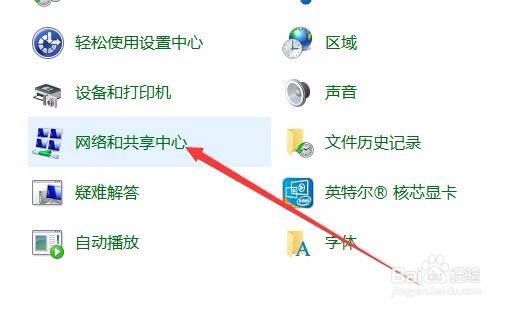
4、在打开的窗口中找到“网络和共享中心”图标,点击该图标。

Win10怎么修改网络名称 如何修改网络适配器名称

5、在打开的网络和共享中心窗口中,点击“更改适配器设置”菜单项。

Win10怎么修改网络名称 如何修改网络适配器名称

6、这时会打开网络连接的窗口,在窗口中找到要修改名称的网络适配器。

Win10怎么修改网络名称 如何修改网络适配器名称

7、然后右键点击该网络适配器,在弹出菜单中选择“重命名”菜单项。

Win10怎么修改网络名称 如何修改网络适配器名称

8、然后进入了网络适配器的重命名窗口,在这里输入新的网卡名称就可以了。

Win10怎么修改网络名称 如何修改网络适配器名称

  • 组策略编辑器无法使用怎么办
  • mpc-hc与madvr使用详细教程
  • Win10系统中ipconfig命令无法使用怎么办
  • 蓝屏故障:[43]0x000000BE
  • 为选定程序外的所有程序和服务启用DEP怎么设
  • 热门搜索
    公积金申请书怎么写 怎么画眉毛 一帆风顺怎么养 飞蚊症是怎么引起的 驾驶证过期了怎么换证 奥尔良烤翅怎么做 cf烟雾头怎么调最清楚win7 沈阳航空航天大学怎么样 怎么会迷上你 软文怎么写