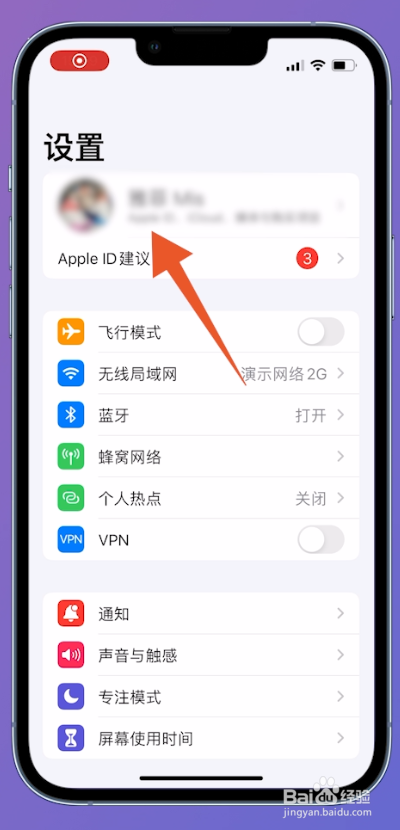
1、点击头像图标
进入到手机的系统设置界面中,上方位置找到头像图标并点击。
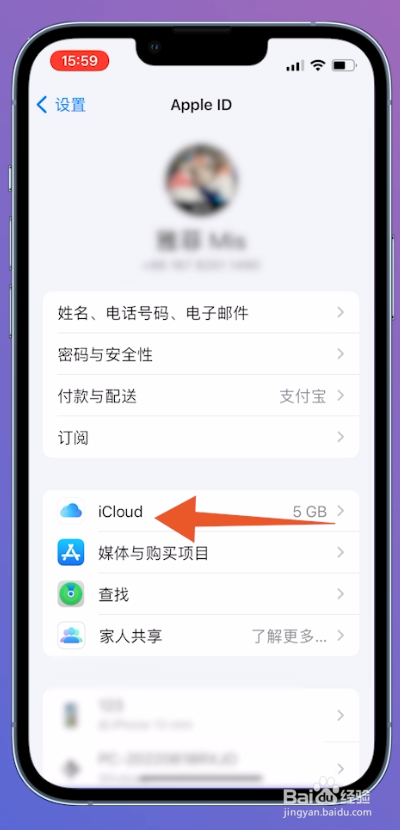
2、点击iCloud选项
切换至Apple ID界面之后,中间位置找到iCloud选项点击进入。
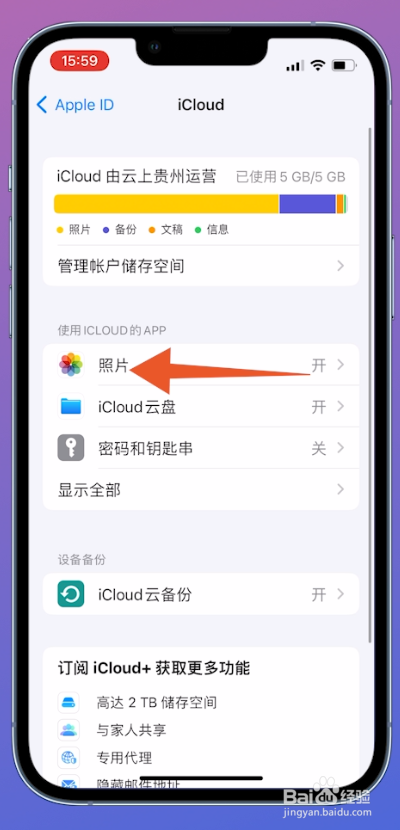
3、点击照片
翻转至iCloud界面中,找到照片选项点击进入。
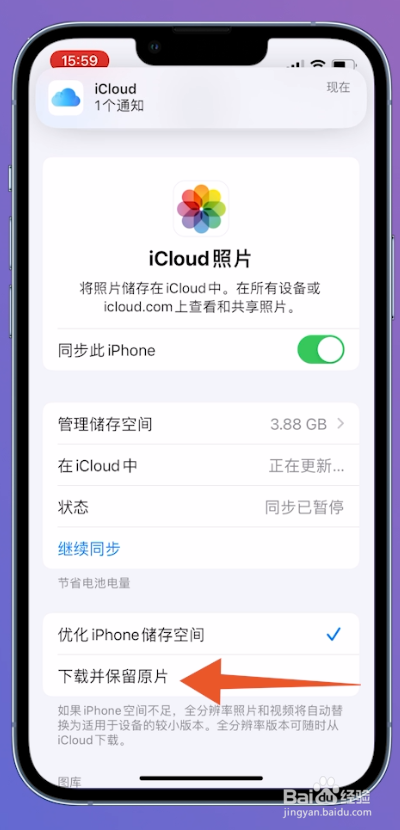
4、开启同步此iPhone
进入到照片界面之后,找到同步此iPhone打开后面的开关按钮。

5、选择下载并保留原片
接着在展示的页面中,下方位置点击下载并保留原片即可找回。
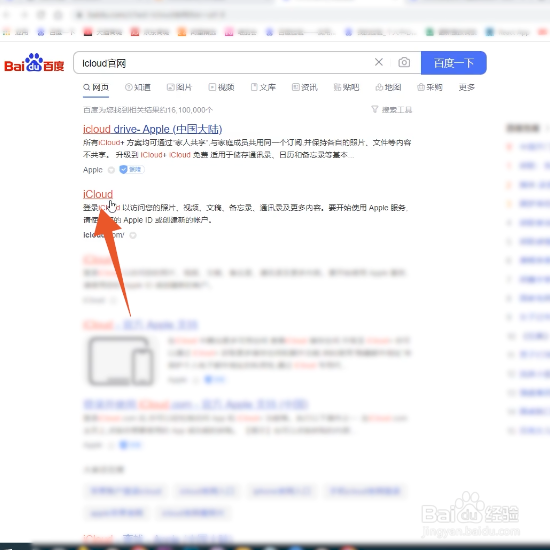
1、点击iCloud官网
在电脑浏览器界面中,输入iCloud官网点击iCloud进入。
2、点击登录
进入到新的页面之后,中间位置找到登录选项并点击。

3、点击箭头符号
接着在使用Apple ID登录页面中,输入Apple ID账号密码,然后点击后面的箭头符号。

4、点击前往iCloud.com.cn
进入到下一个新的页面中,找到前往iCloud.com.cn点击进入。

5、点击照片
切换至新的页面之后,找到照片选项点击进入。

6、点击最近删除
进入到iCloud照片界面中,左侧找到最近删除选项并点击。

7、选择恢复
切换至最近删除界面中,选择需要找回的照片,右上方位置点击恢复,即可找回删除的照片。

