电脑连不上任何网络了,怎么办?wifi和宽带都连不上了

 时间:2026-02-15 12:36:56

具体解决方法如下:

材料/工具

电脑

方法

1.首先在电脑无线网络图标上右键,在弹出的右键菜单中,点击进入“打开网络和共享中心”。

电脑连不上任何网络了,怎么办?wifi和宽带都连不上了

2.打开网络共享中心后,再点击左侧的“更改适配器设置”。

电脑连不上任何网络了,怎么办?wifi和宽带都连不上了

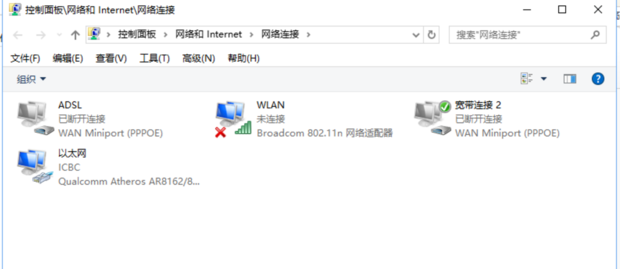
3.然后会进入网络连接设置界面,然后找到“WLAN无线网络”。

电脑连不上任何网络了,怎么办?wifi和宽带都连不上了

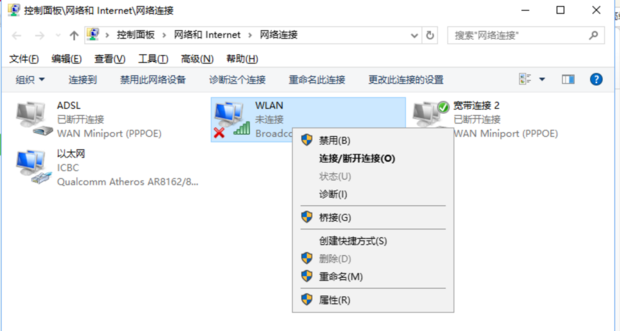
4.在“WLAN无线网络”图标上点击鼠标右键,在弹出的菜单中,点击“诊断”。
电脑连不上任何网络了,怎么办?wifi和宽带都连不上了

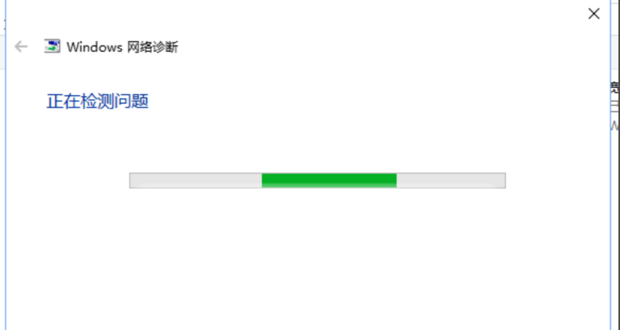
5.进入诊断阶段,稍等片刻诊断结果就会出来。

电脑连不上任何网络了,怎么办?wifi和宽带都连不上了

6.等待Windows网络诊断完成,之后就会看到诊断结果提示“此计算机上没有运行Windows无线服务”。点击“尝试以管理员身份进行这些修复”操作。

电脑连不上任何网络了,怎么办?wifi和宽带都连不上了

7.如果不出意外,成功启动Windows无线服务后,无线图标上的红叉就会消失,此时点击无线网络图标,就可以成功搜索与连接Wifi无线网络了。

电脑连不上任何网络了,怎么办?wifi和宽带都连不上了

拓展资料:

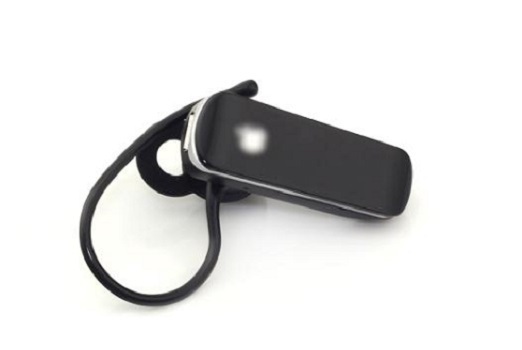
如何用电脑连接蓝牙耳机:

电脑连不上任何网络了,怎么办?wifi和宽带都连不上了

材料/工具

电脑

方法

1.首先我们打开电脑,点击电脑左下方的“桌面图标”。

电脑连不上任何网络了,怎么办?wifi和宽带都连不上了

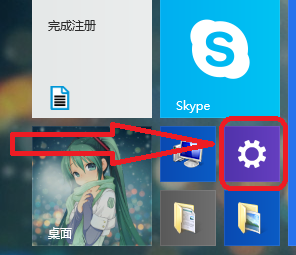
2.然后,我们点击一个齿轮形状的按钮,也就是“电脑设置“键。

电脑连不上任何网络了,怎么办?wifi和宽带都连不上了

3.在进入的页面中,点击左边的"电脑与设备"键。

电脑连不上任何网络了,怎么办?wifi和宽带都连不上了

4.在载入的页面中,选择第三项"蓝牙"键。

电脑连不上任何网络了,怎么办?wifi和宽带都连不上了

5.然后在页面左边,看到蓝牙设备已经被关闭,我们按下旁边的按钮,打开蓝牙设备。

电脑连不上任何网络了,怎么办?wifi和宽带都连不上了

6.然后在搜索到的设备中,找到想要连接的蓝牙设备,按下"配对”键。

电脑连不上任何网络了,怎么办?wifi和宽带都连不上了

7.这时,屏幕上会显示一串数字,并且蓝牙设备上也会显示这串数字。相一致的话,则说明连接正确,继续点击“是”键;若不一致,则连接错误,退回第6步,重新选择自己的蓝牙设备。

电脑连不上任何网络了,怎么办?wifi和宽带都连不上了

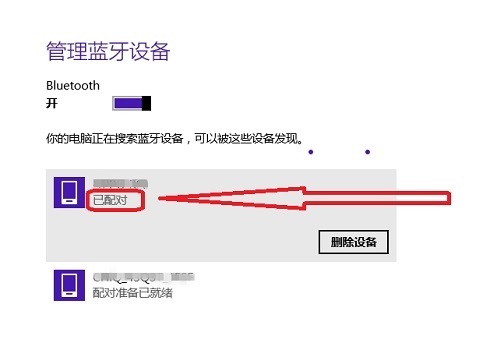
8.最后,当设备下显示“已配对”,则表明蓝牙设备与电脑已经配对成功了。

电脑连不上任何网络了,怎么办?wifi和宽带都连不上了

  • ip地址错误怎么修复?
  • 电脑显示未识别的网络怎么解决
  • win10默认网关不可用怎么办
  • DNS未响应怎么修复
  • 该设备或资源dns没检测到有响应怎么解决
  • 热门搜索
    马的简笔画图片大全 服装品牌大全 书名大全 穿越火线武器大全 鄱阳赣剧大全 马占山传奇简介 理论电影大全 树叶手工制作图片大全 炖汤食谱大全 口舌生疮怎么办