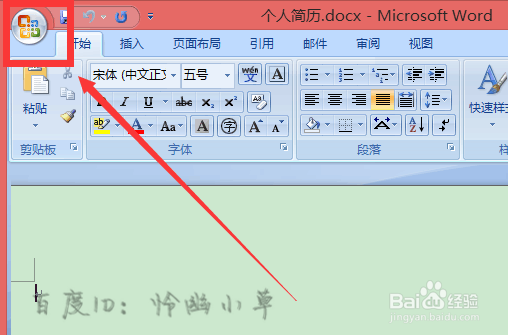
1、打开一个word文档,点击在左上角的office图标。
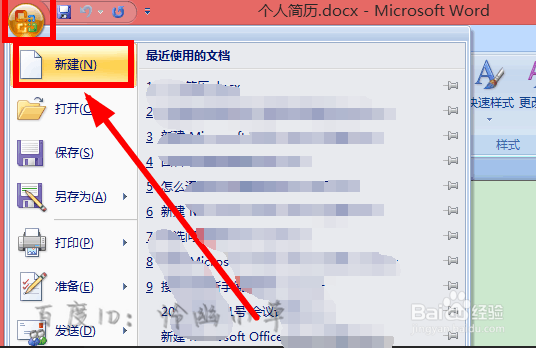
2、点击下拉菜单中点击“新建”。
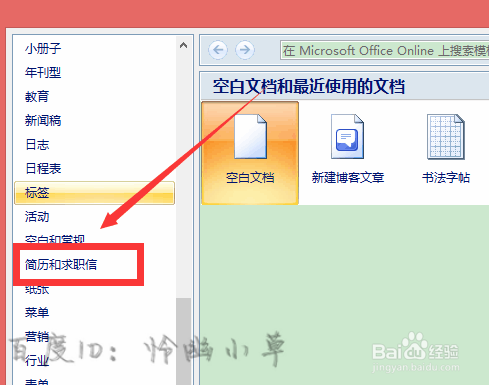
3、在弹出的对话框中,我们往下拉,找到“简历和求职信”,点击选择它。
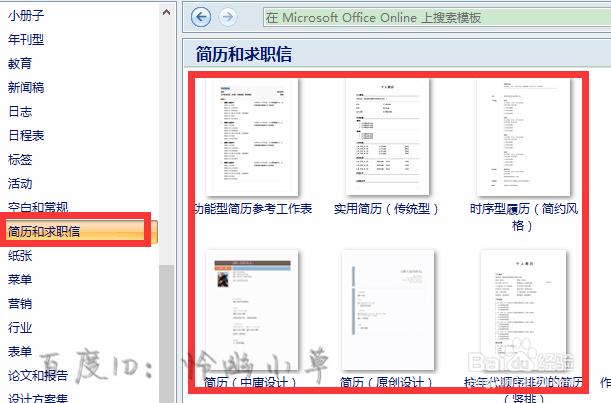
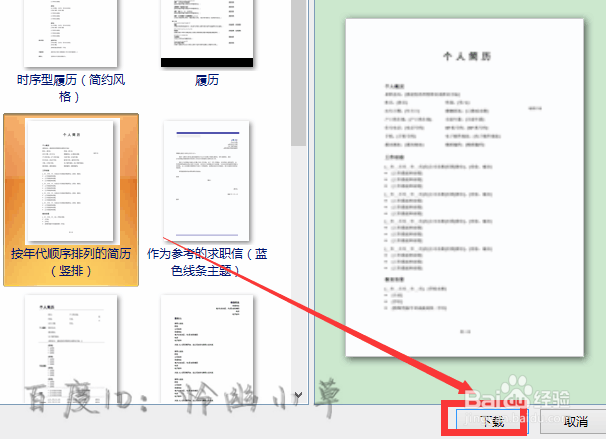
4、我们可以看到出现了很多简历模板,选中简历后,右边还可以进行预览。
5、我们找到自己喜欢的,然后点击右下角的“下载”。
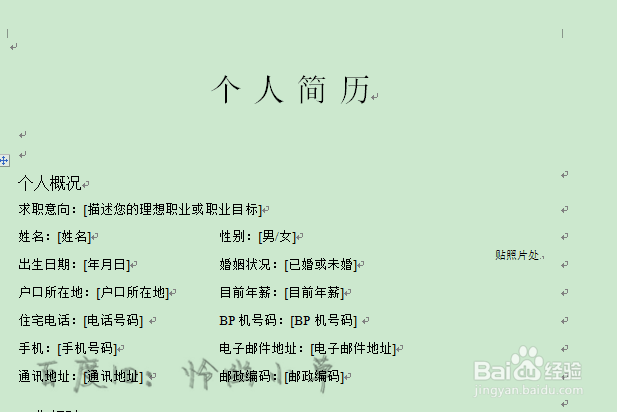
6、这样简历的模板就已经有了,我们从中输入自己的信息就可以了。
时间:2026-05-01 16:14:14
1、打开一个word文档,点击在左上角的office图标。
2、点击下拉菜单中点击“新建”。
3、在弹出的对话框中,我们往下拉,找到“简历和求职信”,点击选择它。
4、我们可以看到出现了很多简历模板,选中简历后,右边还可以进行预览。
5、我们找到自己喜欢的,然后点击右下角的“下载”。
6、这样简历的模板就已经有了,我们从中输入自己的信息就可以了。
