使用EXCEL制作动态考勤表的操作方法

 时间:2026-04-22 15:31:41

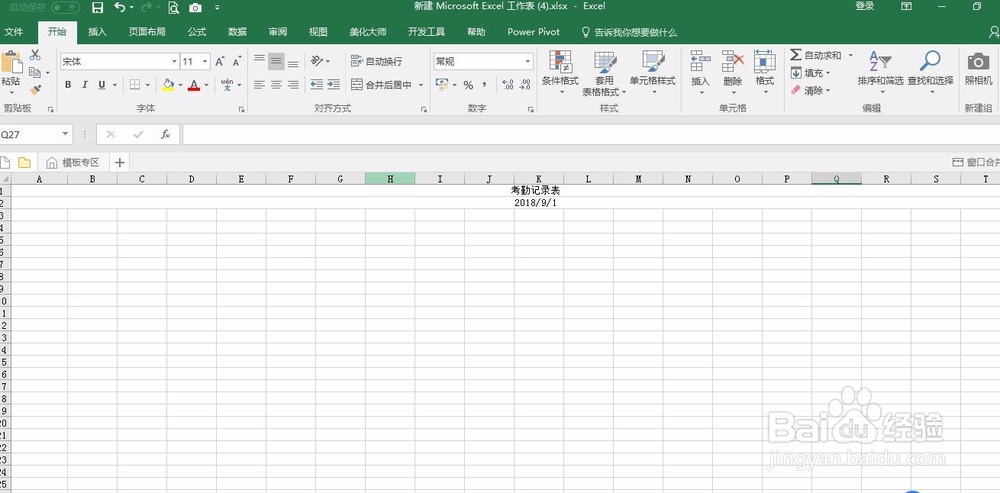
1、新建一个EXCEL表格,制作表头“考勤记录表”,然后在下一行输入任一月份的第一天日期。
使用EXCEL制作动态考勤表的操作方法

2、对第二行的日期格式进行修改,将日期格式修改为裕婶只显示“年和月”。

使用EXCEL制作动态考勤表的操作方法

3、在A3单元格输入公式=A2,在B3单元央随趣格输入公式=A3+1

使用EXCEL制作动态考勤表的操作方法

使用EXCEL制作动态考勤表的操作方法

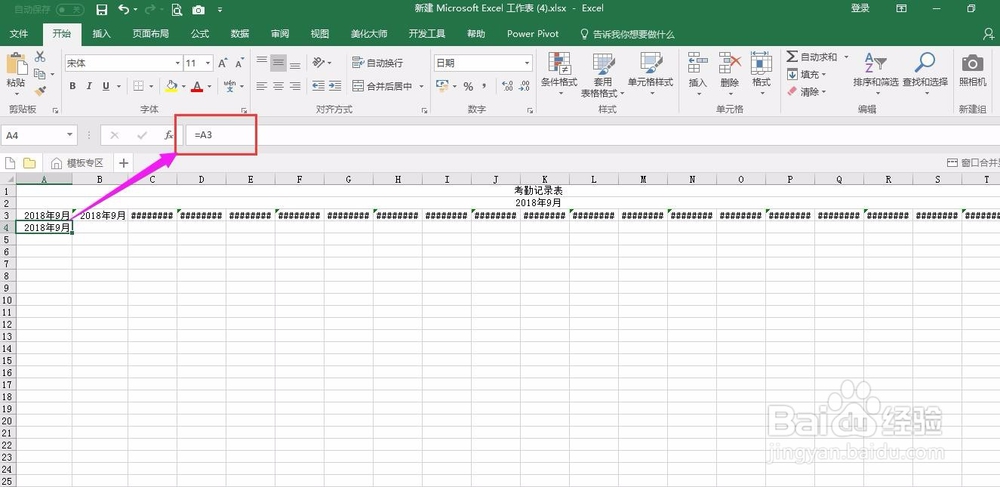
4、将第二行数据向右复制填充。考虑到实际需求再复撤召制29个单元格即可。

在A4单元格输入公式=A3。

使用EXCEL制作动态考勤表的操作方法

使用EXCEL制作动态考勤表的操作方法

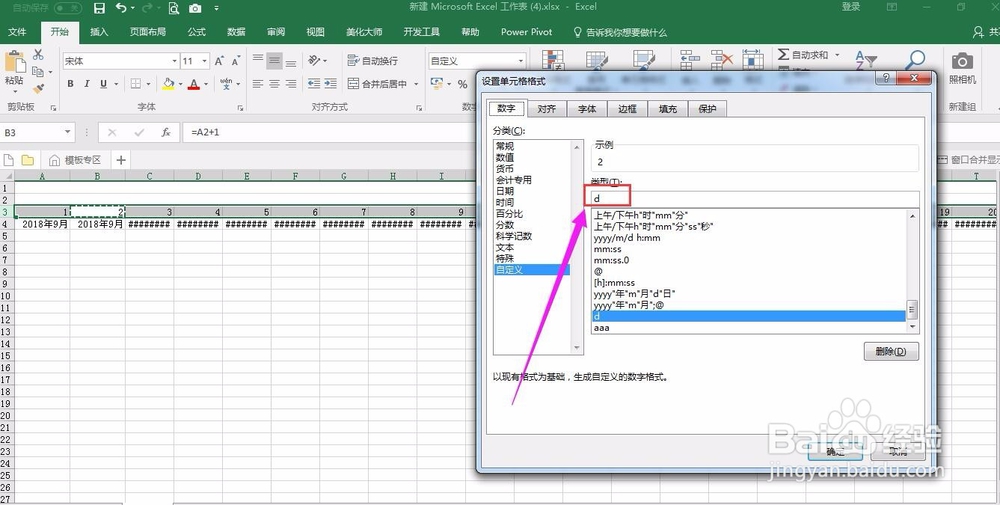
5、选中第二行单元格,设置单元格格式为“自定义”中的d。

使用EXCEL制作动态考勤表的操作方法

使用EXCEL制作动态考勤表的操作方法

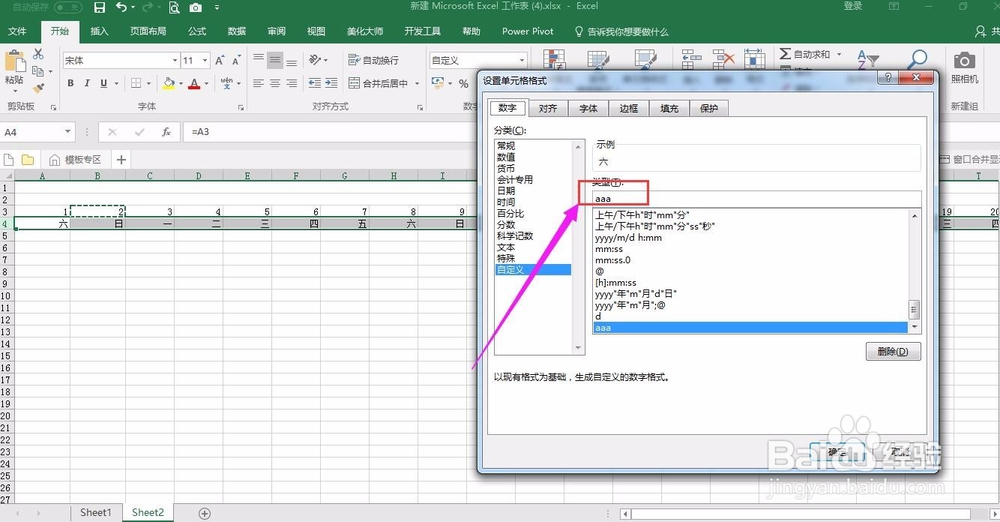
6、同样选中第三行单元格,设置单元格格式为自定义”中的aaa。

使用EXCEL制作动态考勤表的操作方法

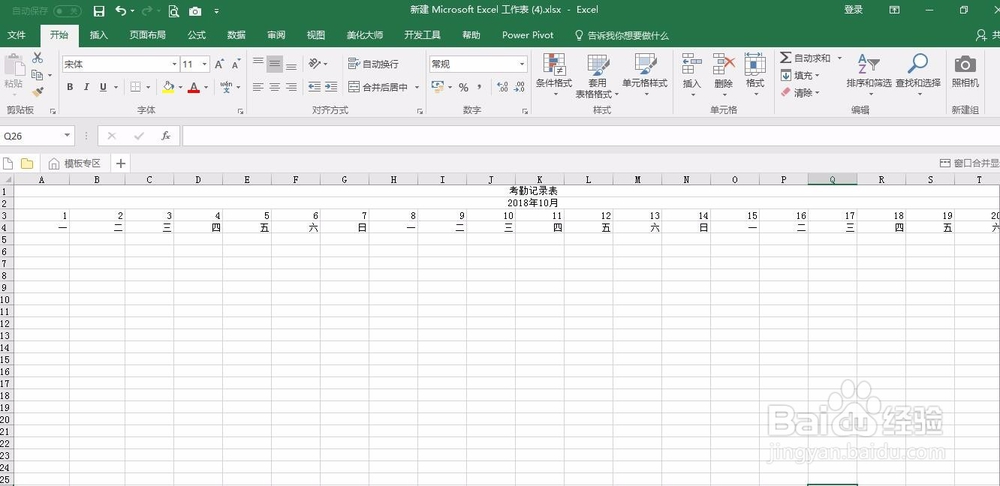
7、最后我们试用考勤表,将A2单元格月份修改为10月份,可以看到下方的日期自动发生变化。
使用EXCEL制作动态考勤表的操作方法

  • 如何使用VBA代码使得重复的数值高亮显示
  • Excel一秒增加或删除行和列
  • 更改新建工作簿时默认的工作表数量
  • Excel如何把全部内容打印到一页纸上
  • EXCEL中如何给不规则单元格添加序号
  • 热门搜索
    吉林省旅游景点大全 如何设置电脑开机密码 如何增强孩子抵抗力 汉口学院怎么样 旅游产品开发 奈何boss又如何小说 高铁旅游线路 如何制作海报 沃尔沃s60l怎么样 西塘在哪里