pe系统怎么装系统教程

 时间:2026-02-14 19:33:51

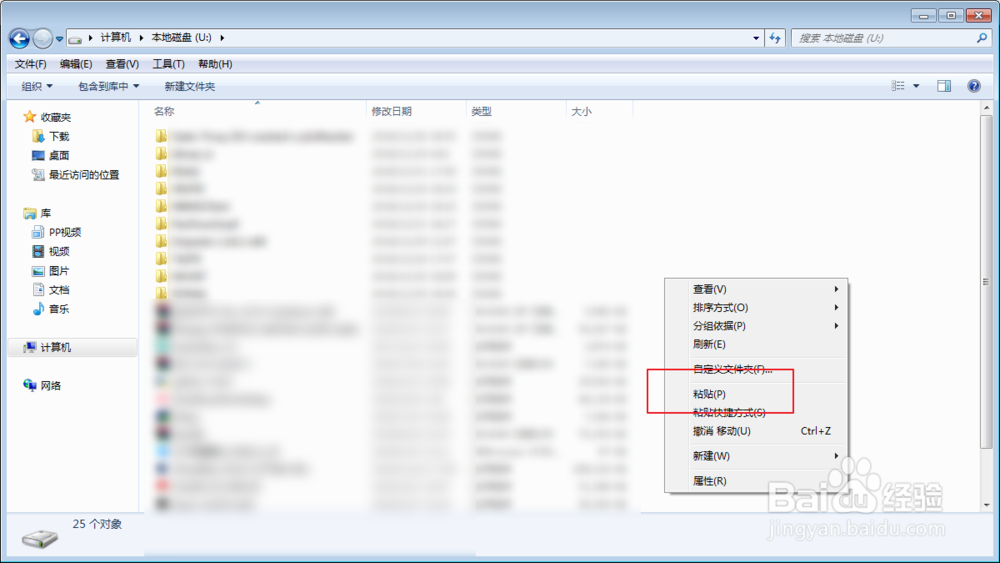
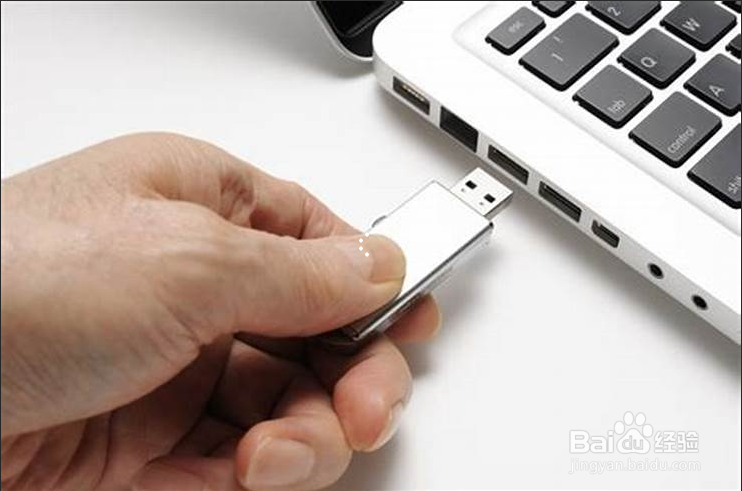
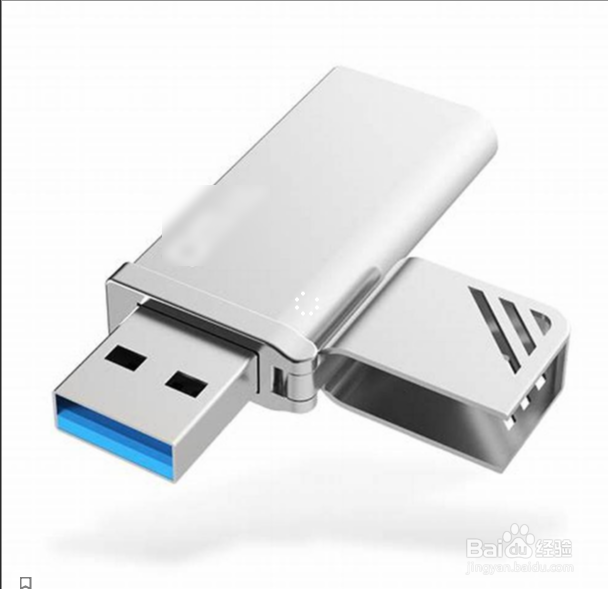
1、先把U盘制作为pe,制作好了下载系统。
pe系统怎么装系统教程

pe系统怎么装系统教程

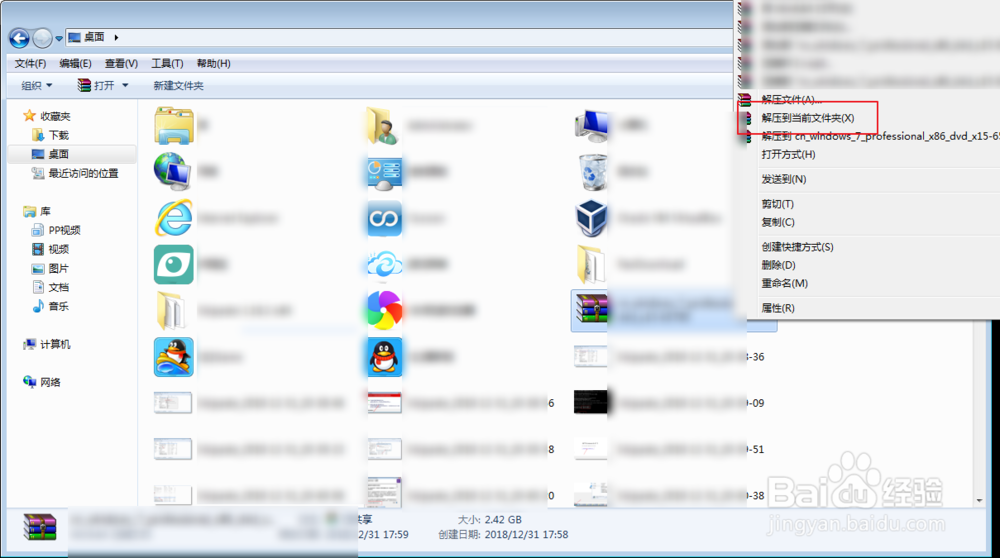
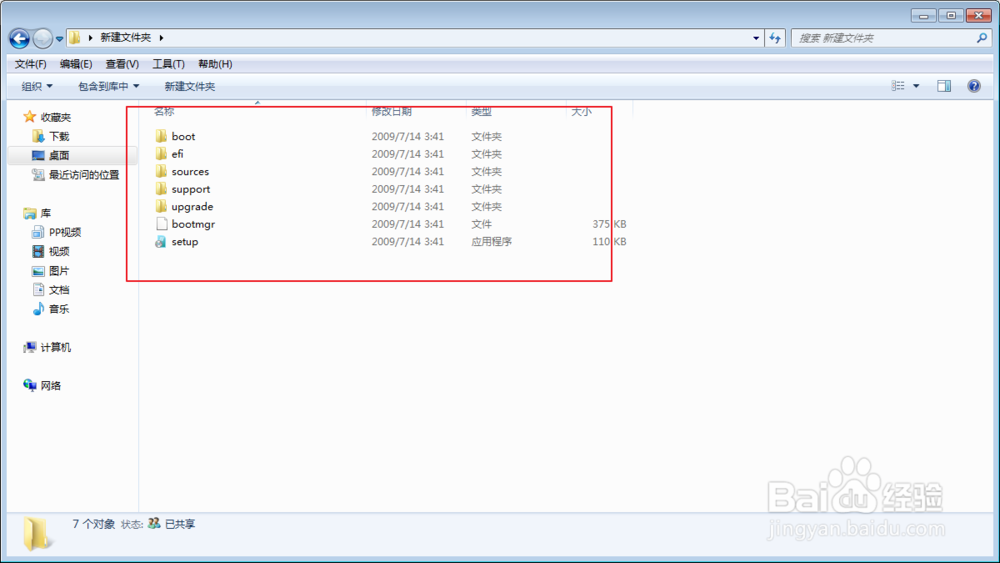
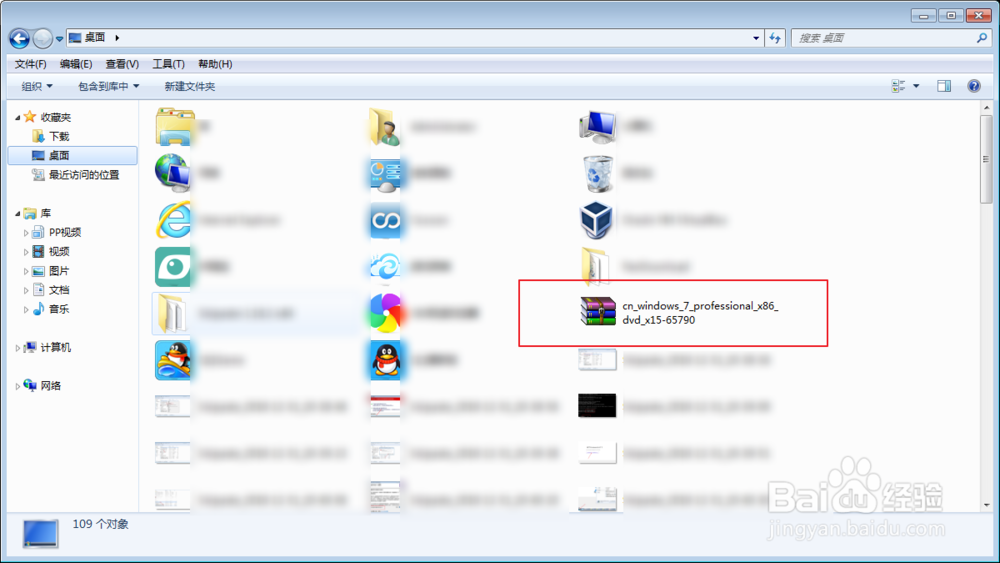
2、然后解压系统到一个目录,打开解压后的目录。

pe系统怎么装系统教程

pe系统怎么装系统教程

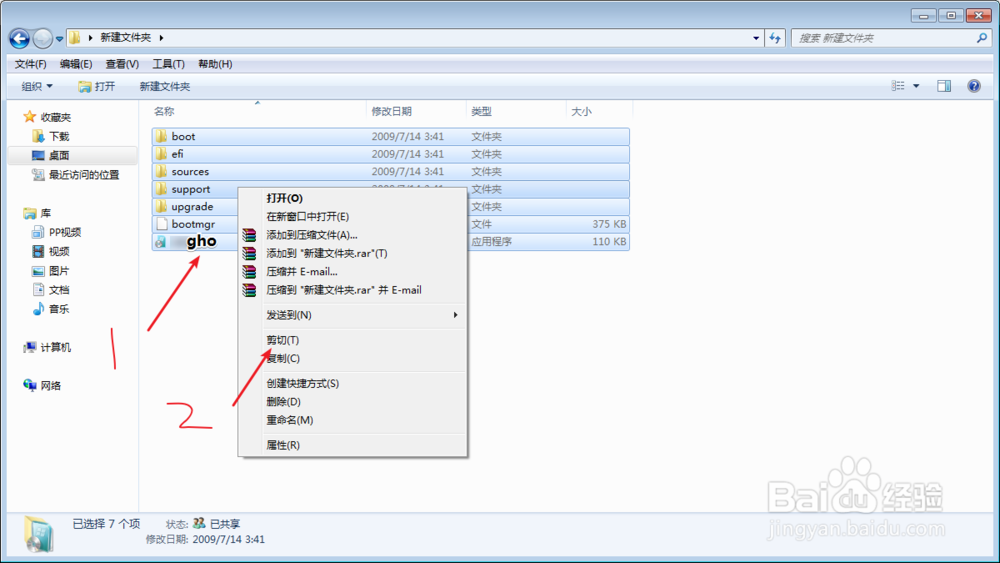
3、然后复制目录下gho后缀名的文件,此时打开带有pe的U盘。

pe系统怎么装系统教程

pe系统怎么装系统教程

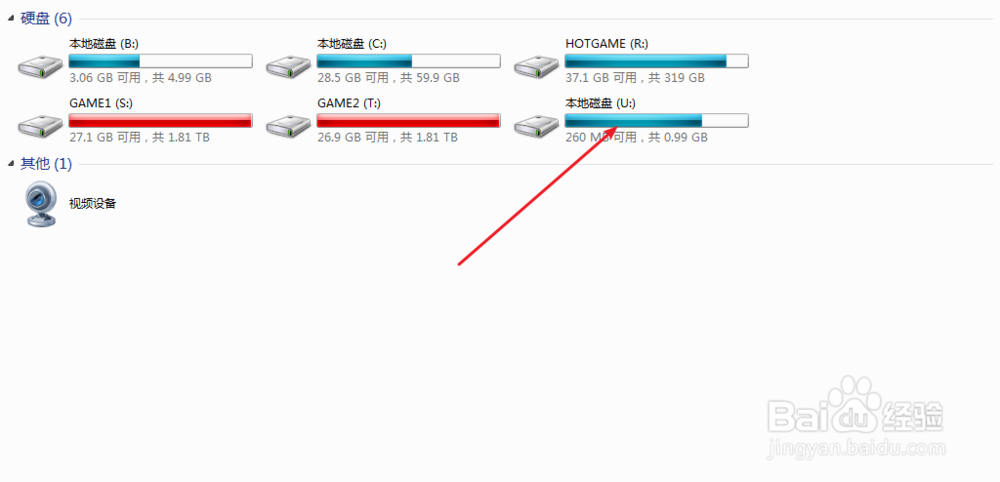
4、把它复制到带pe的U盘下,然后插入到需要安装系统的电脑。

pe系统怎么装系统教程

pe系统怎么装系统教程

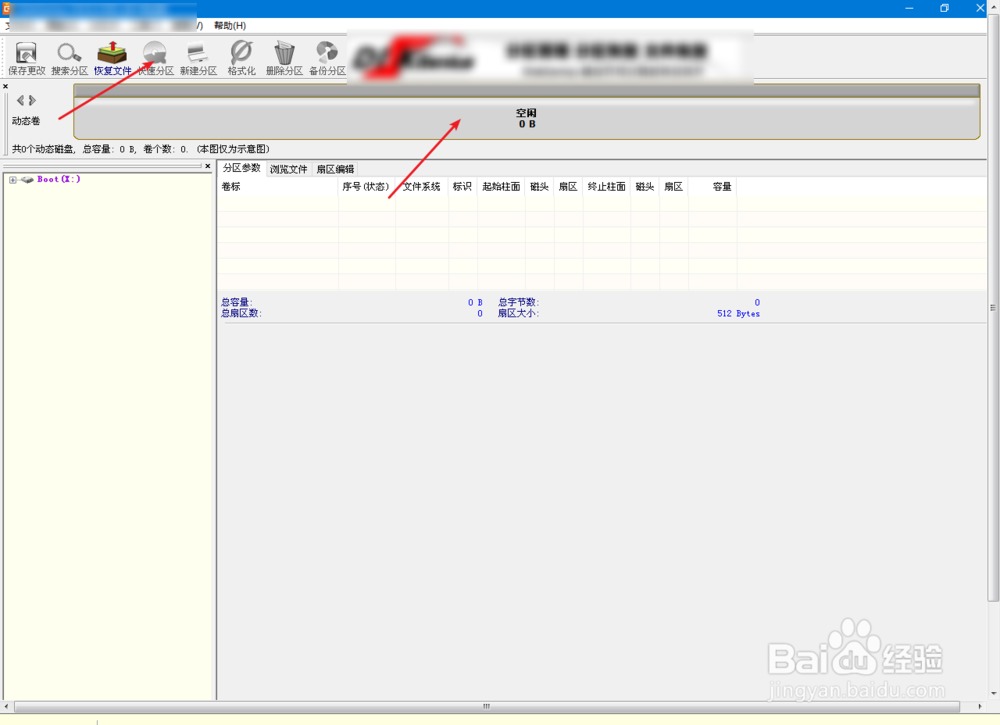
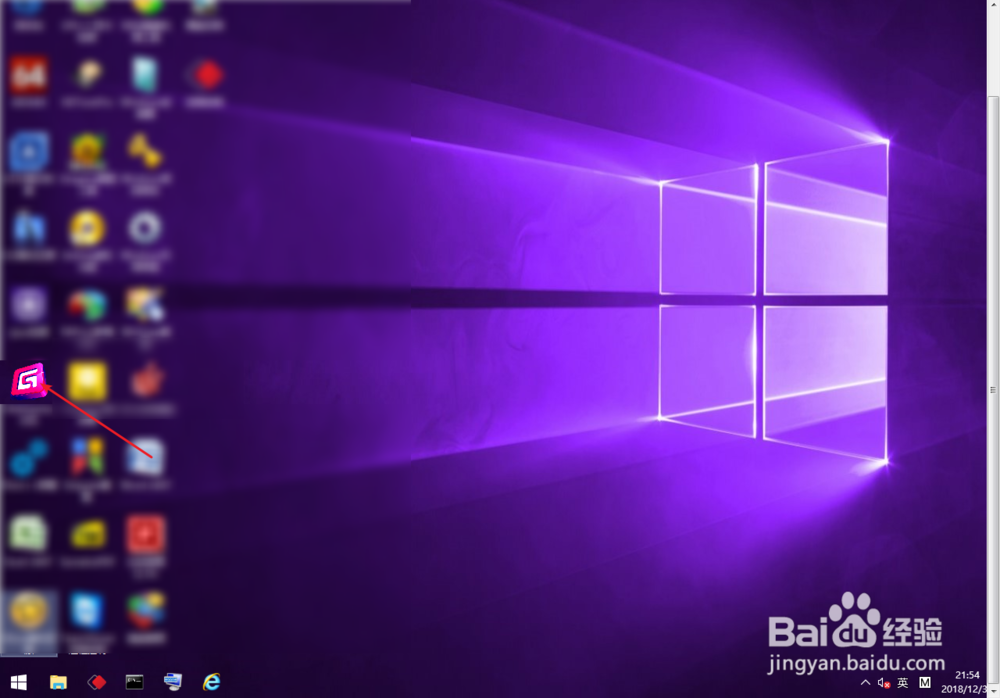
5、点击分区的工具,然后选择你的硬盘,如果是新硬盘,则需要做这个步骤,反之不需要,选择空闲的硬盘,点击快速分区。注意要选择你的硬盘,不要选错了。原来安装过系统,则不用做这个步骤。
pe系统怎么装系统教程

pe系统怎么装系统教程

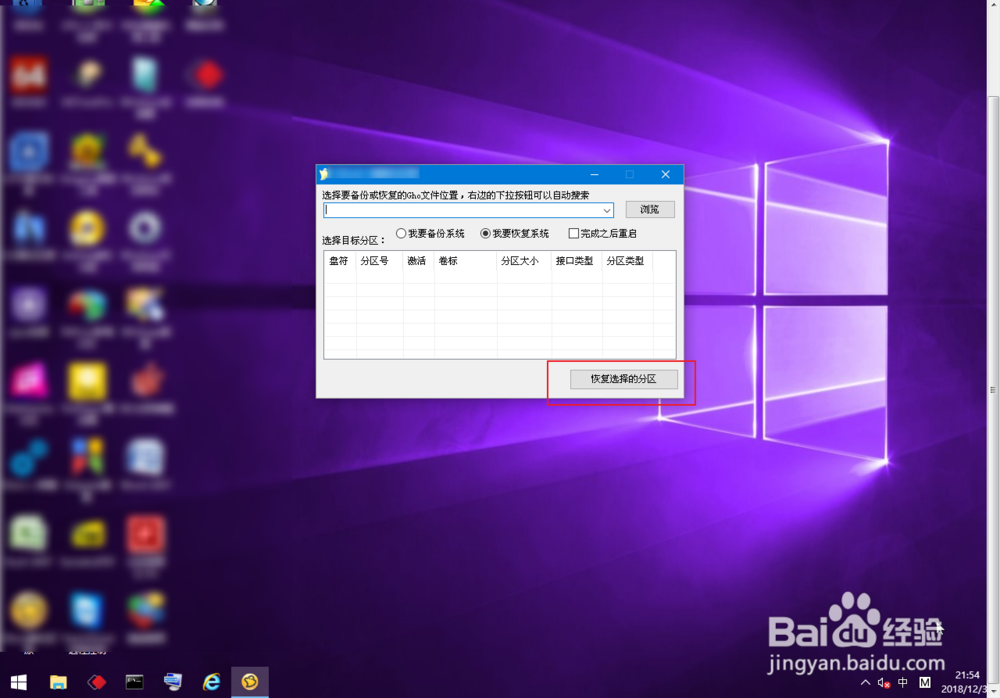
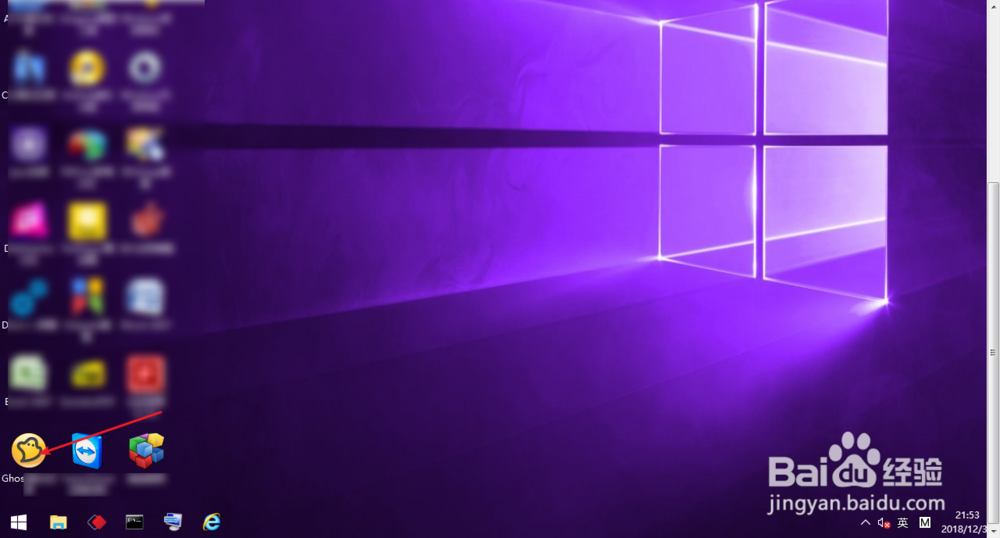
6、分区好了,点击安装软件,点击所选分区,等它恢复,然后会自动重启。那么系统就安装好了,新手特别要注意重启时候,要拔掉U盘。
pe系统怎么装系统教程

pe系统怎么装系统教程

  • 如何修复硬盘坏道?
  • 如何解决更换固态硬盘后出现的系统卡顿、假死
  • Windows系统PE进不去怎么办
  • 技嘉主板怎么设置从U盘启动
  • 如何制作PE系统启动盘
  • 热门搜索
    word如何设置页码 怎么查路由器密码 如何制作图片 大方旅游官网 如何找回qq聊天记录 如何钓鱼 鼓浪屿旅游地图 二次搬运费如何计取 如何提高情商 长海县旅游攻略