1、首先看到动图演示吧,来感受一下Excel的强大
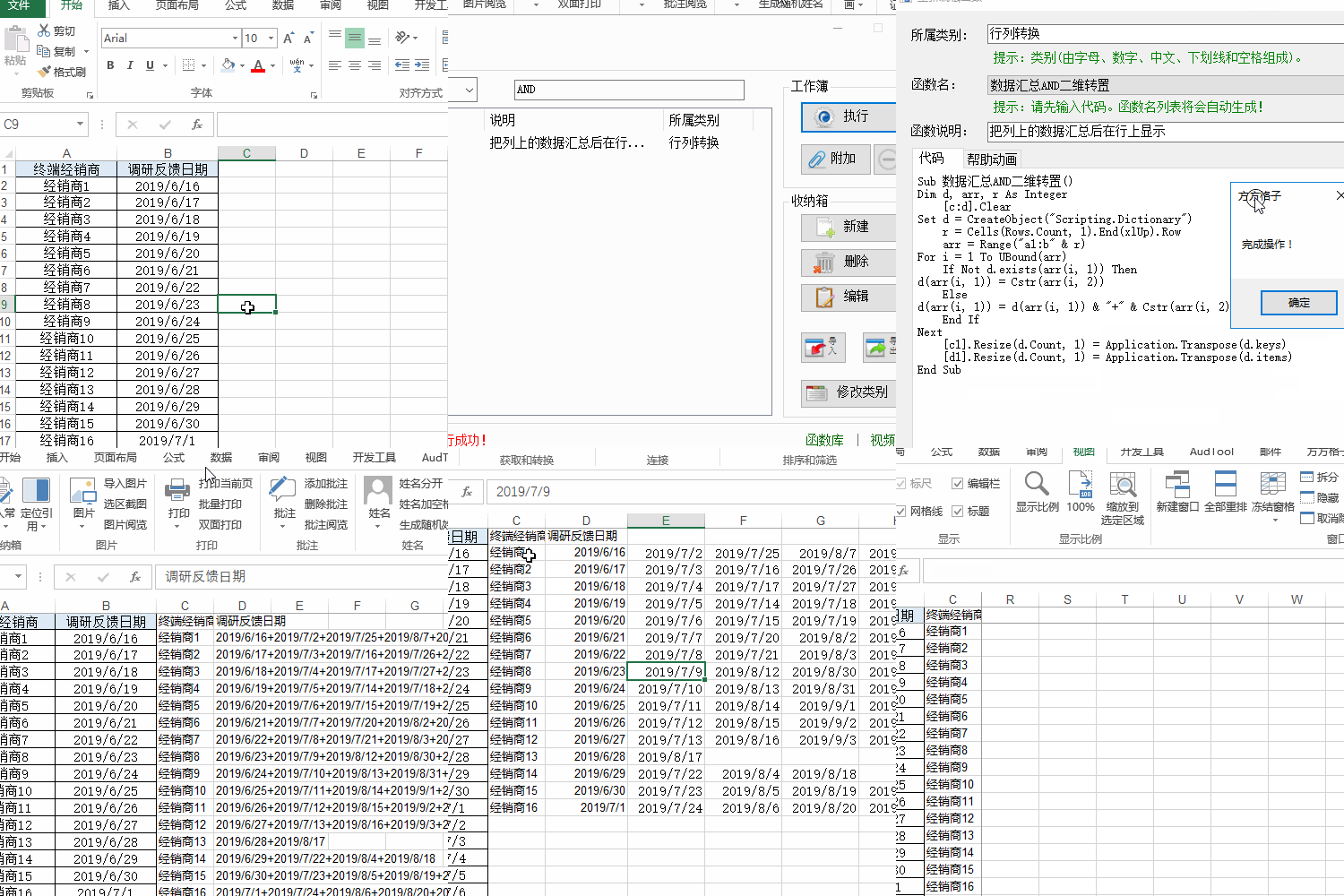
2、然后分解步骤,首先在开始之前,我们一定要将B列日期列进行一个升序排序
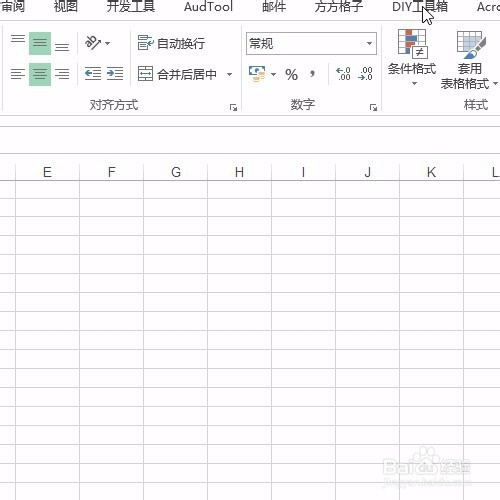
3、然后呢需要选择DIY工具箱中的收纳箱
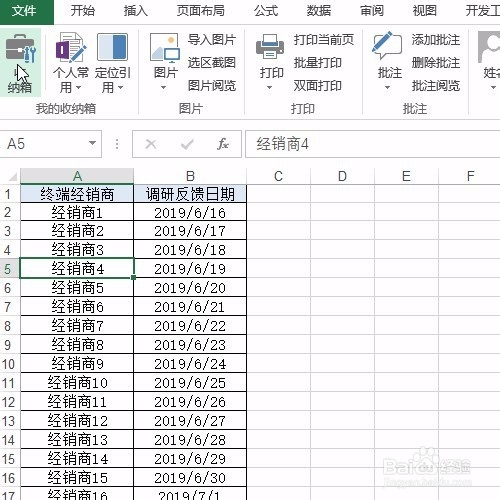
4、弹出对话框选择本地新建
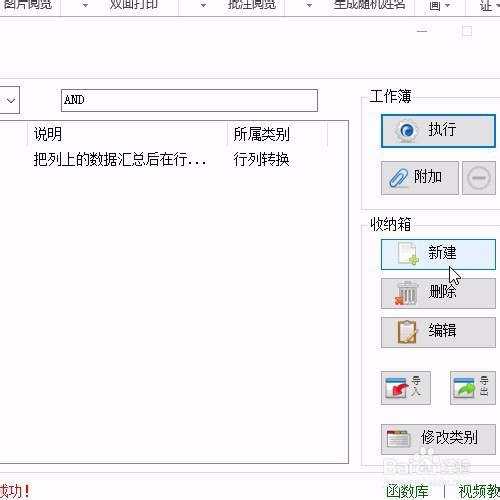
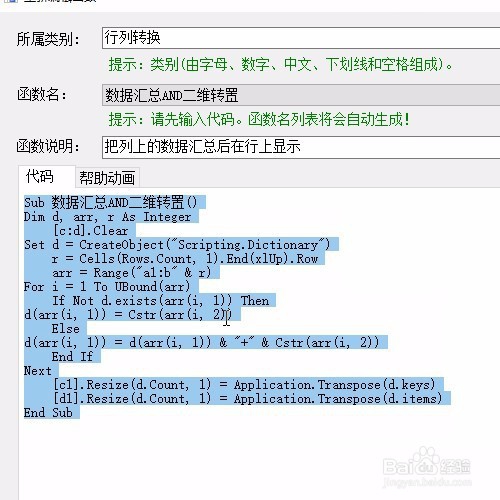
5、再弹出界面,我们需要按照如下图的内容进行设置,这里最关键的是这段vba代码:
Sub 数据汇总AND二维转置()
Dim d, arr, r As Integer
[c:d].Clear
Set d = CreateObject("Scripting.Dictionary")
r = Cells(Rows.Count, 1).End(xlUp).Row
arr = Range("a1:b" & r)
For i = 1 To UBound(arr)
If Not d.exists(arr(i, 1)) Then
d(arr(i, 1)) = Cstr(arr(i, 2))
Else
d(arr(i, 1)) = d(arr(i, 1)) & "+" & Cstr(arr(i, 2))
End If
Next
[c1].Resize(d.Count, 1) = Application.Transpose(d.keys)
[d1].Resize(d.Count, 1) = Application.Transpose(d.items)
End Sub
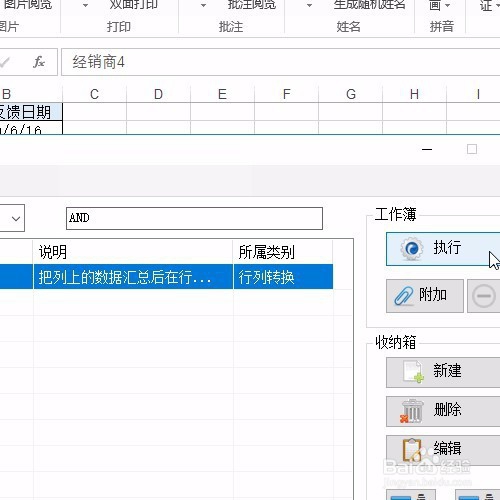
6、确定添加完成操作,然后搜索关键字找到这个操作,并单击执行按钮
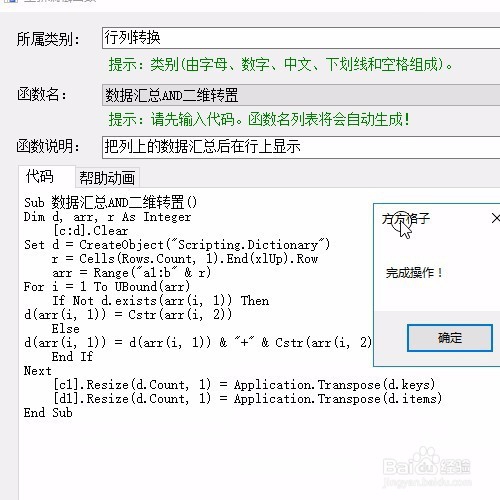
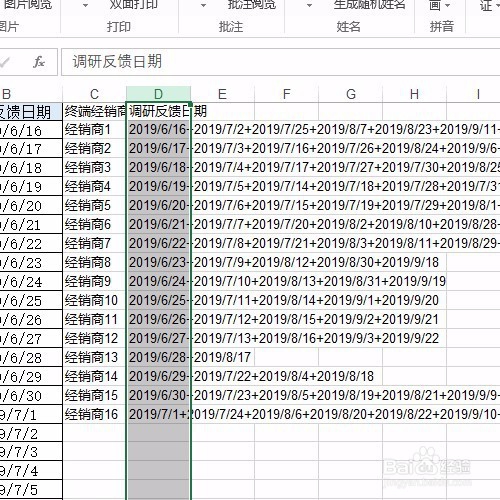
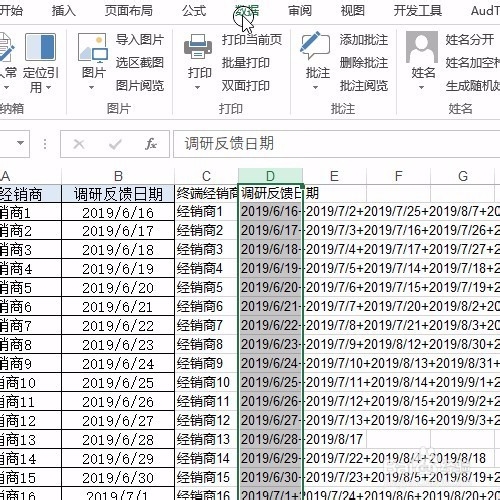
7、好了即可看到每家经销商的反馈日期,统一合并到行上面来了
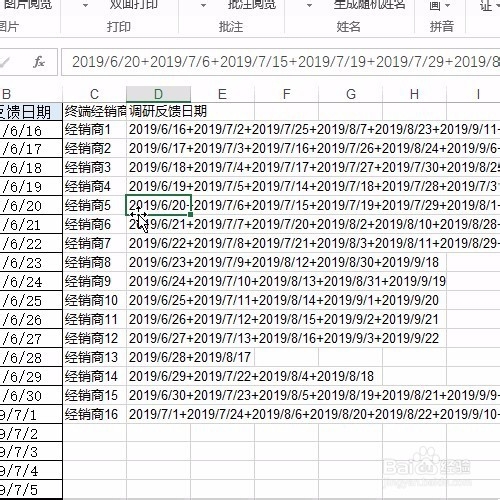
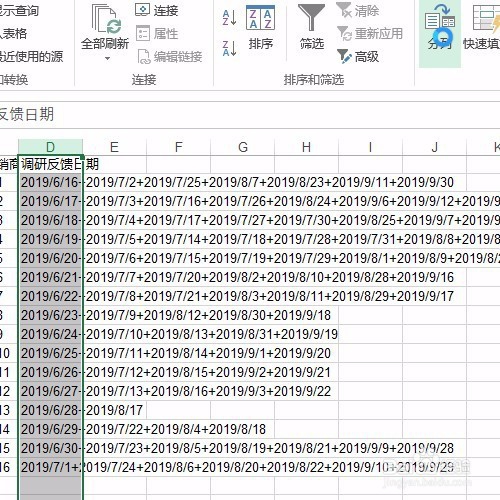
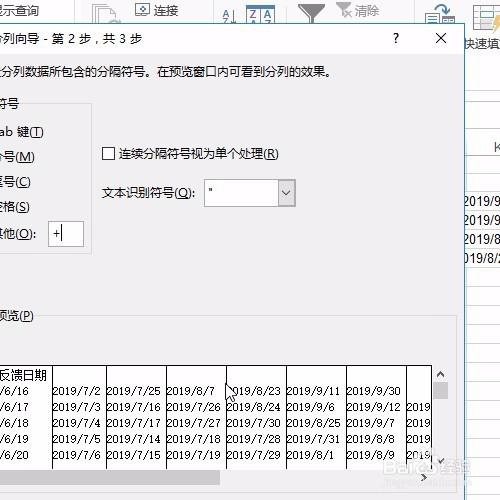
8、接下来分别按+号分列数据、在经销商处进行冻结视图等操作,实现右侧滚动,进行进度条形式的显示
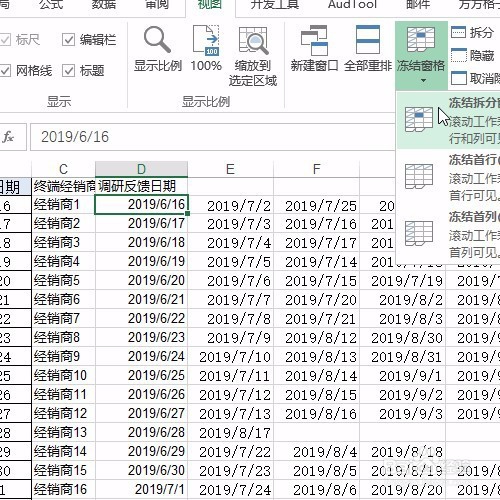
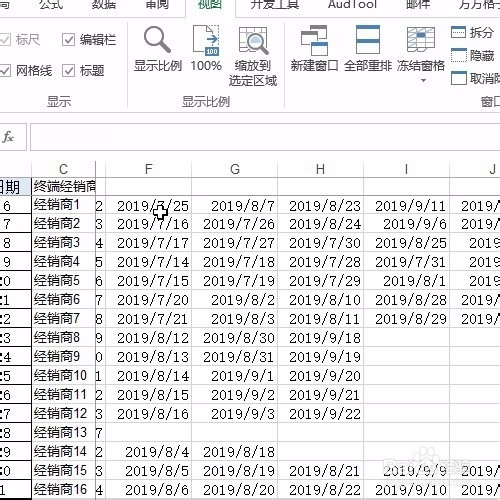
9、好了这个功能我们收藏了,等到下次再做的时候,一键执行就可以了
